Reference-To-Image
Importez une référence, réglez quelques options, et générez plusieurs alternatives que vous pouvez immédiatement améliorer en résolution, échanger le visage, ou publier.
Dernière mise à jour Il y a environ 5 heures
Ce que fait l’outil
Reference-To-Image analyse votre image (sujet, pose, angle de caméra, éclairage, étalonnage couleur, environnement) et produit des photos similaires, non identiques. Il conserve l’esprit de la référence (lieu, famille de poses, stylisme) tout en explorant des variations naturelles afin que vous puissiez choisir le meilleur cliché.
Idéal pour : recréer un look dans différentes prises, correspondre à l’esthétique d’un feed, construire des ensembles pour Variations, et préparer des prises pour Head & Face Swap afin de fixer l’identité.
🎬 Résultats
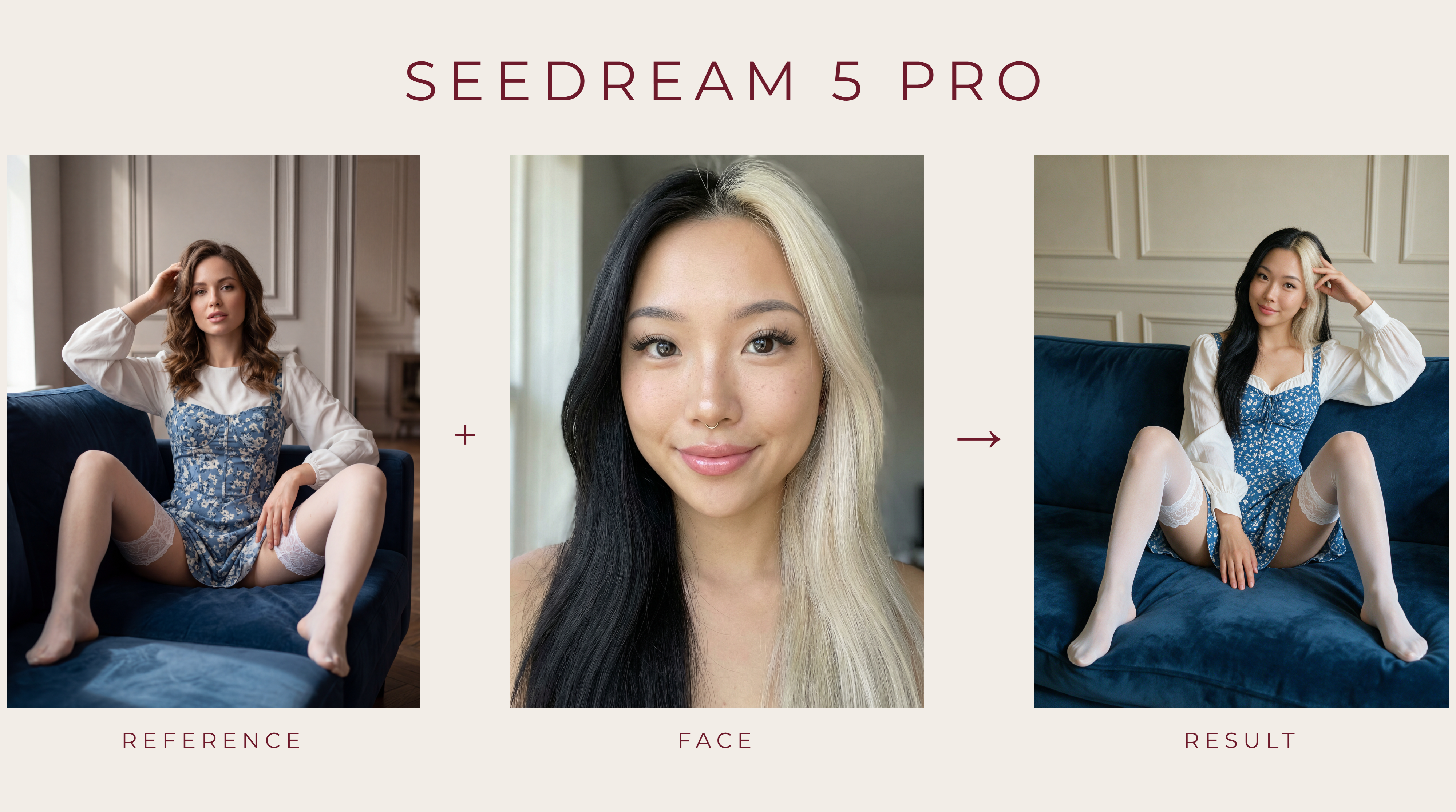
Un aperçu de ce que Reference-To-Image peut produire.
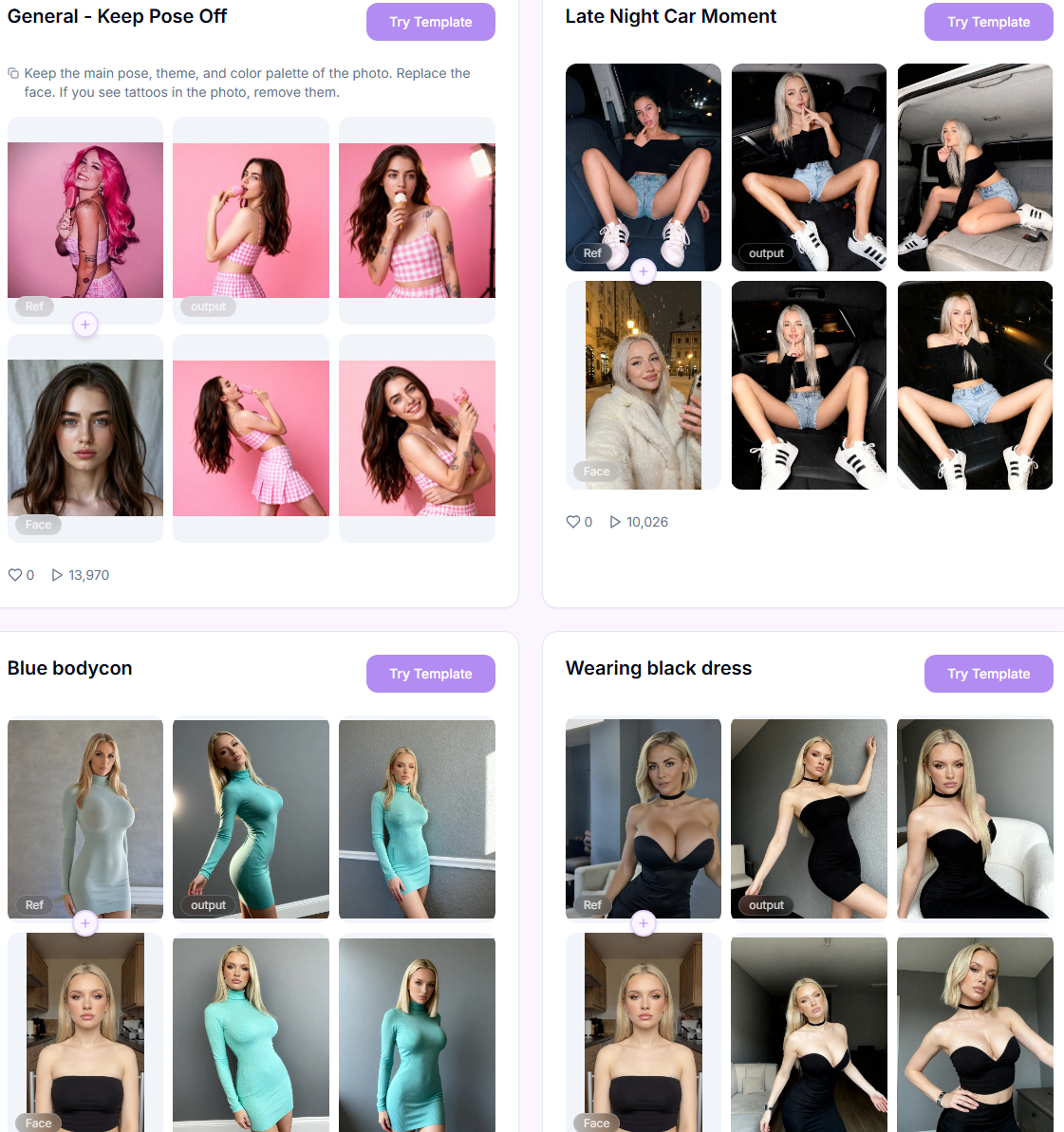
Vous ne voulez pas tout configurer vous-même ?
Passez la configuration : choisissez un style prêt à l’emploi dans la bibliothèque Templates et ajoutez votre référence. Les modèles peuvent être filtrés par tags ou recherchés par nom.
Guide étape par étape
Étape 1. Model : sélectionnez le type de modèle pour la génération. Appuyez sur l’un ci-dessous pour voir ses points forts.
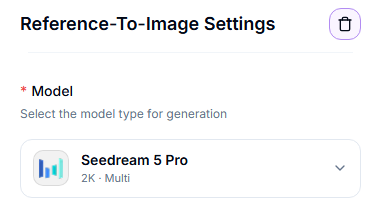
Seedream 5 Pro
Seedream 5 Pro
Conçu pour des résultats réalistes et de haute fidélité, il fonctionne selon deux modes : Scene reprend l'identité d'une photo de visage et la place dans une scène de référence, tandis que Character swap intègre 1 à 4 photos de personnages dans une scène source, en harmonisant l'éclairage et le cadrage pour que le résultat ressemble à une seule prise cohérente.
Prend en charge le mode Character swap : intègre 1 à 4 photos de personnages dans une scène source avec un éclairage et un cadrage cohérents
Prend en charge le mode Scene : place l'identité d'une photo de visage dans une scène de référence
Reproduit un éclairage, des matières et une texture de peau réalistes
Niveaux de résolution 2K / 1K, jusqu'à 1000 fichiers de scène source par lot
Produit des images naturelles et photoréalistes avec une qualité d'image globale élevée
Recommandé quand : vous voulez le résultat le plus réaliste, devez combiner plusieurs personnes dans une même scène, ou souhaitez un résultat haute fidélité sans écrire de prompt.
Krea 2
Krea 2
Modèle rapide et photoréaliste qui retravaille votre référence à l'aide de sa propre LoRA de style intégrée. Le prompt est optionnel. Laissez-le vide et l'outil décrira automatiquement la référence et générera à partir de cette description.
La force de redessin a trois préréglages : Light conserve la majeure partie de la référence, Medium (par défaut) équilibre changement et ressemblance, Strong redessine presque tout.
Entraîné avec une LoRA de style dédiée pour du contenu adulte réaliste ; la LoRA ne peut être remplacée ni désactivée.
Deux niveaux de qualité : 1K ou 2K. Même style, seuls la résolution et le prix changent.
Le format s'aligne par défaut sur celui, le plus proche, de votre référence.
Recommandé quand : vous voulez un redessin rapide et photoréaliste d'une seule référence sans configurer d'échange de visage ou de personnage.
Choix rapide :
Besoin de combiner plusieurs personnes dans une même scène (Character swap) → Seedream 5 Pro
Besoin de placer un visage dans une scène de référence (Scene mode) → Seedream 5 Pro
Besoin de l'éclairage et de la texture les plus réalistes → Seedream 5 Pro
Besoin d'un redessin rapide et photoréaliste d'une seule image de référence → Krea 2
Étape 2. Résolution (Krea 2) : niveau de résolution de sortie. 2K produit des images plus grandes et détaillées ; 1K est plus rapide et économique.
Étape 3. Force de redessin (Krea 2) : Light, Medium, ou Strong. Medium est la valeur par défaut et équilibre changement et ressemblance.
Étape 4. Format (Krea 2) : s'aligne par défaut sur celui, le plus proche, de votre référence téléchargée. Téléchargez la ou les images de référence à redessiner.
Étape 5. Mode (Seedream 5 Pro). Scene : l'identité d'une photo de visage est placée dans la référence. Character swap : remplace les personnages d'une scène source par les vôtres.
Étape 6. Resolution (Seedream 5 Pro) : niveau de résolution de sortie. 2K produit des images plus grandes et plus détaillées ; 1K est plus rapide et moins cher.
Étape 7. Aspect Ratio (Seedream 5 Pro) : par défaut sur Auto (selon la référence), correspond au format de votre référence importée.
En mode Scene :
Keep Pose : lorsqu'activé, la référence est envoyée à Seedream avec un prompt fixe : pose, composition, tenue, corps et arrière-plan proviennent de la référence, seule l'identité change. Le format correspond alors toujours à la référence.
Reference : importez l'image ou les images de référence pour la pose, la composition ou le style. Jusqu'à 1000 fichiers.
Face : obligatoire. La photo de visage du personnage à placer dans la scène de référence. Un seul fichier.
Body : optionnel. Une photo de corps pour guider la morphologie du personnage. Un seul fichier.
En mode Character swap :
Source Scene : obligatoire. Importez la ou les scènes source à modifier. Les personnages y seront intégrés. Jusqu'à 1000 fichiers.
Characters : obligatoire. Importez 1 à 4 personnages à intégrer dans la scène source.
Étape 8. Start Generation : lance le lot. Le coût en crédits par image s'affiche à côté du bouton.
Travailler avec les résultats
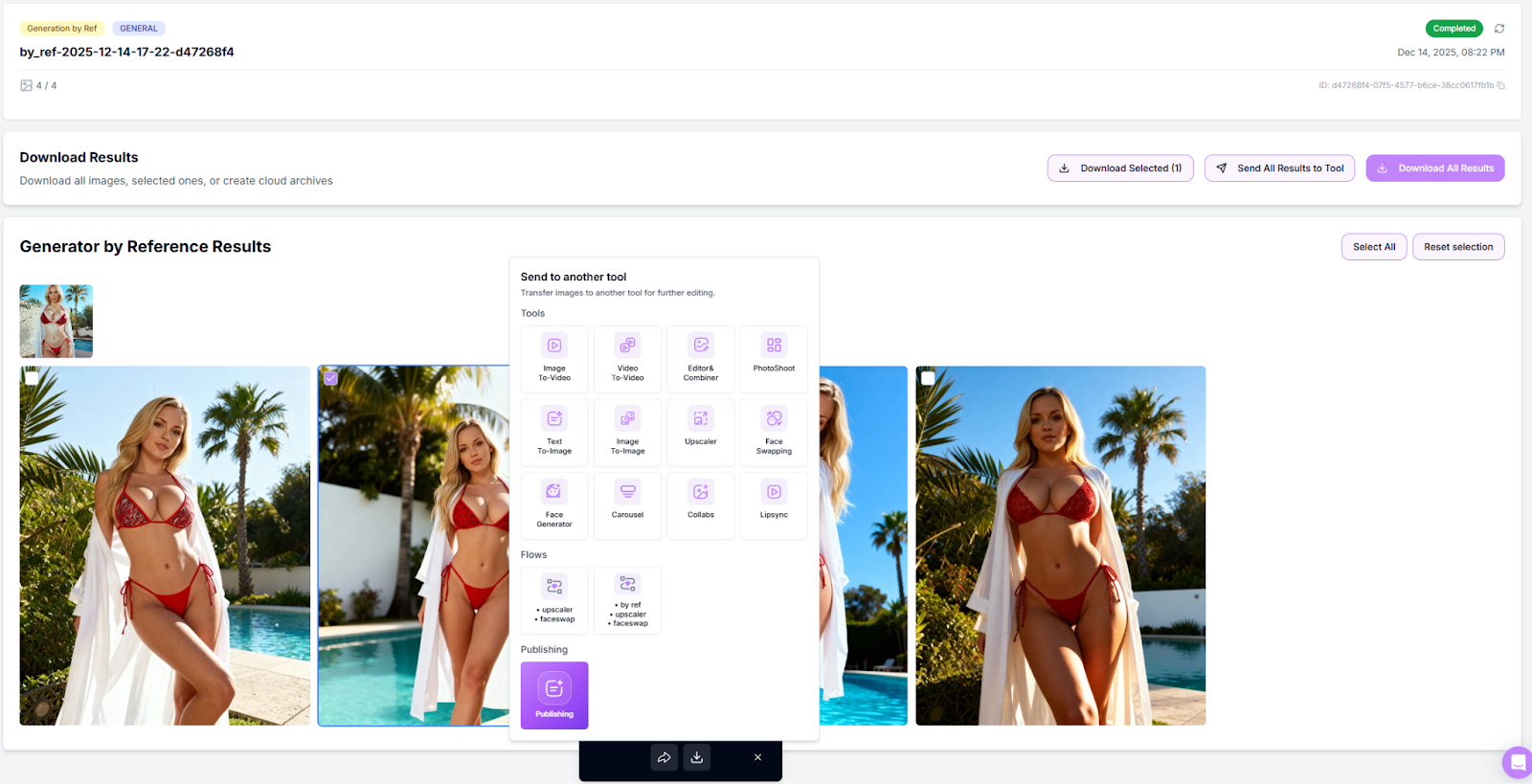
Utilisez les cases à cocher sur les miniatures pour sélectionner/désélectionner.
Download Selected / Download All pour exporter un ZIP.
Envoyez vers un autre outil pour poursuivre le pipeline (Image Upscaler, Head & Face Swap, Image to Video, Variations).
Retry Failed apparaît automatiquement si certaines images ne se sont pas correctement générées.
Astuces pro
Qualité en entrée, qualité en sortie. Choisissez des références avec des visages nets, des arrière-plans simples et une lumière homogène.
Générez par lots pour avoir le choix. Créez 8 à 10 variations par référence pour trouver la meilleure prise.
FAQ
Que faire si le visage n’est pas celui dont j’ai besoin ?
Que faire si le visage n’est pas celui dont j’ai besoin ?
Exécutez Head & Face Swap comme étape finale pour fixer l’identité que vous voulez.
La licence est-elle commerciale ?
La licence est-elle commerciale ?
Oui, les résultats sont libres de droits pour un usage commercial.
Dépannage
Vous travaillez avec de l’IA : des erreurs ou artefacts occasionnels sont normaux, un résultat 100 % correct n’est pas garanti.
Vous voulez apporter des modifications visibles à la photo (changer les vêtements, l’arrière-plan, la pose, etc.) ? Nous recommandons d’utiliser Image Editor.
Besoin d’aide pour choisir le bon flux pour votre séance ? Appuyez sur la bulle de chat ou écrivez à [email protected].
Et ensuite
Image Upscaler : améliorez la netteté et agrandissez votre résultat
Head & Face Swap : figez un visage cohérent
Image to Video : animez l’image finale
Cela a-t-il été utile ?
Besoin d'aide supplémentaire ? Demander à l'équipe