Comment télécharger les images générées
Dernière mise à jour Il y a 1 jour
Vous pouvez télécharger vos images générées dans ZenCreator de trois façons :
Depuis une Tâche
Depuis Mes générations
Depuis la Galerie à l'intérieur de chaque outil
Vous trouverez ci-dessous des instructions étape par étape pour toutes les options.
Option 1 : Télécharger les images depuis une Tâche
1) Ouvrez la Tâche contenant vos résultats
Ouvrez la Tâche dans laquelle vos images ont été générées. Vous verrez la page Download Results avec votre génération et les aperçus.
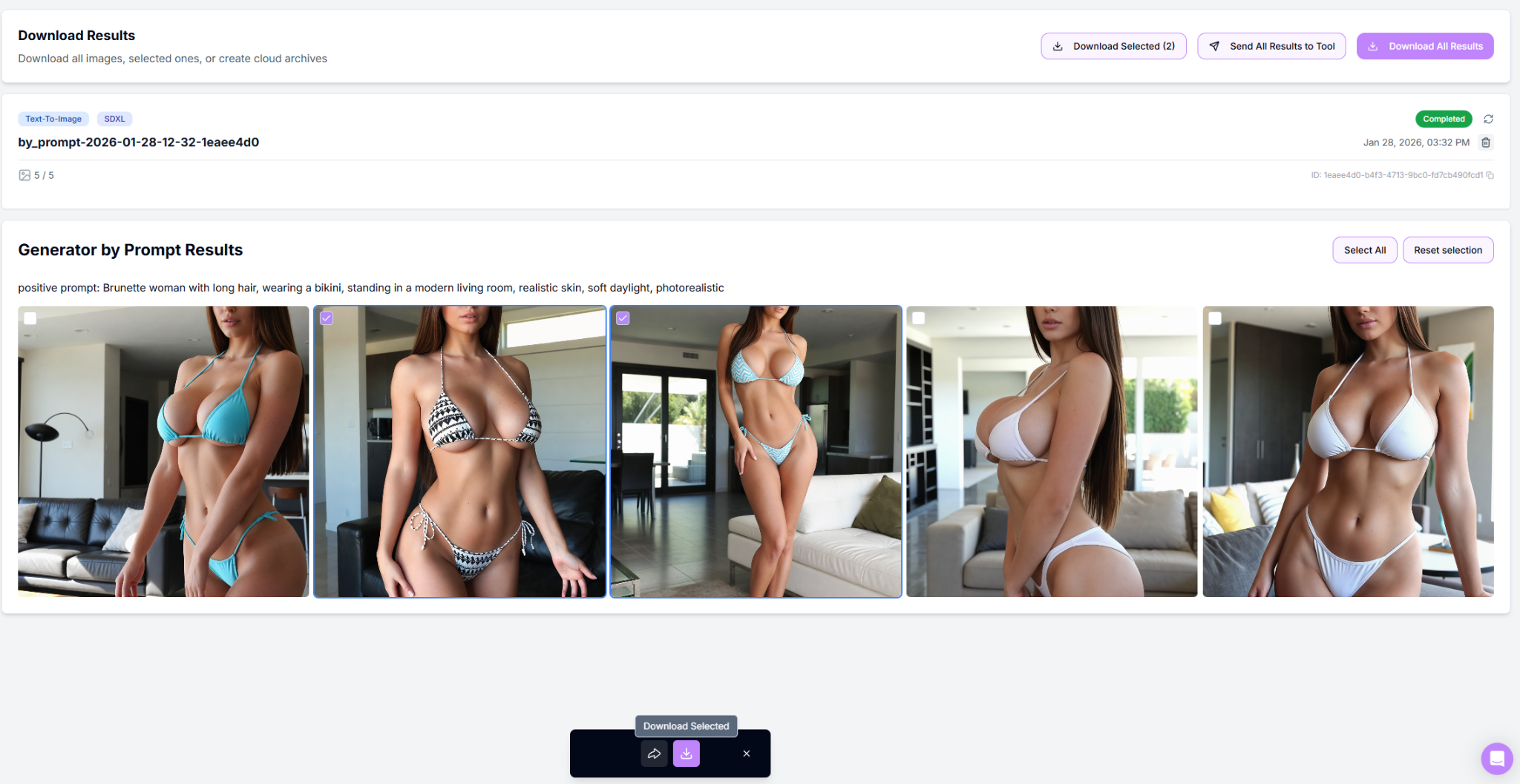
2) Sélectionnez les images à télécharger
Si vous souhaitez télécharger uniquement certaines images, sélectionnez-les à l'aide des cases à cocher sur les aperçus.
3) Téléchargez les images sélectionnées
Après avoir sélectionné les images, utilisez le bouton Download dans la barre d'actions en bas pour télécharger uniquement les éléments sélectionnés.
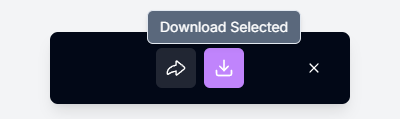
4) Téléchargez depuis le panneau en haut à droite

Vous pouvez également télécharger directement depuis les boutons en haut à droite :
Download Selected : télécharge uniquement les images que vous avez cochées
Download All Results : télécharge toutes les images de cette génération
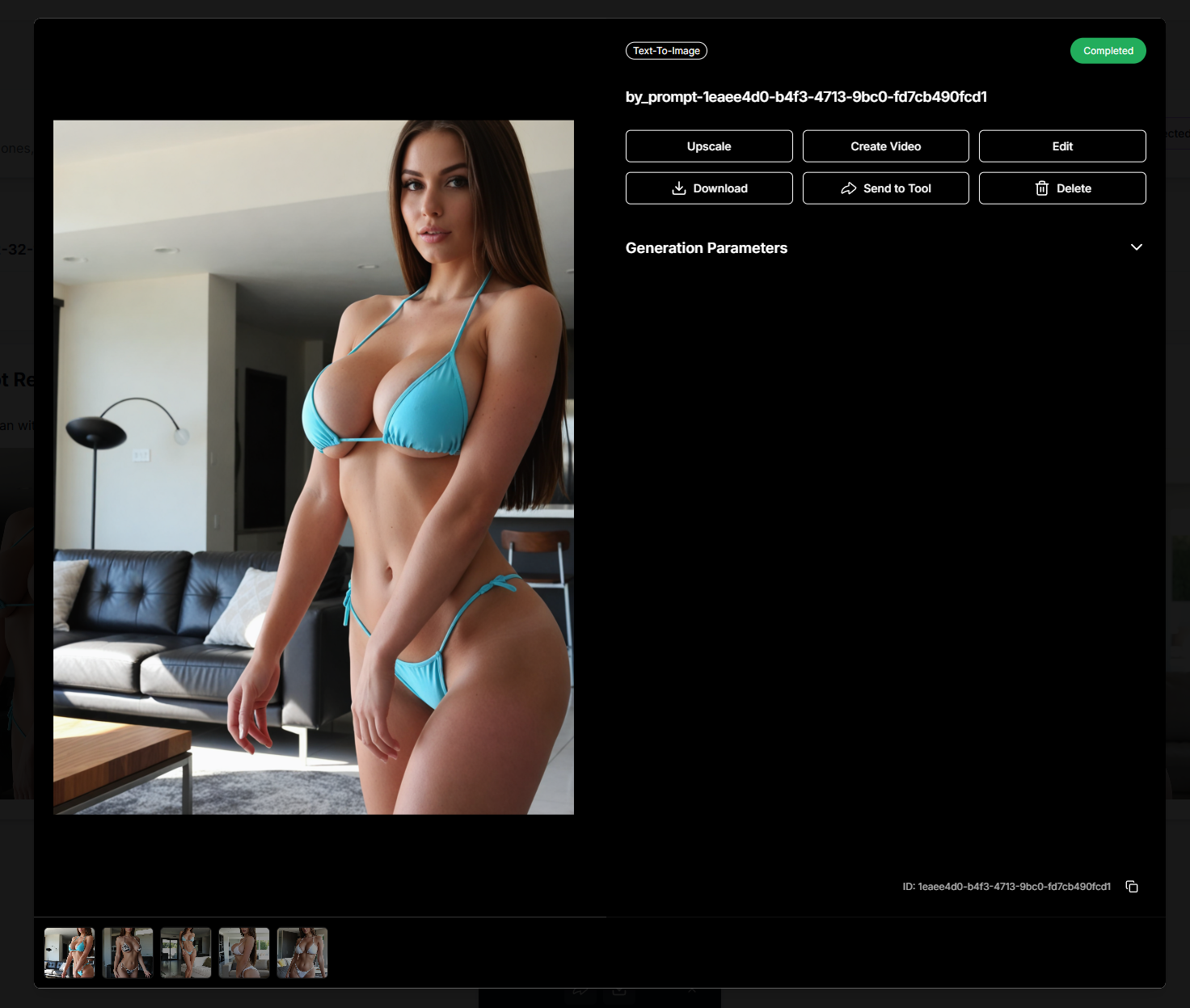
5) Téléchargez une seule image depuis la visionneuse
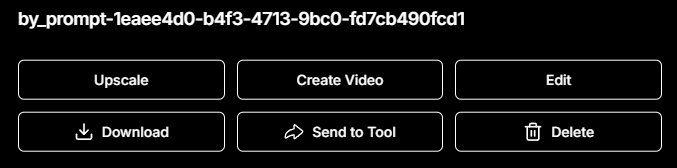
Vous pouvez également enregistrer une image à l'aide de la visionneuse.
Ouvrez l'image dans la visionneuse et cliquez sur Download.
Option 2 : Télécharger les images depuis Mes générations
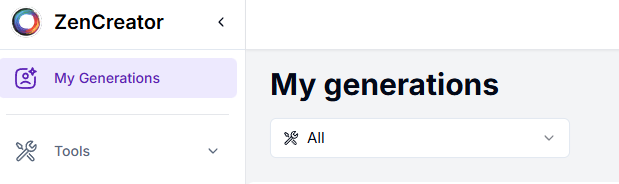
1) Ouvrez Mes générations
Accédez à Mes générations pour voir tous vos résultats de génération. Vous le trouverez dans le coin supérieur gauche de l'écran.
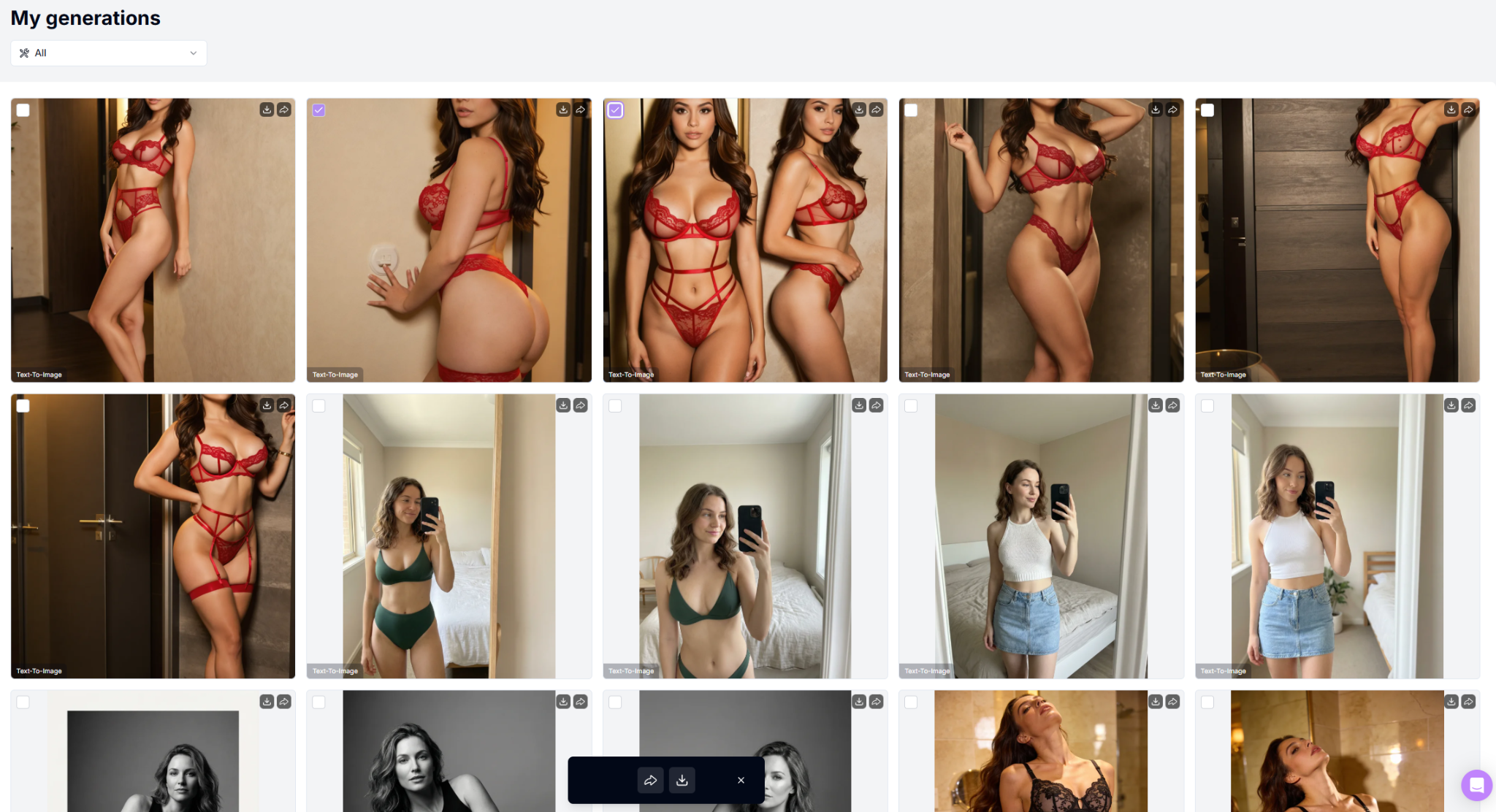
2) Téléchargez plusieurs images
Sélectionnez les images à l'aide des cases à cocher et téléchargez-les à l'aide du bouton Download dans la barre d'actions en bas.
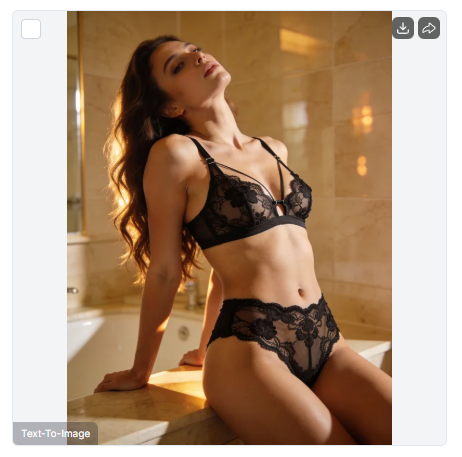
3) Téléchargez une image directement depuis la vignette
Sur chaque carte d'image, vous pouvez cliquer sur l'icône de téléchargement pour télécharger cette image spécifique sans sélectionner plusieurs éléments.
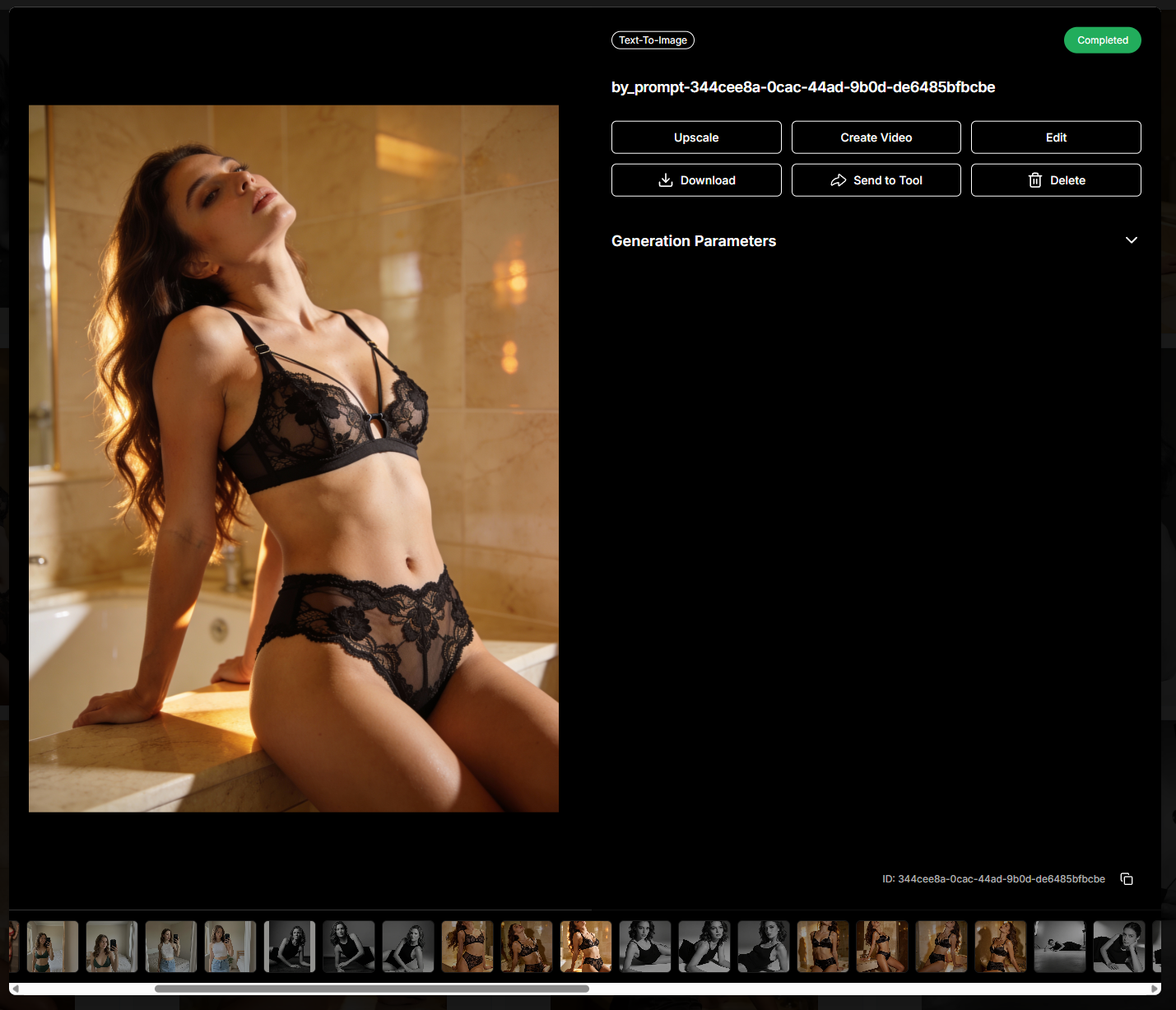
4) Téléchargez une seule image depuis la visionneuse
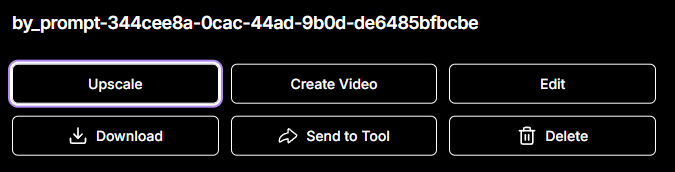
Vous pouvez également ouvrir une image dans la visionneuse depuis Mes générations et cliquer sur Download en haut.
Option 3 : Télécharger les images depuis la Galerie à l'intérieur d'un outil
Chaque outil de génération (par exemple, Text to Image (texte vers image), Reference-To-Image (génération par référence), Head & Face Swap (échange de tête et de visage), etc.) possède son propre onglet Galerie où tous les résultats de cet outil sont affichés.
1) Ouvrez l'onglet Galerie
Accédez à la Galerie à l'intérieur de l'outil où les images ont été générées.
2) Téléchargez plusieurs images
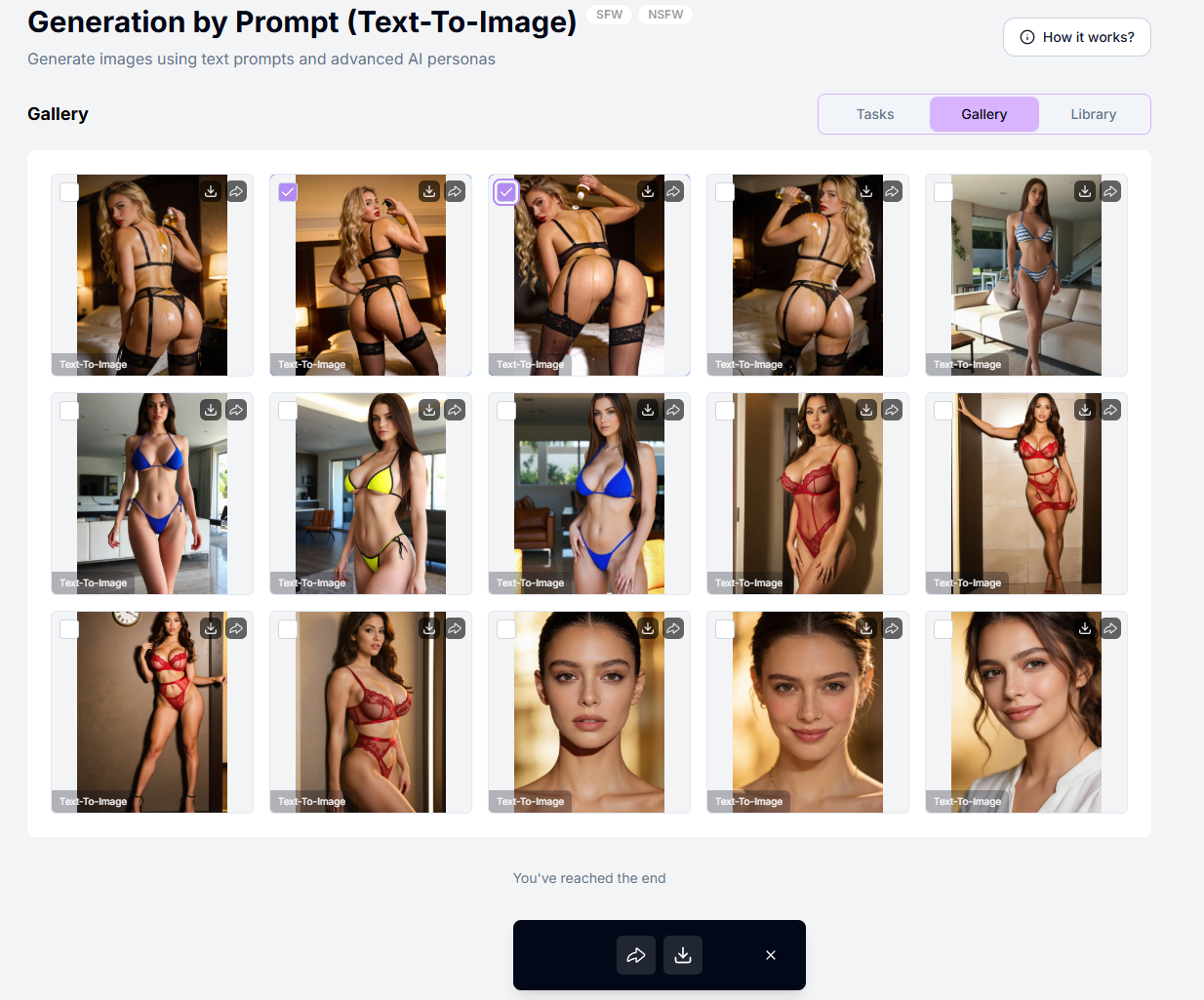
Sélectionnez les images à l'aide des cases à cocher et cliquez sur le bouton Download pour enregistrer toutes les images sélectionnées en une seule fois.
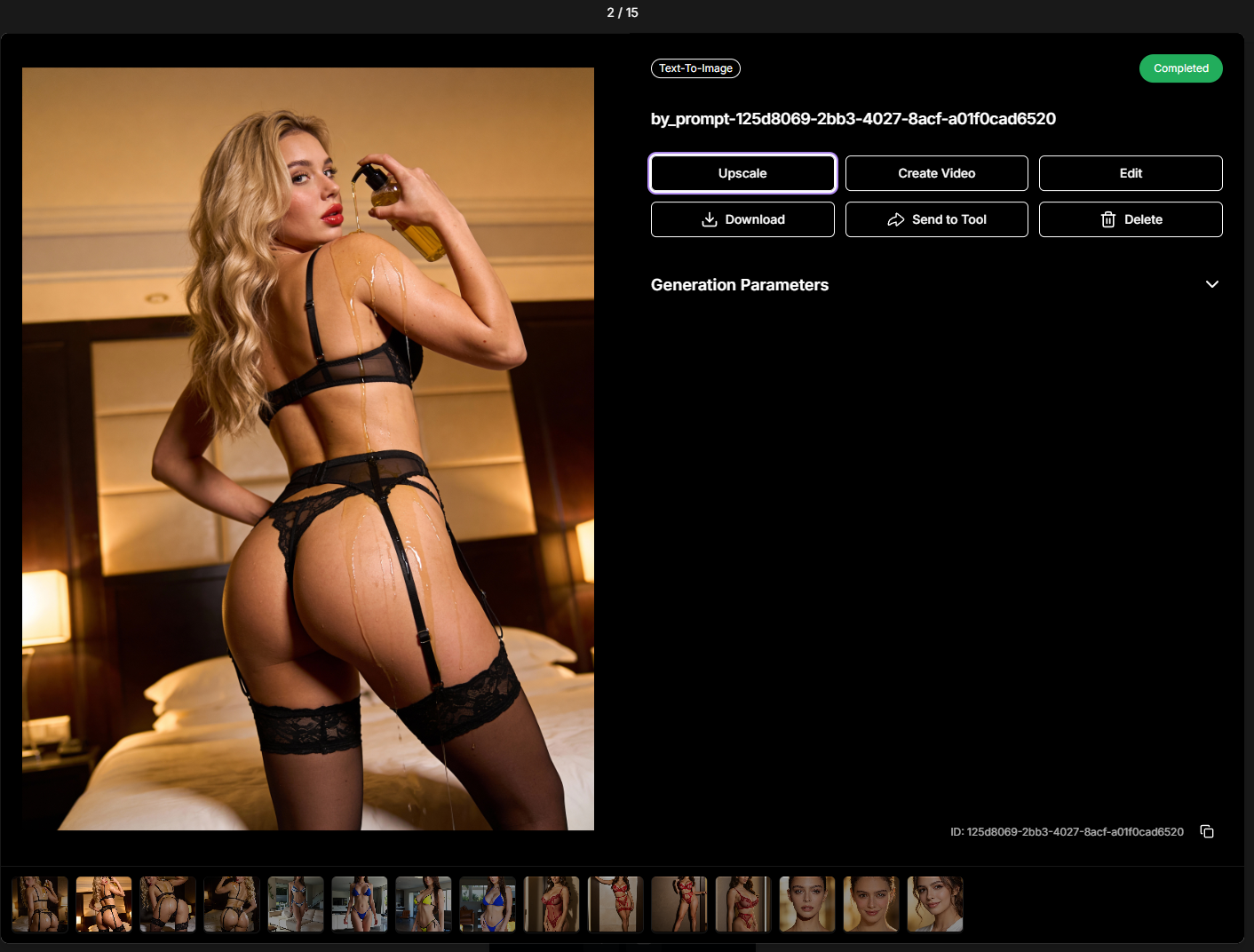
3) Téléchargez une seule image
Vous pouvez également télécharger les images individuellement :
Cliquez sur l'icône Download sur la carte de l'image, ou
Ouvrez l'image dans la visionneuse et cliquez sur Download en haut.
FAQ
Que fait « Download Selected » ?
Que fait « Download Selected » ?
Cela télécharge uniquement les images que vous avez sélectionnées à l'aide des cases à cocher.
Que fait « Download All Results » ?
Que fait « Download All Results » ?
Cela télécharge l'intégralité de la génération.
Les images téléchargées sont-elles affectées par des changements de qualité ?
Les images téléchargées sont-elles affectées par des changements de qualité ?
Non. La qualité de l'image n'est pas modifiée et reste identique à celle de la génération.
Mon navigateur me demande l'autorisation de télécharger des images. Est-ce normal ?
Mon navigateur me demande l'autorisation de télécharger des images. Est-ce normal ?
Où les images sont-elles téléchargées dans l'application Telegram ?
Où les images sont-elles téléchargées dans l'application Telegram ?
Si vous utilisez ZenCreator via l'application Telegram, les images téléchargées sont envoyées directement dans le chat sous forme de fichiers.
Que se passe-t-il si je télécharge plus de 3 images à la fois ?
Que se passe-t-il si je télécharge plus de 3 images à la fois ?
Si vous téléchargez plus de 3 images simultanément, elles seront regroupées dans une archive ZIP et téléchargées sous la forme d'un seul fichier.
Pourquoi le bouton « Download All Results » n'est-il pas actif immédiatement ?
Pourquoi le bouton « Download All Results » n'est-il pas actif immédiatement ?
Le bouton Download All Results ne devient actif qu'une fois toutes les images entièrement chargées. Veuillez patienter un instant le temps que le contenu finisse de se charger.
Que dois-je faire si je vois « No results available to download » ?
Que dois-je faire si je vois « No results available to download » ?
Cela signifie généralement que les images sont encore en cours de chargement. Veuillez patienter quelques secondes et réessayer une fois les aperçus affichés.
Que dois-je faire si une image ne se télécharge pas ?
Que dois-je faire si une image ne se télécharge pas ?
Tout d'abord, essayez de télécharger à nouveau l'image. Si le problème persiste, essayez d'utiliser un autre navigateur ou appareil. Si cela ne fonctionne toujours pas, veuillez contacter le support et indiquer l'ID de la Tâche afin que nous puissions enquêter.
Combien de temps mes images générées sont-elles conservées ?
Combien de temps mes images générées sont-elles conservées ?
Vos images générées sont conservées indéfiniment. Il n'y a aucune expiration ni suppression automatique.
Existe-t-il un bouton pour télécharger toutes les générations en une seule fois ?
Existe-t-il un bouton pour télécharger toutes les générations en une seule fois ?
Non, il n'existe actuellement aucune option pour télécharger toutes les générations de votre compte en une seule fois. Les téléchargements sont disponibles par tâche, par galerie ou par sélection.
Comment puis-je changer le dossier dans lequel les images sont téléchargées ?
Comment puis-je changer le dossier dans lequel les images sont téléchargées ?
Vous pouvez modifier cela dans les paramètres de votre navigateur. Activez l'option « Toujours demander où enregistrer les fichiers avant de les télécharger », et votre navigateur vous invitera à choisir un dossier à chaque téléchargement de fichiers.
Cela a-t-il été utile ?
Besoin d'aide supplémentaire ? Demander à l'équipe