Maîtriser Seedance 2.0
Dernière mise à jour Il y a environ 7 heures
Qu’est-ce que Seedance 2.0
Seedance 2.0 est le modèle de génération vidéo de ByteDance, désormais disponible dans Text to Video, Image to Video et Video to Video sur ZenCreator. Il repose sur une architecture unifiée qui génère vidéo et audio ensemble en un seul processus, plutôt que de traiter le son comme un ajout de dernière minute.
Là où la plupart des modèles vidéo animent une seule image, Seedance 2.0 lit une scène dans son ensemble (qui est dans le cadre, ce qui se passe, où, comment la caméra doit bouger, et dans quel style) et construit un clip cohérent à partir de cette compréhension.
Ce qui le rend différent
Il comprend toute la scène, pas seulement une image. Sujet, action, environnement et caméra se combinent en un clip cohérent, avec un mouvement nettement plus stable que les modèles précédents.
Il prend en charge deux modes de génération. Utilisez le mode standard avec un import First/Last Frame pour un début et une fin contrôlés, ou basculez vers Reference Mode pour combiner jusqu’à 9 images et 3 clips audio comme entrées de style, d’identité et de mouvement, chacun désigné directement par son nom dans votre prompt.
Il génère l’audio et la vidéo ensemble. Le son et le mouvement arrivent synchronisés sans étape séparée de lipsync ou d’audio.
Il édite les images existantes avec précision. Dans Video to Video, vous pouvez changer un costume, un arrière-plan ou un éclairage tout en conservant intacts le mouvement et le timing d’origine.
Les quatre entrées : qui est responsable de quoi
C’est le modèle mental le plus utile pour travailler avec Seedance 2.0. Chaque type d’entrée a son propre rôle : ne demandez pas à l’une de faire le travail de l’autre.
Texte contrôle le spatial : apparence, ambiance, style, environnement.
Image contrôle l’identité : exactement à quoi ressemble un personnage, un objet ou une scène.
Vidéo contrôle le temporel : timing, rythme, mouvement de caméra. En pratique, cette entrée est utilisée dans Video to Video, où le clip que vous éditez est lui-même la référence vidéo.
Audio contrôle le rythme et le son : cadence, comment le mouvement se synchronise avec le son.
Règle générale : texte et image pour l’apparence des choses, vidéo et audio pour la façon dont elles bougent et sonnent. Décrire un mouvement complexe avec une pile d’adverbes (« rapidement, doucement, soudainement ») fonctionne rarement aussi bien que simplement joindre une référence vidéo et laisser le modèle copier la dynamique.
Cinq façons de générer
Text to Video : juste un prompt, sans matériel source. Flexibilité maximale.
First Frame : une image devient l’image de départ littérale de la vidéo.
First + Last Frame : deux images définissent un début et une fin garantis ; le modèle construit la transition entre eux.
Reference Mode : plusieurs images et clips audio utilisés comme références de style, d’identité ou de mouvement (pas une première image littérale). Ce que vous pouvez joindre exactement dépend de l’outil : consultez la visite de l’interface ci-dessous pour ce qui est disponible spécifiquement dans Image to Video.
Video to Video : éditez un clip existant, en modifiant ce que vous spécifiez tout en préservant le reste.
Une confusion courante : importer une image en Reference Mode n’en fait pas la première image : le modèle la traite comme une référence de style/identité et construit l’image d’ouverture réelle à partir du texte de votre prompt. Si vous voulez que votre photo ouvre littéralement le clip, utilisez plutôt le mode First Frame.
La formule du prompt
Chaque prompt Seedance 2.0 efficace suit la même structure. Vous n’aurez pas besoin de chaque bloc à chaque fois, mais Subject et Action sont la base : sans eux, la scène dérive.
Subject : qui ou quoi est dans le cadre
Action : un verbe, au présent, un mouvement clair
Environment : lieu, arrière-plan, atmosphère
Camera : taille de plan, mouvement, angle
Lighting : source et qualité de la lumière
Style : le langage visuel : cinématographique, éditorial, etc.
Constraints : exigences de stabilité et de qualité
Le modèle accorde le plus de poids aux 20–30 premiers mots : placez Subject et Action juste au début.
Quatre règles qui aident systématiquement :
Une action par plan : « marche, se retourne et sourit » représente trois actions et un résultat flou
Verbes au présent : « roule », « tourne », « tombe », pas « roulera »
La précision l’emporte sur un empilement d’adjectifs
Décrivez ce qui doit être dans le cadre, pas ce qui ne doit pas y être (réservez les exclusions pour Constraints)
Combiner des références : la syntaxe des tags
Lorsque vous importez plusieurs images ou clips audio, taguez-les directement dans votre prompt pour que le modèle sache auquel vous faites référence. Le format exact du tag dépend de l’outil : vérifiez toujours le texte indicatif dans la zone de prompt, qui affiche la syntaxe en direct pour cet outil.
Dans Image to Video, les références sont taguées comme suit :
Images : [img1], [img2]... (jusqu’à 9, numérotées selon l’ordre d’import)
Audio : [audio1], [audio2], [audio3] (jusqu’à 3)
Exemple : « La femme de [img1] s’avance vers le miroir. Sa pose fait référence à [img2]. » Ici, [img1] définit qui elle est, [img2] définit sa pose. Le texte les relie en une seule scène.
Visite de l’interface : Seedance 2.0 Spicy dans Image to Video
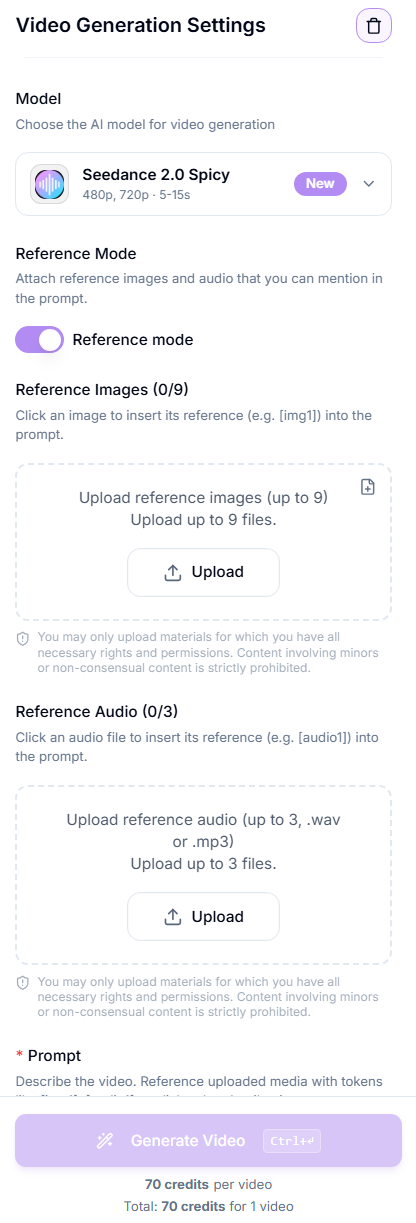
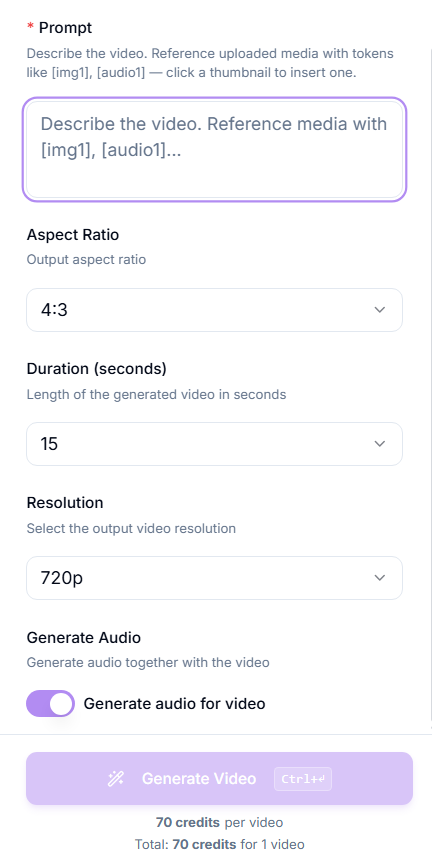
Voici à quoi ressemble concrètement une génération avec Seedance 2.0 Spicy dans Image to Video, étape par étape, dans l’ordre où les réglages apparaissent à l’écran.
Model. Seedance 2.0 Spicy est sélectionné, la version entraînée pour le NSFW de Seedance 2.0 pour cet outil (480p/720p, 5–15s).
Reference Mode toggle. Activez-le pour joindre des images et de l’audio de référence que vous pouvez mentionner dans le prompt. Laissez-le désactivé pour utiliser une seule image comme première image littérale.
Reference Images (0/9). Importez jusqu’à 9 images. Cliquez sur une miniature importée pour insérer automatiquement son tag (par ex. [img1]) dans le prompt.
Reference Audio (0/3). Importez jusqu’à 3 fichiers audio (.wav ou .mp3). Cliquez sur un fichier pour insérer son tag (par ex. [audio1]) dans le prompt.
Prompt. Décrivez la vidéo en utilisant la formule en sept blocs ci-dessus. Référencez vos médias importés avec les tokens que vous avez insérés, par ex. « [img1] se tourne vers la caméra, [audio1] joue pendant qu’elle parle. »
Aspect Ratio. Définissez le format de sortie (par ex. 4:3).
Duration (seconds). Choisissez parmi 5, 6, 8, 10, 12 ou 15 secondes.
Resolution. 480p ou 720p.
Generate Audio. Activez pour générer l’audio en même temps que la vidéo. L’activer double approximativement le coût en crédits : vérifiez le prix affiché au-dessus du bouton Generate avant de confirmer.
Generate Video. Vérifiez le coût en crédits affiché au-dessus du bouton, puis générez. Vérifiez d’abord l’image d’ouverture : si la composition ou la pose ne correspond pas, vérifiez si Reference Mode fait vraiment ce que vous attendez par rapport à une première image littérale.
Problèmes courants et comment les résoudre
Le résultat semble générique ou sans visage → sujet/action faible ou empilement d’adjectifs. Réécrivez avec un sujet spécifique et une action claire dans les premiers mots.
La peau ou les surfaces semblent plastiques ou « 3D » → ajoutez « no 3D, no cartoon, no VFX » et « film grain, natural imperfections ».
Le personnage change d’une génération à l’autre → réutilisez la même image de référence, taguez-la avec [img1] (ou le tag équivalent affiché dans cet outil), et ajoutez « maintaining consistent [subject] ».
Pas assez de détails fins en 720p → le détail n’a pas été explicitement demandé. Ajoutez « ultra-sharp detail » ou « crisp texture ».
La caméra ou le mouvement semblent instables → ajoutez « stable [subject], smooth motion ».
Une partie du prompt semble ignorée → le prompt est trop long, contradictoire, ou entasse une séquence multi-plans dans un seul paragraphe. Découpez-le en plans séparés et numérotés.
Checklist rapide avant génération :
Sujet et action dans les 20–30 premiers mots ?
Une action par plan, verbe au présent ?
Caméra indiquée explicitement (taille + mouvement + angle) ?
Références correctement taguées pour l’outil utilisé (par ex. [img1] / [audio1] dans Image to Video) ?
Contraintes de stabilité incluses pour le réalisme (pas de 3D/cartoon/VFX) ?
Cela a-t-il été utile ?
Besoin d'aide supplémentaire ? Demander à l'équipe