Video Merger
Video Merger vous permet de combiner 2 à 5 clips vidéo en une seule vidéo fluide. Il est couramment utilisé pour fusionner des clips générés avec l’enchaînement Start/End Frame (créant une vidéo continue plus longue que la limite de durée d’un seul modèle), mais fonctionne avec n’importe quels clips vidéo que vous souhaitez combiner, y compris des séquences venant d’en dehors de ZenCreator.
Dernière mise à jour Il y a environ 7 heures
Ce que fait l’outil
Video Merger prend plusieurs clips vidéo et les assemble en une vidéo finale, en appliquant un effet de transition entre chaque clip et en vous donnant le contrôle sur l’audio et le découpage. C’est la seconde moitié du workflow enchaîné utilisé pour créer des vidéos plus longues : générez des clips individuels avec Start/End Frame (pour que chaque clip s’enchaîne avec le suivant), puis utilisez Video Merger pour les combiner en un résultat continu.
Idéal pour :
combiner des clips enchaînés via Start/End Frame en une seule vidéo longue et continue
fusionner des scènes ou plans séparés en une seule séquence
créer du contenu plus long sans coupures brusques entre les clips
combiner des séquences avec des transitions cohérentes et un audio maîtrisé
🎬 Résultats
Un aperçu de ce que Video Merger peut produire à partir de quelques clips séparés.
Guide étape par étape
Étape 1. Video Inputs (2–5) : ajoutez les clips vidéo que vous voulez combiner. Glissez pour les réorganiser ; l’ordre que vous définissez est celui dans lequel ils apparaîtront dans la vidéo finale. La durée combinée de tous les clips peut aller jusqu’à 5 minutes. Vous pouvez découper le début et la fin de chaque clip avant de les fusionner.
Étape 2. Transition Effect : appliqué entre chaque clip de la séquence.
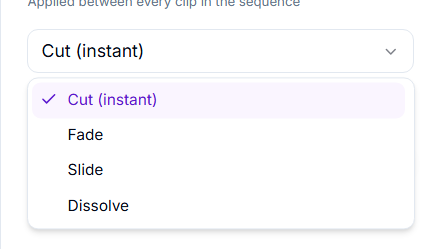
Cut (instantané) : passe directement d’un clip au suivant sans fondu. Idéal pour des changements de scène nets et volontaires.
Fade : un clip s’estompe progressivement pendant que le suivant apparaît. Doux et discret, adapté aux changements d’ambiance ou de ton.
Slide : le clip suivant glisse par-dessus le précédent. Apporte une sensation dynamique et moderne entre les scènes.
Dissolve : les clips se fondent progressivement l’un dans l’autre. Plus doux qu’un Cut, plus progressif qu’un Fade.
Étape 3. Keep Audio : activez pour conserver les pistes audio originales de vos vidéos sources. Désactivez si vous voulez la vidéo fusionnée sans son (par exemple si vous prévoyez d’ajouter une piste audio différente ensuite).
Étape 4. Run : lance la fusion. Le coût s’affiche au-dessus du bouton avant confirmation.
Tarif : Video Merger coûte 1 crédit par fusion, un tarif fixe quel que soit le nombre de clips combinés (2 à 5) ou la durée de la vidéo fusionnée (jusqu’à 5 minutes au total).
Astuces pro
L’utiliser avec l’enchaînement Start/End Frame. Si vous créez une vidéo plus longue que la limite de durée d’un seul modèle (la plupart des modèles génèrent 5 à 10 secondes par clip) :
Générez votre premier clip avec un modèle Start/End Frame (Seedance, Wan 3.0 ou MiniMax H3 Max).
Utilisez la dernière image de ce clip comme Start Frame pour votre prochaine génération, en définissant éventuellement un End Frame pour guider où elle doit se terminer.
Répétez pour créer autant de clips que nécessaire.
Importez tous les clips dans Video Merger, dans l’ordre, et lancez la fusion.
Cela préserve le mouvement et la continuité visuelle entre les clips, afin que le résultat final se lise comme une vidéo continue plutôt qu’une série de coupures séparées.
Dépannage
Si une fusion ne donne pas le résultat attendu, vérifiez d’abord l’ordre de vos clips et le choix de transition.
Si le résultat n’est pas celui attendu, contactez-nous via le chat de support dans l’application, ou écrivez à [email protected].
FAQ
Combien de vidéos puis-je fusionner à la fois ?
Combien de vidéos puis-je fusionner à la fois ?
Entre 2 et 5 vidéos par fusion.
Y a-t-il une durée maximale pour la vidéo fusionnée ?
Y a-t-il une durée maximale pour la vidéo fusionnée ?
Oui. La durée totale combinée de tous les clips fusionnés peut aller jusqu’à 5 minutes.
Quel est le coût ?
Quel est le coût ?
1 crédit par fusion, quel que soit le nombre de clips ou la durée de la vidéo finale.
Les vidéos doivent-elles provenir de ZenCreator ?
Les vidéos doivent-elles provenir de ZenCreator ?
Non. Vous pouvez fusionner n’importe quel fichier vidéo, y compris des séquences générées en dehors de ZenCreator, tant que vous avez entre 2 et 5 clips.
La fusion affecte-t-elle la qualité vidéo ?
La fusion affecte-t-elle la qualité vidéo ?
Non. Video Merger combine vos clips et applique la transition choisie. Il ne réencode ni n’altère la qualité visuelle de vos vidéos sources.
Quelle est la différence entre les effets de transition ?
Quelle est la différence entre les effets de transition ?
Cut change instantanément sans fondu, Fade estompe progressivement un clip dans le suivant, Slide fait glisser le clip suivant par-dessus le précédent, et Dissolve fond les clips l’un dans l’autre. Choisissez selon la fluidité ou l’abruption souhaitée entre les scènes.
Qu’arrive-t-il à l’audio si mes clips ont des pistes audio différentes ?
Qu’arrive-t-il à l’audio si mes clips ont des pistes audio différentes ?
Si Keep Audio est activé, l’audio original de chaque clip source joue pendant sa section respective de la vidéo fusionnée.
Puis-je découper mes clips avant de les fusionner ?
Puis-je découper mes clips avant de les fusionner ?
Oui. Vous pouvez découper les vidéos importées dans le cadre des paramètres de fusion.
Est-ce la même chose que le workflow d’enchaînement Start/End Frame ?
Est-ce la même chose que le workflow d’enchaînement Start/End Frame ?
Non, mais ils fonctionnent ensemble. L’enchaînement Start/End Frame sert à générer des clips visuellement continus un par un. Video Merger sert à combiner ces clips (ou tout autre clip) en un seul fichier vidéo final.
Et ensuite
Video Upscaler : améliorez la netteté et agrandissez votre vidéo fusionnée finale
Cela a-t-il été utile ?
Besoin d'aide supplémentaire ? Demander à l'équipe