Video to Video
Transformez une photo statique en mouvement, ou remplacez une personne dans une vidéo, avec notre AI Video to Video Generator. Importez une photo et une vidéo pour créer des résultats dynamiques et cinématographiques avec une haute cohérence visuelle.
Dernière mise à jour Il y a environ 5 heures
Ce que fait l’outil
Video to Video fonctionne de deux façons : animer une photo fixe en utilisant le mouvement d’une vidéo de référence, ou remplacer la personne dans une vidéo existante par quelqu’un d’autre, tout en préservant la scène, la prise de vue et le mouvement originaux. Par exemple, donnez vie à un portrait avec les pas de danse de quelqu’un d’autre, ou remplacez le présentateur d’un clip par votre propre photo. Prend entièrement en charge le NSFW.
🎬 Résultats
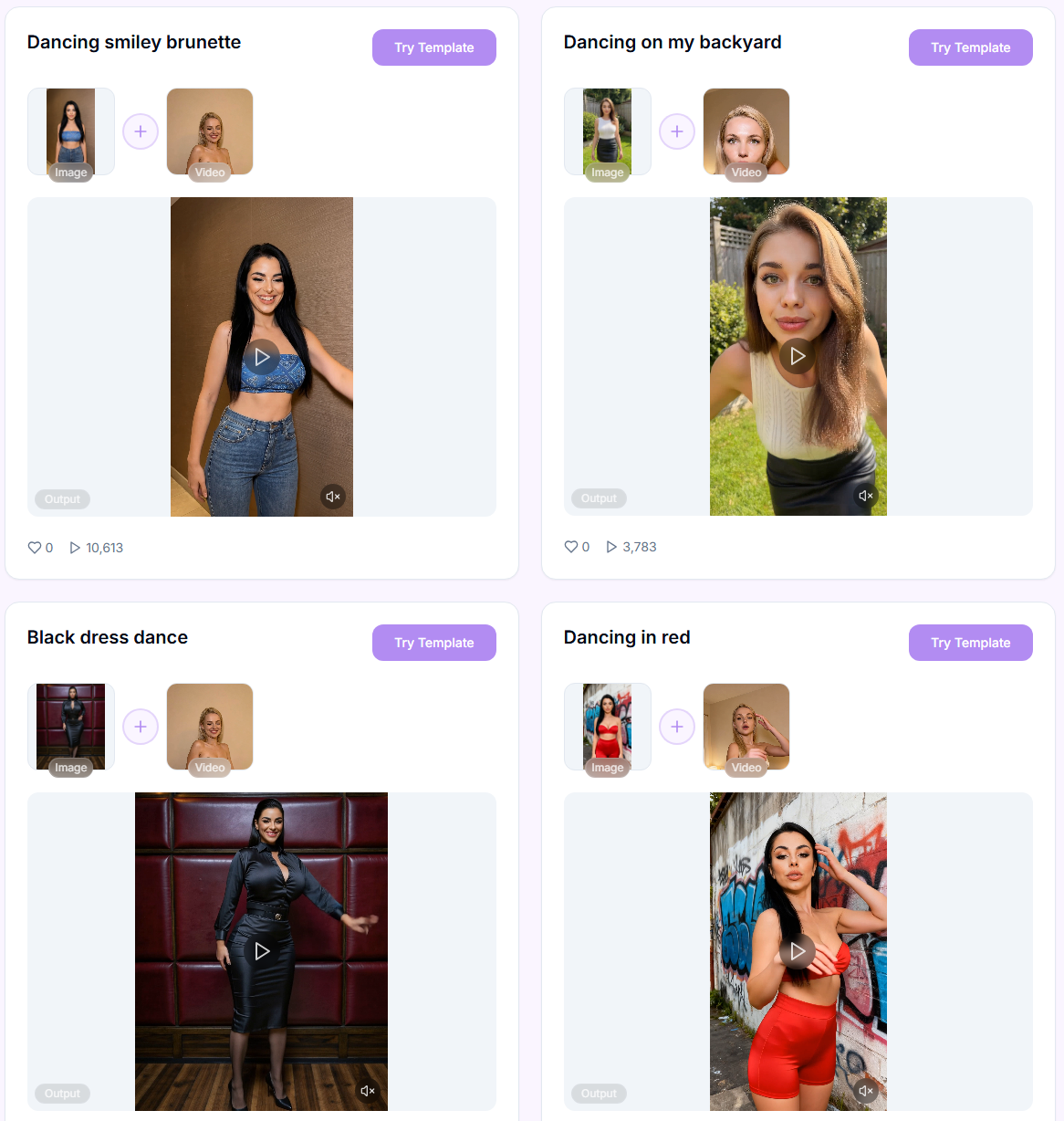
Un aperçu de ce que Video to Video peut produire à partir d’une photo et d’une vidéo de référence.
Vous ne voulez pas tout configurer vous-même ?
Passez la configuration : choisissez un style prêt à l’emploi dans la bibliothèque Templates et ajoutez votre photo et vidéo. Les modèles vous montrent aussi quels types de mouvements et de scènes le modèle gère le mieux.
Guide étape par étape
Étape 1. Model : choisissez quel modèle pilote la transformation depuis la liste déroulante. Appuyez sur l’un ci-dessous pour voir ses points forts.
Wan 3.0 Spicy
Wan 3.0 Spicy
Durée : 5, 10, 15, 20, 25, ou 30s
Résolution : 480p / 720p / 1080p
Idéal pour : la génération vidéo-vers-vidéo pilotée par prompt avec des vidéos de référence (jusqu'à 3), des images de référence (jusqu'à 9), et de l'audio de référence, pour créer de longues éditions ou transformations multi-plans allant jusqu'à 30 secondes, avec audio natif optionnel écrit par le modèle. Entraîné sur un vaste ensemble de données étiquetées de contenu NSFW.
Points forts : peut écrire sa propre bande-son via le bouton Generate Audio, suit de longs prompts façon scénario découpés en plans horodatés, les tokens de référence ([img1], [vid1], [audio1]) vous permettent d'indiquer précisément quel fichier téléchargé utiliser, meilleure cohérence multi-sujets et contrôle de caméra que les modèles Wan précédents.
Compromis : les meilleurs résultats nécessitent un prompt adapté à la durée : des prompts courts sur de longues durées laissent l'intrigue et le choix des plans au modèle. Pas de prompt négatif ; les éléments indésirables doivent être décrits explicitement.
Notes sur le contenu : Filtres : Minimaux
Wan 3.0 Prime Spicy
Wan 3.0 Prime Spicy
Durée : 5, 10, 15, 20, 25, ou 30s
Résolution : 480p / 720p / 1080p
Idéal pour : la même génération vidéo-vers-vidéo pilotée par prompt que Wan 3.0 Spicy (vidéos de référence jusqu'à 3, images de référence jusqu'à 9 et audio de référence), mais renvoyée environ 40 % plus vite.
Points forts : qualité de sortie et fonctionnalités identiques à Wan 3.0 Spicy (bouton Generate Audio, prompts façon scénario, tokens de référence, cohérence multi-sujets) ; la différence est le temps d'attente, ce qui compte pour tester des idées ou affiner un plan.
Compromis : coûte plus cher par seconde que Wan 3.0 Spicy pour le même résultat ; même sensibilité à la longueur du prompt et absence de prompt négatif.
Notes sur le contenu : Filtres : Minimaux
Seedance 2.0 Uncensored
Seedance 2.0 Uncensored
Durée : 5–15s
Résolution : 720p / 480p
Idéal pour : génération vidéo pilotée par prompt avec première/dernière image et référence multimodale (images, vidéos, audio) : édition d’une vidéo terminée en remplaçant un costume, un arrière-plan, un éclairage, ou un décor tout en préservant le mouvement, le timing et l’identité du sujet. Entraîné sur un vaste ensemble de données annotées de contenu NSFW.
Points forts : une distinction claire entre « ce qu’il faut garder » et « ce qu’il faut changer » dans le prompt donne des résultats prévisibles sans « reconstruire » la scène. Préserve bien l’animation originale et les proportions du corps lorsque le prompt est précisément formulé. Gère avec précision les références [video 1]/[audio 1]/[image 1] et peut générer de l’audio en l’absence de référence.
Compromis : l’ordre dans lequel les éléments sont décrits est crucial : si vous commencez par les changements plutôt que par ce qu’il faut garder, le modèle peut perdre le mouvement et le timing originaux. La référence vidéo originale [Video 1] doit être claire pour des résultats fiables. Durée maximale des 3 références vidéo : 15 secondes. Plus lent que Seedance 2.0 Fast Spicy.
Notes sur le contenu : Filtres : Minimaux
Seedance 2.0 Fast Spicy
Seedance 2.0 Fast Spicy
Durée : 5–15s
Résolution : 720p / 480p
Idéal pour : génération vidéo plus rapide et moins chère avec la même approche de première/dernière image et référence multimodale que Seedance 2.0 Uncensored : bonne qualité, édition de vidéos préenregistrées (costumes, arrière-plans, éclairage) tout en préservant le mouvement, le timing et l’identité faciale. Plus un entraînement supplémentaire sur un vaste ensemble de données étiquetées de contenu NSFW.
Points forts : temps de traitement rapide ; distinguer clairement entre « ce qu’il faut garder » et « ce qu’il faut changer » dans le prompt donne des résultats prévisibles sans avoir à « reconstruire » la scène. Plus rapide et moins cher que Seedance 2.0 Uncensored.
Compromis : l’ordre dans lequel les changements sont décrits est crucial : si vous commencez par les changements plutôt que par ce qu’il faut garder, le modèle peut perdre le mouvement et le timing originaux. La référence vidéo originale [Video 1] doit être claire. Durée maximale des 3 références vidéo : 15 secondes. Qualité inférieure à Seedance 2.0 Uncensored.
Notes sur le contenu : Filtres : Minimaux
Seedance 2.5 Uncensored
Seedance 2.5 Uncensored
Durée : 5, 10, 15, 20 ou 30 s
Résolution : 480p / 720p / 1080p
Idéal pour : la génération vidéo-vers-vidéo pilotée par prompt à partir de jusqu'à 10 vidéos de référence, 30 images de référence et 10 clips audio de référence (désignés dans le prompt par [vid1], [img1], [audio1]) en résultats longs et multi-plans jusqu'à 30 secondes. Entraîné sur un vaste jeu de données annoté de contenu NSFW.
Points forts : des images plus naturelles, moins « IA » : transitions de caméra, stabilité du sujet, éclairage et détails de la peau et des yeux améliorés ; les prompts horodatés (« 0–5s : …, 6–10s : … ») contrôlent ce qui se passe et quand ; audio natif optionnel via le bouton Generate Audio.
Compromis : le modèle Seedance le plus cher : la 1080p coûte environ 3,4 fois le tarif 720p, et les secondes de vos vidéos de référence sont facturées avec le résultat, testez donc d'abord en 480p/720p. Pas de prompt négatif. La vidéo peut sortir sans audio même avec Generate Audio activé.
Notes sur le contenu : Filtres : Minimaux
Dream Actor M2.0
Dream Actor M2.0
Durée : jusqu’à 30s
Résolution : 720p / 480p
Idéal pour : donner vie à une image de personnage fixe en appliquant exactement les mouvements corporels, gestes, expressions faciales et mouvements des lèvres d’une vidéo de référence. Idéal pour les performances de personnage, séquences de danse, animations expressives et scènes multi-personnages, plus un entraînement supplémentaire sur un vaste ensemble de données étiquetées de contenu NSFW.
Points forts : excellente fidélité de mouvement et compréhension sémantique des mouvements, haute cohérence d’identité et d’arrière-plan, forte performance avec des personnages non humains et stylisés, expressions naturelles, sortie stable pour des actions complexes. L’option la plus stable pour donner vie à une photo.
Compromis : meilleurs résultats avec une composition bien assortie, une vidéo de référence claire (bon éclairage, occlusion minimale), et une image de personnage compatible.
Notes sur le contenu : Filtres : Minimaux
Animate
Animate
Durée : jusqu’à 30s
Résolution : 720p / 480p
Idéal pour : donner vie à une image de personnage fixe (portrait, illustration, ou design) en appliquant exactement les mouvements corporels, gestes et expressions faciales d’une vidéo de référence. Idéal pour les performances de personnage, séquences de danse, et animations expressives, plus un entraînement supplémentaire sur un vaste ensemble de données étiquetées de contenu NSFW.
Points forts : forte fidélité de mouvement avec expressions naturelles, haute cohérence d’identité, transfert fluide d’actions complexes.
Compromis : meilleurs résultats avec une composition bien assortie, une vidéo de référence claire (bon éclairage, occlusion minimale), et une image de personnage compatible. Peut être instable (voir la note ci-dessous).
Notes sur le contenu : Filtres : Minimaux
Replace
Replace
Durée : jusqu’à 30s
Résolution : 720p / 480p
Idéal pour : remplacer le personnage principal d’une vidéo existante par un sujet de votre image tout en préservant le mouvement, la scène, l’éclairage et la prise de vue originaux. Parfait pour les échanges de personnages dans des séquences, les remplacements de présentateur, et une intégration fluide, plus un entraînement supplémentaire sur un vaste ensemble de données étiquetées de contenu NSFW.
Points forts : maintient les éléments de scène et le mouvement originaux, forte préservation de l’identité, intégration réaliste avec l’environnement et l’éclairage.
Compromis : meilleurs résultats avec une bonne correspondance de pose/composition entre l’image et la vidéo, des séquences de référence propres. Peut être instable (voir la note ci-dessous).
Notes sur le contenu : Filtres : Minimaux
Kling 2.6 Motion
Kling 2.6 Motion
Durée : jusqu’à 30s (les vidéos plus longues sont automatiquement découpées)
Résolution : 1080p uniquement
Idéal pour : appliquer la chorégraphie et les mouvements d’une vidéo de référence à un sujet dans une image de personnage. Idéal pour les pas de danse complexes, les gestes, et les performances en pied. Parfait pour les séquences de danse, le transfert de mouvement, et la création d’animations de personnages cohérentes.
Points forts : extrait et transfère le mouvement/la chorégraphie complets (y compris actions complexes, mains, expressions faciales) d’une vidéo de référence. Option pour conserver le son original. Forte fidélité de mouvement et cohérence du personnage.
Compromis : nécessite une bonne qualité de vidéo de référence (mouvements clairs, non obstrués) et une image de personnage compatible. Filtres de sécurité plus stricts que les autres modèles.
Notes sur le contenu : Filtres : Activés
MiniMax H3 Max
MiniMax H3 Max
Durée : 5, 6, 8, 10, 12, ou 15s
Résolution : 480p / 720p / 1080p
Idéal pour : retravailler une vidéo existante avec un prompt texte, en la combinant éventuellement avec des images de référence, des vidéos supplémentaires, et de l'audio (jusqu'à 9 images, 3 vidéos, 3 clips audio, 12 fichiers au total) pour orienter le résultat.
Points forts : les tokens de référence (Image 1, Video 1, Audio 1) vous permettent d'indiquer précisément quel fichier téléchargé pilote quelle partie de la modification ; audio stéréo natif sur chaque résultat, sans bascule nécessaire ; formats flexibles (16:9, 9:16, 4:3, 3:4, 1:1, 21:9, ou Adaptatif).
Compromis : facturé à la fois pour les secondes de la vidéo source et pour celles du résultat. Pas de prompt négatif ; décrivez les exclusions à la fin du prompt principal. L'audio ne peut pas être désactivé. Les prompts longs sont compressés en interne, donc un texte plus court et précis fonctionne généralement mieux.
Notes sur le contenu : Filtres : Activés. SFW uniquement, ne prend pas en charge le contenu NSFW.
Choix rapide :
Besoin d'une longue édition ou transformation multi-plans pilotée par prompt (jusqu'à 30s) combinant audio natif optionnel et références vidéo/image/audio ? → Wan 3.0 Spicy.
Besoin du même résultat plus rapidement, même si cela coûte plus cher par seconde ? → Wan 3.0 Prime Spicy.
Besoin de jusqu'à 10 vidéos de référence plus 30 images et 10 clips audio en une seule génération, jusqu'à 30s et en 1080p ? → Seedance 2.5 Uncensored.
Besoin du transfert de chorégraphie/danse de la meilleure qualité, SFW ? → Kling 2.6 Motion.
Vous voulez donner vie à une photo fixe avec une vidéo de référence, l’option la plus stable, y compris NSFW ? → Dream Actor M2.0.
Pareil, mais peu importe une stabilité moindre → Animate.
Besoin d’échanger la personne dans une vidéo existante en gardant la scène ? → Replace.
Éditer une vidéo terminée (costume, arrière-plan, éclairage) en gardant mouvement et identité ? → Seedance 2.0 Uncensored ou Seedance 2.0 Fast Spicy (moins cher, plus rapide).
Besoin de retravailler une vidéo existante avec un prompt texte, plus des références image/vidéo/audio optionnelles, SFW ? → MiniMax H3 Max.
Étape 2. Upload your Image : choisissez un portrait clair ou une photo en pied de votre personnage. Formats pris en charge : JPG ou PNG. L’image doit montrer un visage bien éclairé et dégagé (pas de lunettes de soleil ni d’ombres marquées). Minimum recommandé : 512px par côté.
Étape 3. Upload your Video : importez une vidéo ou collez un lien (Instagram ou TikTok) à utiliser comme source de mouvement ; les liens ne fonctionnent qu’avec certains modèles, et Seedance, Wan 3.0 et MiniMax H3 nécessitent un fichier vidéo importé. La vidéo définit le mouvement, les gestes et les expressions. La durée et le taux d’images sont pris depuis la vidéo source. La durée minimale facturée est de 5 secondes. Formats pris en charge : MP4, MOV. Vous pouvez aussi activer Keep original sound pour conserver l’audio de la vidéo source.
Étape 4. Prompt : nécessaire pour les modèles pilotés par prompt (Wan 3.0 Spicy, Wan 3.0 Prime Spicy, Seedance 2.0 Uncensored, Seedance 2.0 Fast Spicy, Seedance 2.5 Uncensored, MiniMax H3 Max) : décrivez ce qu'il faut garder et ce qu'il faut changer, en vous adressant à vos fichiers téléchargés dans l'ordre avec des tokens de référence ([image 1], [video 1], [audio 1]). Les modèles de transfert de mouvement (Dream Actor M2.0, Animate, Replace, Kling 2.6 Motion) n'utilisent pas de prompt : ils reprennent le mouvement directement depuis votre vidéo source. Vous ne savez pas comment le formuler ? Cliquez sur le bouton » AI Prompt Assistant sous le champ pour transformer votre idée en un prompt correctement formaté.
Étape 5. Resolution : sélectionnez la résolution de la vidéo de sortie. La plupart des modèles proposent 720p ou 480p ; Wan 3.0 Spicy, Wan 3.0 Prime Spicy, Seedance 2.5 Uncensored, MiniMax H3 Max et Kling 2.6 Motion proposent aussi le 1080p.
Étape 6. Generate : cliquez sur Generate et attendez que le modèle traite votre vidéo. Chaque génération coûte des crédits selon la durée et les réglages sélectionnés. Votre résultat apparaît dans la liste des tâches, prêt à être prévisualisé, téléchargé, ou envoyé vers un autre outil.
Astuces pour de meilleurs résultats
Assortissez composition et pose : gardez l’image et la vidéo importées alignées en position de caméra et pose corporelle. Un désalignement peut entraîner une distorsion du visage ou des décalages de cadre.
Gardez des formats cohérents : si votre photo et votre vidéo ont des formats différents, l’IA doit recadrer ou étirer pour s’adapter. Des formats correspondants donnent un mappage facial plus précis et un mouvement plus fluide.
La qualité compte : plus la résolution et la clarté de vos entrées sont élevées, meilleur sera le résultat. Évitez les visages flous, l’éclairage surexposé, ou le flou de mouvement extrême.
Suivez les exemples de modèles : utilisez les modèles intégrés dans cet outil pour comprendre ce que le modèle peut réellement accomplir. Ils reflètent les types de mouvements et de scènes que le modèle gère le mieux.
Utilisez des références vidéo stables : choisissez des vidéos où la caméra est stable et où le visage reste clairement visible et centré. Évitez les scènes complexes, les mouvements rapides, ou les changements fréquents de caméra pour des résultats plus fiables.
Dépannage
Vous travaillez avec de l’IA : des erreurs occasionnelles, artefacts, ou résultats inattendus sont normaux, un résultat 100 % correct n’est pas garanti. Si un clip ne semble pas correct, essayez de le régénérer ou d’ajuster vos entrées.
Animate et Replace peuvent être instables. N’utilisez que des matériaux de haute qualité, et évitez les longues références vidéo, sinon nous ne pouvons pas garantir un résultat normal.
Si le résultat n’est pas celui attendu, contactez-nous via le chat de support dans l’application, ou écrivez à [email protected].
FAQ
Que se passe-t-il si ma vidéo ne contient pas de visage visible ?
Que se passe-t-il si ma vidéo ne contient pas de visage visible ?
Vous recevrez une erreur, mais vos crédits seront automatiquement remboursés.
Puis-je importer des clips longs ?
Puis-je importer des clips longs ?
Oui, jusqu’à 30 secondes.
Pourquoi le visage clignote-t-il ou change-t-il pendant la vidéo ?
Pourquoi le visage clignote-t-il ou change-t-il pendant la vidéo ?
Cela peut arriver lorsque le visage n’est pas clairement visible dans toutes les images, que la vidéo contient des mouvements rapides ou des coupures, ou que l’éclairage change de manière significative. Pour de meilleurs résultats, utilisez des vidéos stables avec un éclairage cohérent et un visage visible.
Pourquoi ma génération a-t-elle échoué ?
Pourquoi ma génération a-t-elle échoué ?
Votre tâche peut échouer en raison de fichiers non pris en charge ou corrompus, d’entrées de très basse qualité, de restrictions de contenu selon le modèle choisi, ou d’un mouvement instable dans la vidéo source. Essayez de simplifier vos entrées et d’utiliser une vidéo plus courte ou plus claire.
Quelle est la différence entre Animate et Kling 2.6 Motion ?
Quelle est la différence entre Animate et Kling 2.6 Motion ?
Animate suit le mouvement de la vidéo et est plus rapide mais moins stable. Kling 2.6 Motion offre une meilleure qualité et cohérence, mais utilise des filtres de sécurité plus stricts.
Pourquoi ma vidéo est-elle découpée à 30 secondes ?
Pourquoi ma vidéo est-elle découpée à 30 secondes ?
Kling 2.6 Motion prend en charge une durée maximale de 30 secondes. Si votre vidéo est plus longue, elle sera automatiquement découpée.
Puis-je utiliser des vidéos d’Instagram ou TikTok ?
Puis-je utiliser des vidéos d’Instagram ou TikTok ?
Oui, vous pouvez coller des liens directement dans l’outil. Les liens ne fonctionnent qu’avec certains modèles, et Seedance, Wan 3.0 et MiniMax H3 nécessitent un fichier vidéo importé. Assurez-vous que la vidéo est publique et accessible.
Serai-je facturé si la génération échoue ?
Serai-je facturé si la génération échoue ?
Non, les crédits des tâches échouées sont automatiquement remboursés sur votre solde.
Cours complets par modèle
Vous voulez approfondir le style de prompting d'un modèle spécifique ? Chacun a son propre cours détaillé au sein de ZenCreator :
Et ensuite
Video Upscaler : améliorez la netteté et agrandissez votre résultat
Video Merger : combinez des clips en une vidéo plus longue
Image Editor : peaufinez votre photo source avant de l’importer
Cela a-t-il été utile ?
Besoin d'aide supplémentaire ? Demander à l'équipe