Comment recharger votre solde ZenCreator (crédits)
Dernière mise à jour Il y a environ 5 heures
Vous pouvez recharger votre solde ZenCreator de deux façons :
Ouvrez la Billing page.
Ou cliquez sur le bouton Credits dans le menu supérieur

Vous verrez tous les packs de crédits disponibles.
Tout débloqué avec n’importe quel pack
Plus de modèles, styles et workflows
Thèmes de séance photo premium
Capacités de génération étendues sur les outils compatibles
Accès complet aux outils créatifs premium
Modèles LoRA supplémentaires pour Wan 2.2 et Flux Klein
Outils professionnels pour l’édition avancée
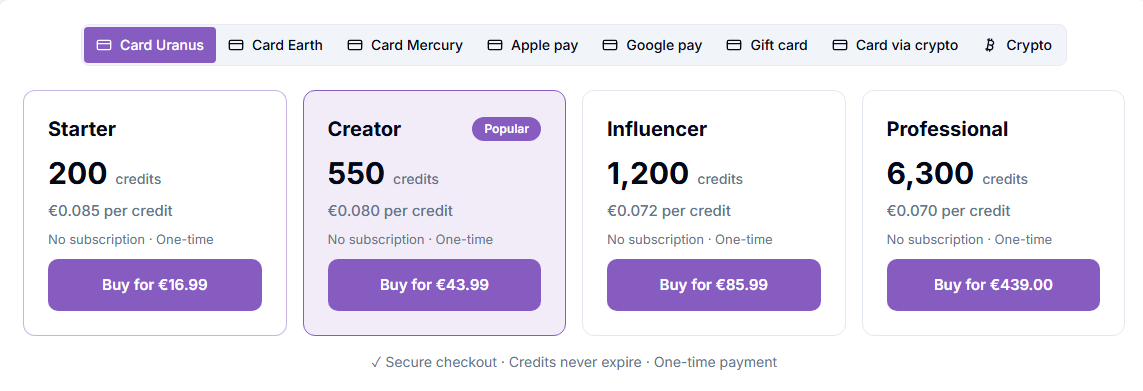
Étape 1 : choisissez un mode de paiement

En haut de la fenêtre de paiement, choisissez comment vous voulez payer. Les méthodes de paiement affichées dépendent de votre région : choisissez n'importe laquelle parmi celles disponibles.
Payer par carte : toutes les méthodes portant un nom de planète sont des paiements par carte :
Card Uranus
Card Earth
Card Mercury
Card Jupiter
Card Venus
Card Neptune (Indonésie uniquement)
Chacune passe par un fournisseur de paiement différent. Si votre carte ne passe pas avec l'une, essayez-en une autre.
Autres moyens de paiement :
Apple Pay et Apple Pay 2 : les deux permettent de payer avec Apple Pay ; ils passent par des fournisseurs de paiement différents.
Google Pay
Open Banking : payez directement depuis votre compte bancaire (Royaume-Uni uniquement).
Revolut : payez avec votre compte Revolut (Europe uniquement).
Gift card : achetez une carte cadeau et utilisez son code pour recharger votre solde.
Card via Crypto : payez par carte ; le paiement est traité via notre partenaire de paiement crypto.
Crypto : payez directement avec USDT / USDC.
Les prix peuvent varier selon le mode de paiement. Chaque fournisseur de paiement applique ses propres frais, le prix d'un même pack de crédits peut donc varier selon la méthode choisie. Vérifiez toujours le prix final avant de payer.
Sélectionnez ensuite le pack de crédits que vous voulez acheter.
Les méthodes par carte sans guide dédié fonctionnent comme un paiement par carte classique : saisissez vos nom et prénom ainsi que les informations de votre carte, puis confirmez le paiement. Pour Apple Pay, Google Pay, Open Banking et Revolut, suivez simplement les étapes à l'écran.
Vous trouverez ci-dessous des guides pas à pas pour les méthodes qui comportent des étapes supplémentaires : Card Mercury, Card Venus, Card via Crypto, Gift card et Crypto.
Option A : payer par Card Mercury ou Card Venus
Card Mercury et Card Venus suivent les mêmes étapes.
Sous Payment Method, choisissez Card Mercury ou Card Venus. La fenêtre de paiement s'ouvre.
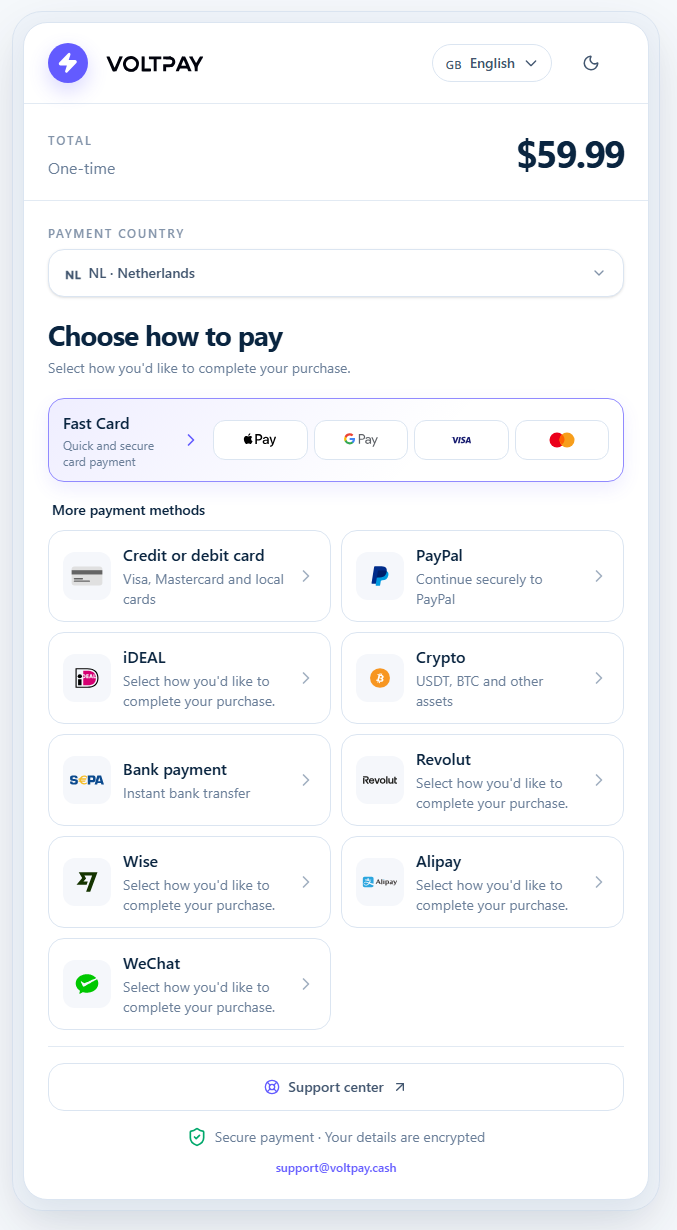
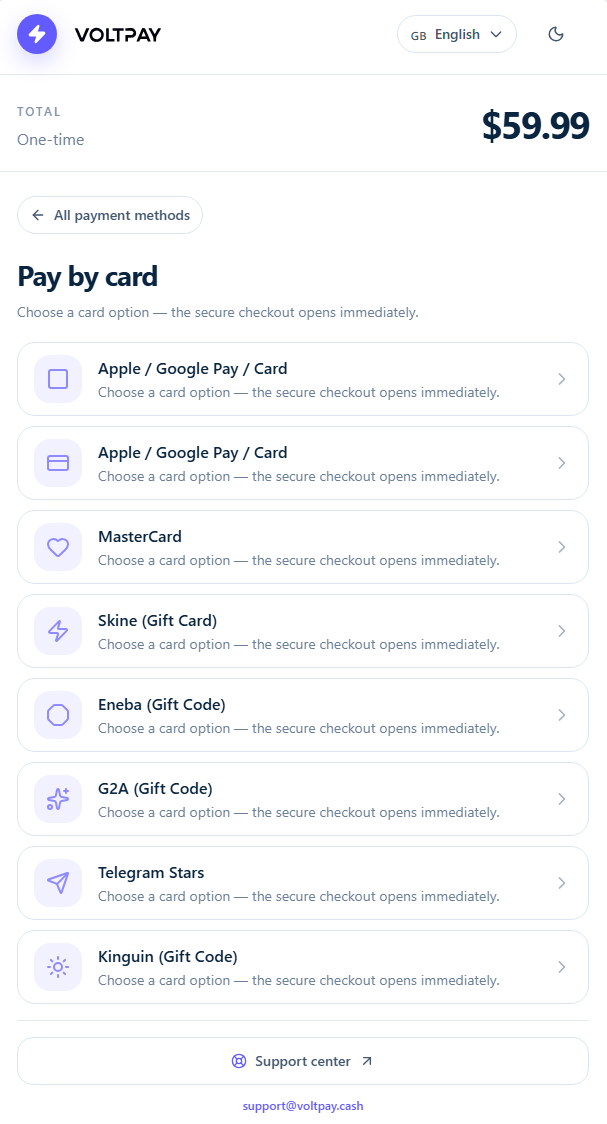
Une liste de méthodes de paiement apparaît : Fast Card (Apple Pay / Google Pay / Visa / Mastercard), Credit or debit card, PayPal, iDEAL, Crypto, Bank payment (SEPA), Revolut, Wise, Alipay, WeChat : la disponibilité dépend de votre pays. Choisissez Credit or debit card (ou Fast Card) pour payer par carte.
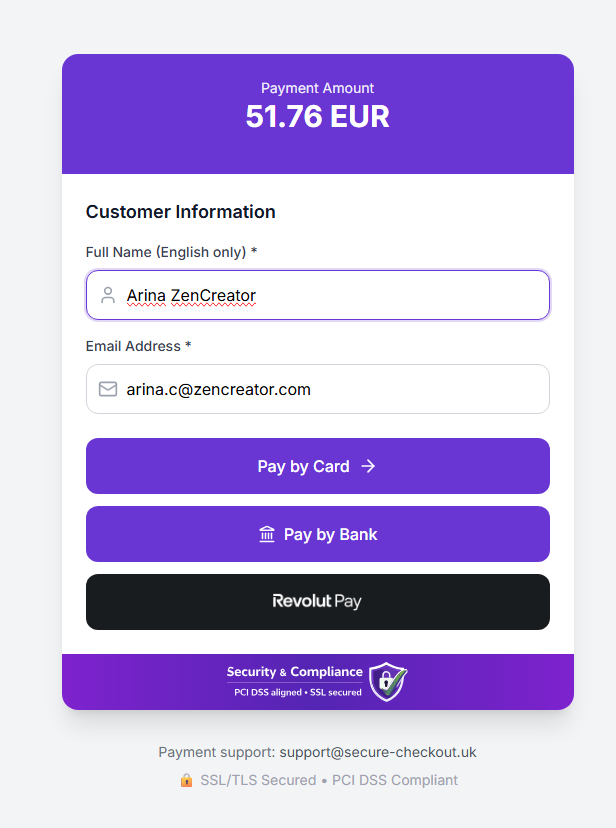
Vous arrivez sur une page de paiement sécurisée qui confirme votre nom et votre email. Cliquez sur Pay by Card.
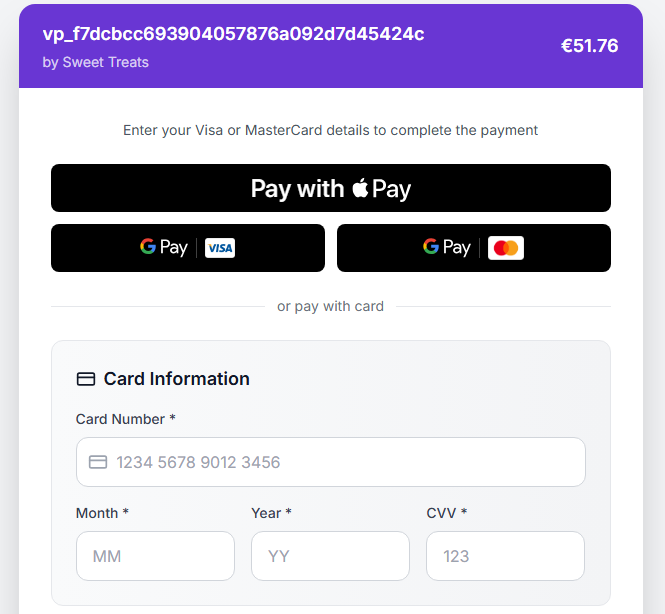
Entrez les informations de votre carte Visa ou Mastercard (numéro, mois/année d'expiration, CVV), ou utilisez Apple Pay / Google Pay si disponible.
Complétez vos informations de facturation : nom, email, pays, adresse, ville, région, code postal et téléphone.
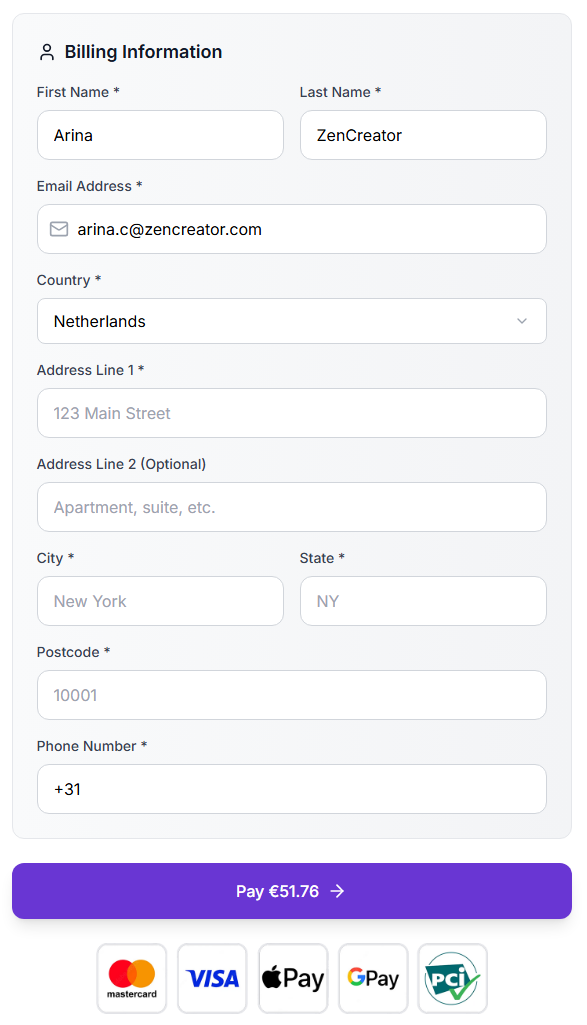
Vérifiez le total, puis cliquez sur Pay.
Un reçu est envoyé à l'email de votre compte après un paiement réussi.
Option B : payer par Card via Crypto
Cette option vous permet de payer par carte pendant que le paiement est traité via notre partenaire de paiement crypto : votre paiement par carte est automatiquement converti, et les crédits arrivent sur votre compte une fois terminé.
Sous Payment Method, choisissez Card via Crypto.
Sur la page de paiement, vérifiez votre commande (prix et ID de commande).
Le meilleur fournisseur est sélectionné automatiquement pour vous : vous n’avez pas besoin d’en choisir un vous-même.
Sous Pay with, choisissez comment vous voulez payer : cartes de crédit, Apple Pay, Google Pay ou Revolut Pay.
On peut vous demander de vérifier votre identité avant le paiement : cela prend généralement environ une minute.
Cliquez sur Pay. Une fois le paiement terminé, les crédits sont ajoutés automatiquement à votre compte.
Option C : payer avec une Gift card
Sous Payment Method, choisissez Gift card.
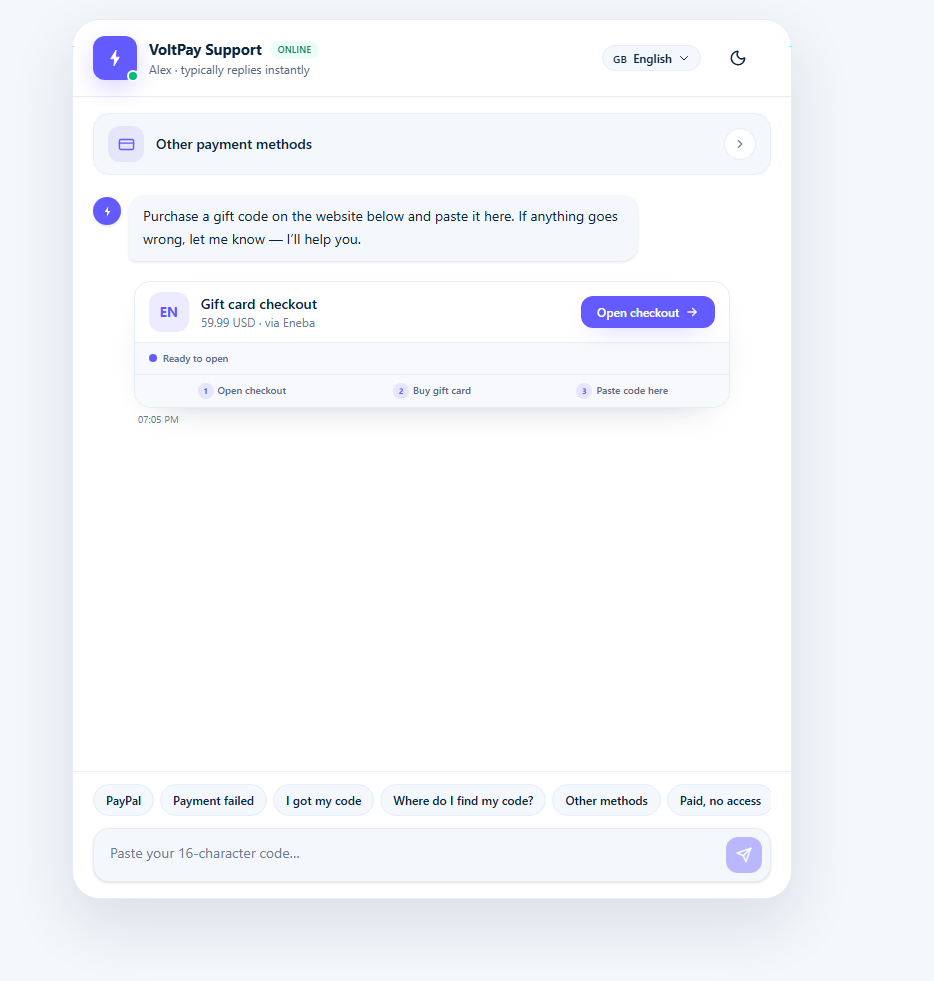
1) Le chat vous proposera un Gift card checkout pour le montant exact dû, avec un bouton Open checkout.
2) Sur le site de la carte cadeau, vous pouvez finaliser l'achat avec n'importe quel moyen de paiement disponible là-bas (carte, PayPal, Apple Pay, Google Pay, crypto, etc.) : ce n'est pas obligatoirement une carte.
3) Après l'achat, vous recevrez un code cadeau.
4) Collez le code dans le chat de support à l'endroit indiqué.
5) Une fois le code validé, vos crédits sont ajoutés automatiquement à votre compte.
Option D : payer directement en Crypto (USDT/USDC)
Après avoir choisi Crypto et cliqué sur un pack, vous devez sélectionner :
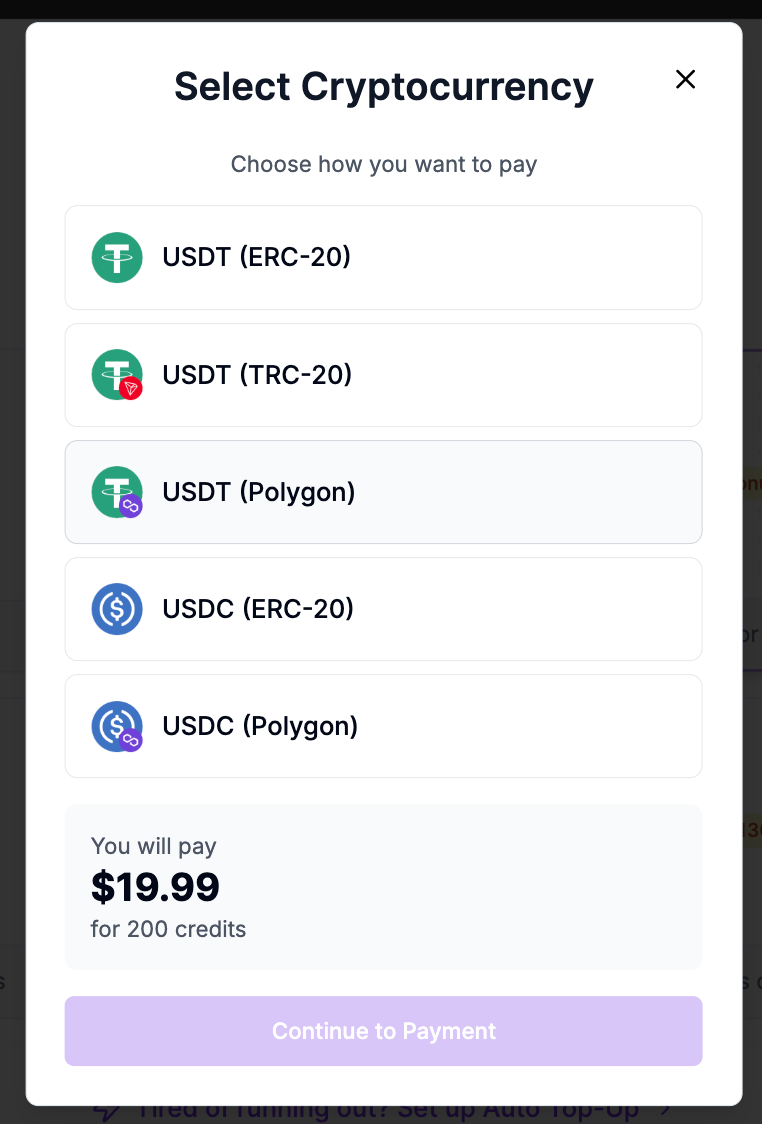
quelle pièce (USDT ou USDC)
quel réseau/blockchain (ERC-20 / TRC-20 / Polygon)
⚠️ Important : le réseau doit correspondre exactement
Les adresses de portefeuille crypto peuvent se ressembler sur différentes blockchains.
Mais si vous choisissez le mauvais réseau, nous ne pourrons pas détecter/accepter automatiquement votre paiement, et dans la plupart des cas, nous ne pourrons pas non plus le récupérer ou le rembourser.
En d’autres termes : le réseau que vous choisissez dans ZenCreator doit être le même réseau que vous utilisez dans votre portefeuille/exchange.
Quelle est la différence entre les réseaux (en termes simples) ?
Un « réseau » (ERC-20, TRC-20, Polygon) est essentiellement une voie différente pour envoyer de la crypto.
Même si l’adresse semble familière, envoyer sur la mauvaise voie peut rendre le paiement inaccessible pour nous.
Comment envoyer le paiement
Après avoir sélectionné le réseau, vous verrez une fenêtre de paiement avec :
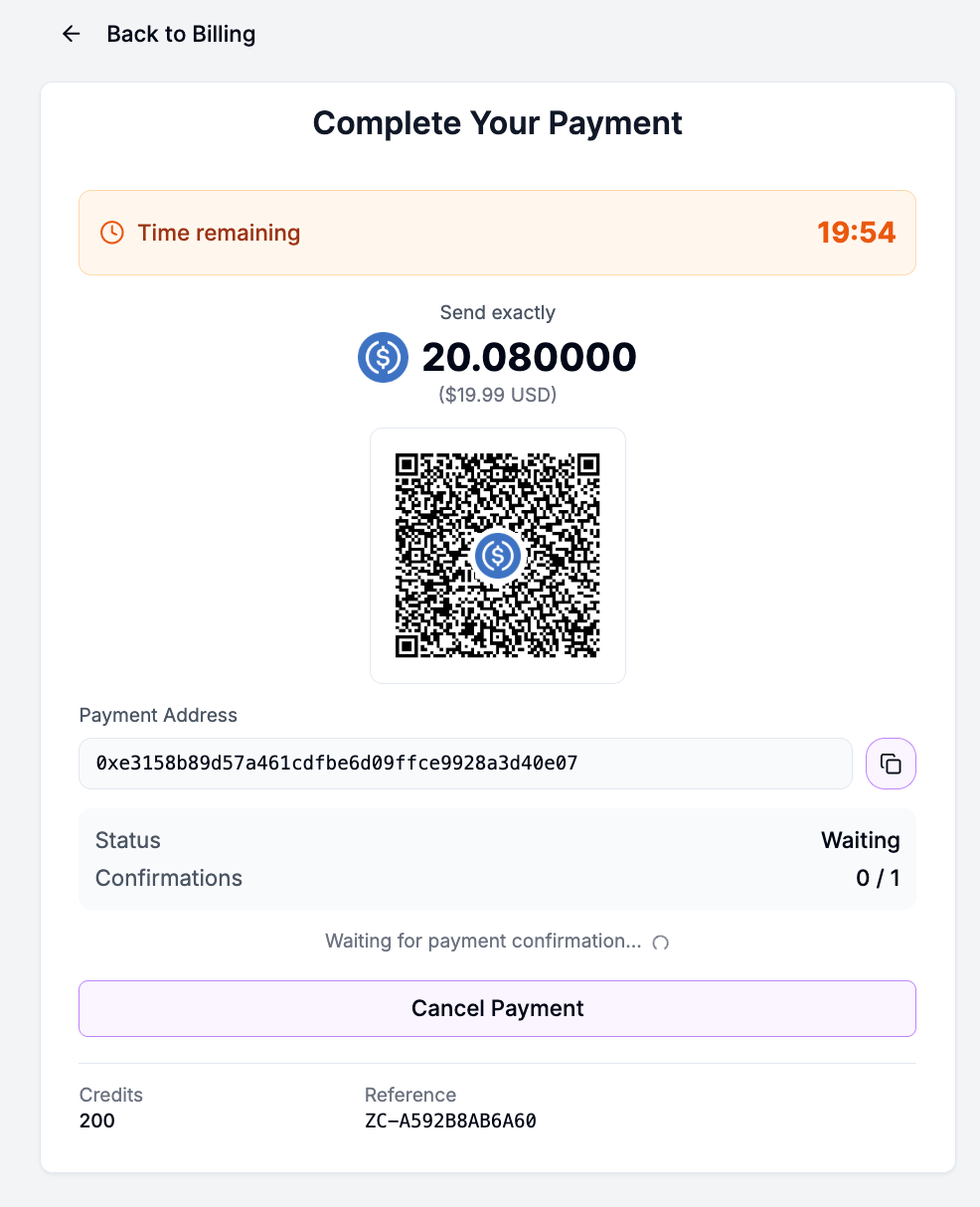
Code QR
Adresse du portefeuille
Montant exact à envoyer
Temps restant (minuteur)
Vous pouvez payer de deux façons :
Scanner le code QR avec le portefeuille de votre téléphone : cela remplit généralement automatiquement l’adresse du portefeuille + le réseau
Copier l’adresse du portefeuille et envoyer manuellement depuis votre portefeuille/exchange
En cas de doute, utilisez le code QR : cela aide votre portefeuille à remplir automatiquement et correctement l’adresse et le réseau.
✅ Envoyez exactement le montant affiché (pas moins)
Il est très important d’envoyer exactement le montant affiché dans la fenêtre de paiement (pas moins).
Les paiements crypto peuvent prendre jusqu’à 24 heures pour être vérifiés par notre partenaire de paiement : c’est normal, ne vous inquiétez pas si ce n’est pas confirmé instantanément. Une fois la vérification terminée, le paiement sera soit traité, soit remboursé.
Ce qui se passera ensuite (résumé)
Si vous avez tout envoyé correctement → le paiement sera traité automatiquement
Si vous avez envoyé sur un réseau différent ou à une adresse différente → nous ne recevrons pas les fonds, les crédits ne seront pas ajoutés et vous ne pourrez pas récupérer l’argent.
Si vous avez envoyé moins → le paiement ne sera pas traité et sera annulé ; le montant vous sera retourné.
Vous pouvez compléter le même paiement en utilisant plusieurs transferts (par exemple, si vous avez envoyé moins au départ).
⚠️ Erreur courante : l’adresse du portefeuille change à chaque fois
Chaque nouveau paiement crypto est créé avec une nouvelle adresse de portefeuille.
Ne réutilisez pas une adresse d’un paiement précédent.
Pendant que votre paiement se confirme
Vous pouvez continuer à utiliser ZenCreator pendant que le paiement se confirme.
Si vous cliquez sur Back dans la fenêtre de paiement :
Vous verrez toujours le paiement sur la page Billing avec le temps restant
Cliquez sur Complete payment pour rouvrir la même fenêtre de paiement
Reçus, factures et taxes
Un reçu est envoyé à l’email de votre compte après chaque achat.
Les factures d’entreprise avec TVA/GST sont temporairement indisponibles pendant que nous mettons à jour nos systèmes de facturation. Contactez le support pour le statut le plus récent.
Nous collectons la TVA/GST là où la loi l’exige selon votre pays de facturation et vos informations fiscales.
Modes de paiement alternatifs (sur demande)
Si le paiement par carte ou crypto n’est pas une option, contactez-nous : nous pouvons organiser un paiement manuel pour des recharges plus importantes :
Virement bancaire / wire (US/EU) : à partir de 1000 $
ACH (US)
Crypto (USDT/USDC/ETH/BTC) pour des montants plus importants que le flux standard ci-dessus
Indiquez-nous le montant requis, les détails de votre entreprise et le mode préféré. Nous enverrons des instructions et créditerons votre compte une fois les fonds validés. Contactez [email protected] ou la bulle de chat dans l’application.
Problèmes de paiement courants
Carte refusée / 3-D Secure échoué : réessayez, utilisez une autre carte ou appelez votre banque pour autoriser la charge.
Débité mais crédits manquants : c’est généralement un rafraîchissement de navigateur ou un traitement retardé : contactez-nous et incluez vos détails de paiement (email, heure et méthode).
Montant erroné / paiement en double : écrivez-nous d’abord ; nous enquêterons et résoudrons si applicable.
Remboursements et litiges
Si quelque chose ne va pas, veuillez nous contacter avant de déposer une rétrofacturation. Nous pouvons généralement résoudre rapidement les erreurs de facturation et, le cas échéant, émettre un remboursement directement, conformément à notre Refund Policy.
Besoin d’aide ?
Chat dans l’application (le plus rapide)
Email [email protected]
Nous sommes heureux de vous aider avec les factures, les informations TVA, la facturation entreprise ou l’activation d’un mode de paiement alternatif.
Cela a-t-il été utile ?
Besoin d'aide supplémentaire ? Demander à l'équipe