Face Generation
Générez des visages photoréalistes en quelques secondes et envoyez les meilleures prises directement vers d’autres outils.
Dernière mise à jour Il y a environ 5 heures
Ce que fait l’outil Face Generation
Face Generation convertit un ensemble de paramètres d’apparence (genre, âge, ethnicité, type de corps, couleur des yeux, détails des cheveux) en portraits uniques en ≈15s. Chaque résultat est libre de droits pour un usage commercial : envoyez les meilleures prises directement vers les workflows Image Upscaler, Head & Face Swap, Image to Video ou Variations.
🎬 Résultats
Un aperçu de ce que Face Generation peut produire.
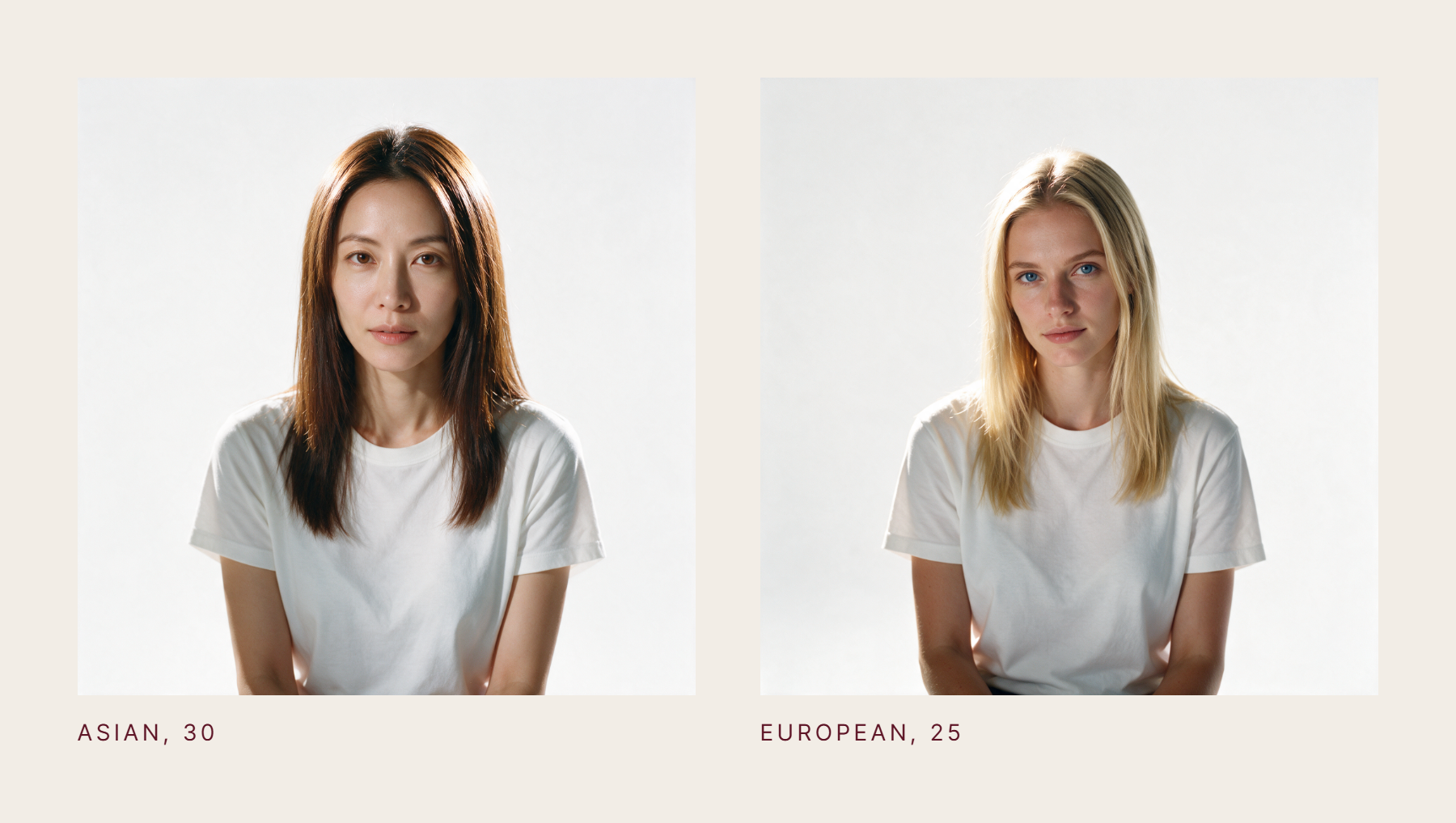
Guide étape par étape
Étape 1. Surprise Me (optionnel) : remplit rapidement le générateur avec une combinaison aléatoire de réglages. Parfait pour trouver l’inspiration, tester différents looks ou créer des lots rapides.
Étape 2. Gender (obligatoire) : choisissez entre Female et Male. Certains réglages d’apparence changent selon le genre sélectionné.
Étape 3. Age (obligatoire) : ajustez le curseur pour définir l’âge approximatif du personnage généré.
Étape 4. Ethnicity (obligatoire) : sélectionnez l’ethnicité du personnage parmi European, Asian, Latin American, African et Middle Eastern.
Étape 5. Body Type : choisissez la silhouette parmi Slim, Athletic, Average, Curvy, Muscular et Plus Size. Le résultat est un portrait de visage : Body Type influence donc la structure et les proportions du visage, pas le corps lui-même.
Étape 6. Eye Color : sélectionnez la couleur des yeux du personnage généré. Des teintes naturelles et stylisées sont disponibles.
Étape 7. Hairstyle : choisissez la coiffure parmi Straight, Wavy, Curly, Kinky/Coily, Braided, Bun et Ponytail.
Étape 8. Hair Color : sélectionnez une couleur de cheveux naturelle ou fantaisie parmi Light Blonde, Blonde, Honey Blonde, Ginger, Light Brown, Brown, Black, Gray, Green, Blue, Violet et Pink.
Étape 9. Resolution : choisissez la résolution de sortie (par ex. 2K).
Étape 10. Number of Images : sélectionnez combien de visages générer dans cette exécution.
Étape 11. Start Generation : lance le processus de génération avec les réglages sélectionnés. Le coût en crédits par image est affiché sous le bouton avant confirmation. Les champs marqués d’un astérisque rouge sont obligatoires.
Prise en main rapide
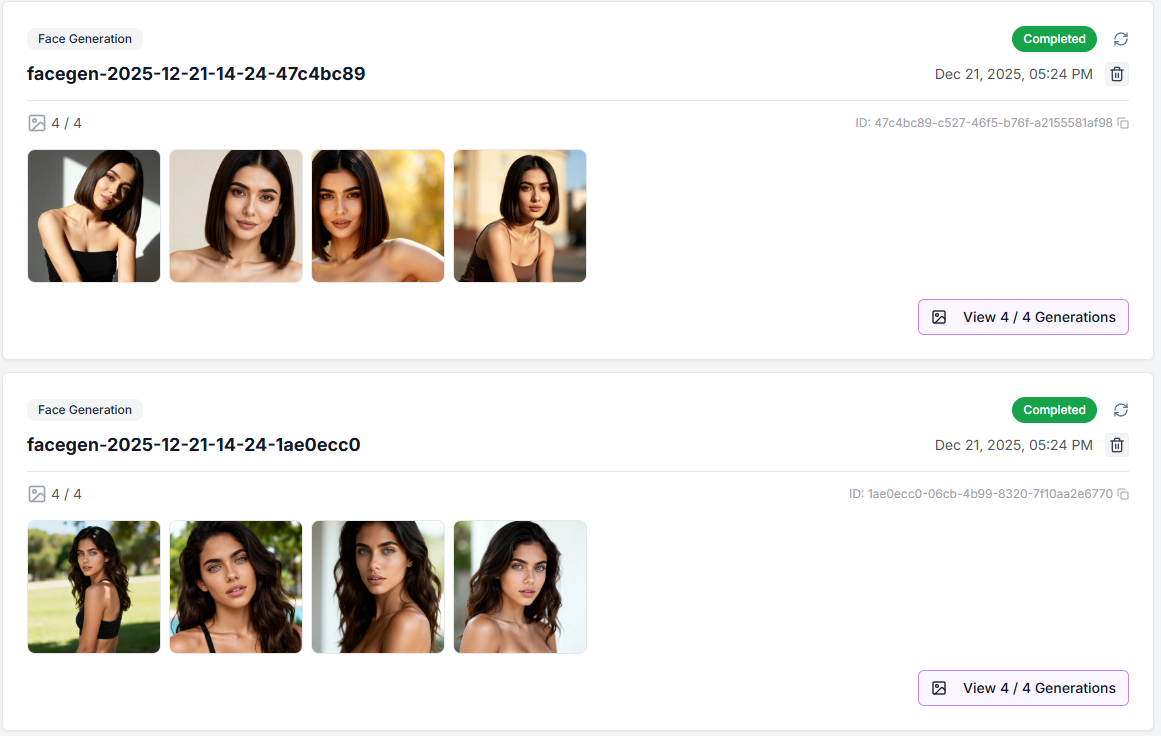
Choisissez des traits ou appuyez sur Surprise Me.
Confirmez le coût et appuyez sur Start Generation. Une tuile de tâche apparaît à gauche ("facegen-YYYY-MM-DD-HH-MM-ID").
Surveillez le statut : Created → Processing → Completed / Failed. Les délais expirés sont automatiquement relancés une fois ; les échecs persistants sont signalés.
Cliquez sur la tuile de tâche (ou View X/4 Generations) pour ouvrir la page des résultats.
Actions sur les résultats
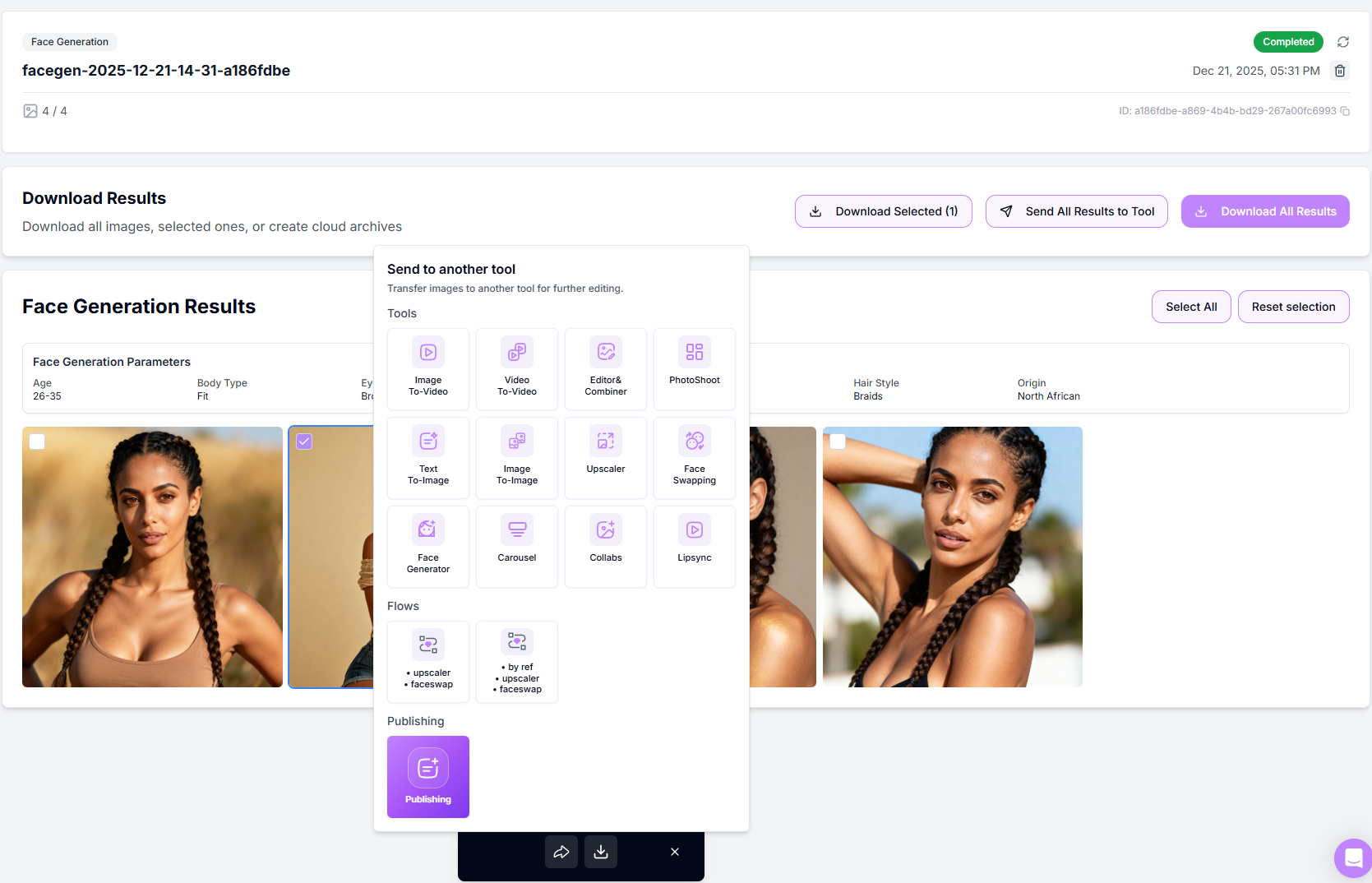
Select / Deselect : utilisez la case dans le coin de chaque miniature.
Retry Failed : visible si l’un des quatre rendus échoue.
Send Selected to Tool or to Publishing : ouvre le mini-lanceur pour Head & Face Swap, Image Upscaler, Reference-To-Image, Image to Video ou Variations.
Download Selected / Download All : export ZIP en un clic.
Create Cloud Archive : stocke les images directement dans votre bucket S3 ou Google Drive connecté.
Astuces pro
Traitez par lots comme un pro → mettez en file d’attente 50+ tâches ; l’auto-scaling GPU maintient l’attente moyenne à ≈15–25s.
Utilisez Surprise Me trois fois, mettez en favoris les huit meilleurs visages, puis envoyez-les vers Image Upscaler → Variations pour un post social "Meet the Team" soigné en moins de cinq minutes.
Dépannage
Vous travaillez avec de l’IA : des erreurs ou artefacts occasionnels sont normaux, et un résultat 100 % correct n’est pas garanti.
La tâche a échoué ? Essayez de la relancer avec Retry. Si le problème persiste, contactez le support et nous y jetterons un œil.
Sorties floues ? Envoyez directement vers Image Upscaler.
Toujours bloqué ? Écrivez-nous via la bulle de chat ou par email à [email protected].
FAQ
Combien de visages par exécution ?
Combien de visages par exécution ?
De 1 à 4.
Suis-je propriétaire des images ?
Suis-je propriétaire des images ?
Oui, avec une licence commerciale complète, sans attribution nécessaire.
Puis-je importer un visage de référence ?
Puis-je importer un visage de référence ?
Pour faire correspondre le style ou l’expression, oui : utilisez Reference-To-Image après votre première exécution.
Et ensuite
Head & Face Swap : appliquez ce visage à d’autres images
Image Upscaler : améliorez la netteté et agrandissez votre résultat
Reference-To-Image : créez des variations à partir de ce visage
Cela a-t-il été utile ?
Besoin d'aide supplémentaire ? Demander à l'équipe