Head & Face Swap
Remplacez un seul visage sur des centaines de photos en quelques secondes. Importez un portrait source, ajoutez vos images cibles et obtenez les échanges.
Dernière mise à jour Il y a environ 15 heures
Ce que fait l’outil Head & Face Swap
Head & Face Swap transpose les yeux, le nez, la bouche, la mâchoire et le teint de votre visage source sur chaque image cible que vous importez. L’éclairage, les ombres et la résolution sont ajustés automatiquement, pour que le résultat s’intègre naturellement à la scène. Aucune compétence Photoshop n’est requise.
Notes de bonnes pratiques
Exécutez Head & Face Swap en dernier. Faites de Head & Face Swap la dernière étape de votre workflow, pour que vos photos restent cohérentes et réalistes.
🎬 Résultats
Un aperçu de ce que Head & Face Swap peut produire.
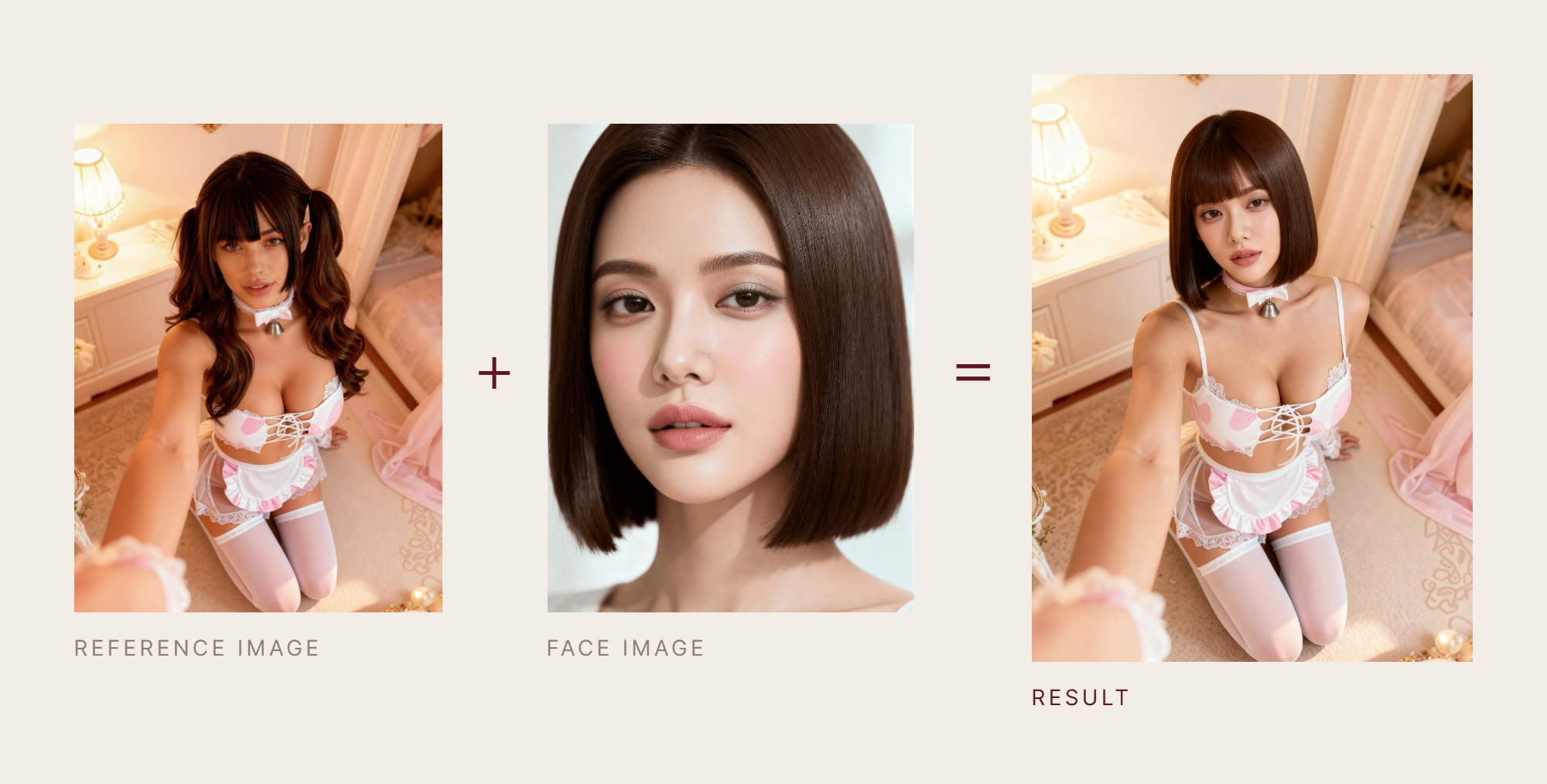
Guide étape par étape
Étape 1. Select Model : utilisez le menu déroulant Model pour choisir le moteur d’échange de visage que vous voulez appliquer. Appuyez sur l’un d’eux ci-dessous pour voir ses points forts.
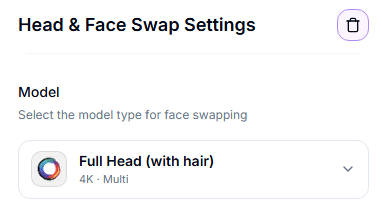
⚠️ Head & Face Swap est disponible uniquement pour les utilisateurs avec un Trusted Status. Si vous ne voyez pas cet outil ou certaines options, cela signifie que votre compte n’y a pas encore accès.
Les trois modèles Head & Face Swap prennent en charge le contenu SFW et NSFW, mais chacun fonctionne différemment selon la complexité de la pose et la qualité dont vous avez besoin.
Full Head & Face (New Beta)
Full Head & Face (New Beta)
Description : combine le remplacement complet de la tête et du visage avec un mélange amélioré entre le visage et les zones environnantes, résultant en des transitions plus naturelles et moins de coutures visibles.
Idéal pour : contenu influenceur haute qualité, gros plans avec éclairage complexe, scènes où un mélange parfait entre visage, peau et cheveux est critique, et quand les modèles précédents produisent des bords visibles.
Résolution : sortie fixe ~1K.
Fast — MuleRouter
Fast — MuleRouter
Description : notre modèle le plus rapide à ce jour, conçu pour un traitement rapide et optimisé purement pour la vitesse. Vous permet de choisir un échange visage uniquement ou tête complète dans le même modèle, selon ce dont la prise a besoin, avec le résultat livré tel quel.
Idéal pour : traitement rapide, brouillons et lots à haut volume où la vitesse compte plus que la finition fine.
Résolution : sortie fixe 2K.
Seedream 5 Pro (Nouveau)
Seedream 5 Pro (Nouveau)
Description : notre modèle d’échange de la plus haute qualité. Choisissez un Type : Face (garde les cheveux, la pose, le corps, les vêtements et l’arrière-plan de la référence), Head (échange toute la tête, cheveux compris) ou Person (transporte entièrement le personnage dans la scène de la référence). Le format de sortie suit toujours la référence.
Idéal pour : le résultat de la plus haute qualité, ou quand vous avez besoin d’échanges de personne entière, pas seulement visage ou tête.
Résolution : niveau 2K ou 1K. 2K est plus grand et plus détaillé, 1K est plus rapide et moins cher.
Choix rapide :
Besoin du mélange le plus naturel avec un minimum de coutures visibles et une vitesse de traitement rapide ? → Full Head & Face (New Beta)
Besoin du résultat le plus rapide et pas besoin de finition fine ? → Fast — MuleRouter
Besoin de la plus haute qualité, ou d’un échange de personne entière (pas seulement visage/tête) ? → Seedream 5 Pro
Étape 2. Upload Source Face (panneau de droite) : choisissez un seul portrait bien éclairé ≥ 512×512 px (recommandé). Vous pouvez importer un visage manuellement ou sélectionner l’un de vos Personas enregistrés.
Étape 3. Upload Target Images : déposez une prise ou un dossier (jusqu’à 1000 JPEG/PNG).
Étape 4. Select Resolution (optionnel) : choisissez une sortie 2K si le modèle sélectionné le permet (voir les détails des modèles ci-dessus ; certains modèles ont une résolution fixe).
Étape 5. Start Head & Face Swap : affiche le coût et met la tâche en file d’attente.
Actions sur les résultats
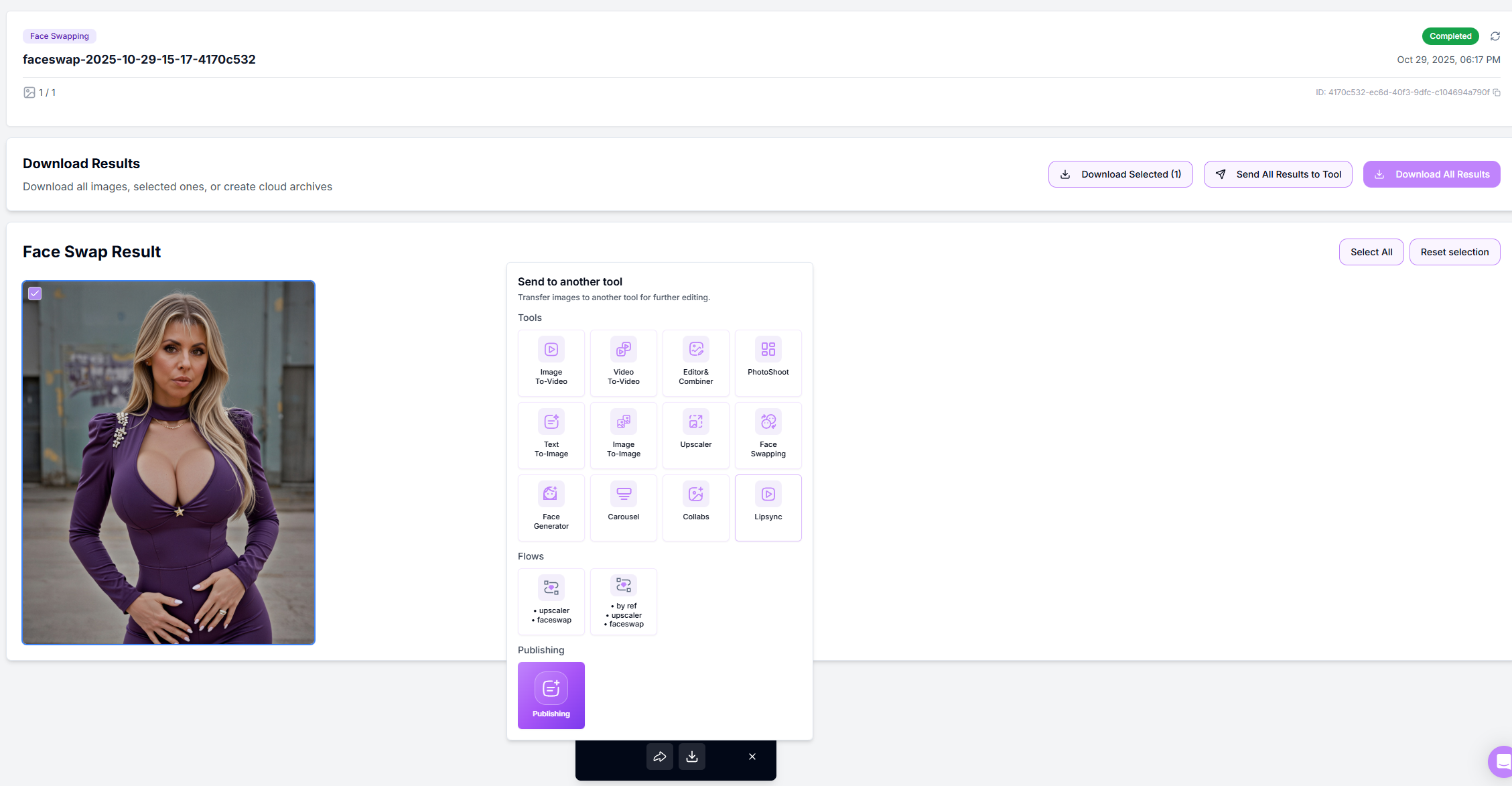
Sélectionner / Désélectionner les miniatures avec la case dans le coin.
Download Selected : ZIP instantané des images choisies.
Download All : récupère tout le lot.
Send to another tool : envoie directement vers Upscaler, Reference-To-Image, Image to Video ou Variations.
Send to Publishing : transfère instantanément les images sélectionnées vers l’outil Publishing pour préparer des publications pour Instagram, Facebook, X ou Shorts.
Retry Failed : apparaît uniquement si au moins un échange n’a pas été rendu.
Astuces pro
Qualité en entrée = qualité en sortie : des portraits source nets et de face donnent les échanges les plus propres.
Traitez par lots intelligemment : regroupez les cibles par éclairage et étalonnage couleur pour des correspondances plus précises.
Fixez une persona : réutilisez le même visage source à travers les campagnes pour garder le look d’un influenceur cohérent.
Dépannage
Vous travaillez avec de l’IA : des erreurs ou artefacts occasionnels sont normaux, et un résultat 100 % correct n’est pas garanti. Un léger changement dans la pose du personnage est également à prévoir.
Teint de peau flou ou incohérent → essayez un visage source de résolution plus élevée et assurez un éclairage similaire entre la source et les cibles.
Lot partiellement complété → cliquez sur Retry Failed ; seules les images manquantes seront rendues à nouveau, sans frais de crédits supplémentaires.
Besoin de plus d’aide ? Appuyez sur la bulle de chat ou écrivez à [email protected].
FAQ
Combien d’images puis-je traiter à la fois ?
Combien d’images puis-je traiter à la fois ?
Jusqu’à 1000 par lot ; ZenCreator met automatiquement à l’échelle les GPU pour que les files d’attente restent courtes.
Puis-je échanger plusieurs visages différents dans une photo ?
Puis-je échanger plusieurs visages différents dans une photo ?
Le mode multi-visages est en développement. Pour l’instant, exécutez des lots séparés par visage.
Cela va-t-il écraser les fichiers originaux ?
Cela va-t-il écraser les fichiers originaux ?
Non. Tous les échanges sont de nouvelles images stockées dans votre espace de travail ; les originaux restent intacts.
Suis-je propriétaire des images résultantes ?
Suis-je propriétaire des images résultantes ?
Oui. Chaque sortie porte une licence commerciale complète.
Et ensuite
Image Upscaler : améliorez la netteté et agrandissez votre résultat
Reference-To-Image : créez des variations à partir de ce résultat
Image to Video : animez l’image finale
Cela a-t-il été utile ?
Besoin d'aide supplémentaire ? Demander à l'équipe