Guide des LoRA pour images
Ce que sont les templates LoRA pour images, où ils fonctionnent et comment les appliquer dans Image Editor et LoRAs AI Effects.
Dernière mise à jour Il y a environ 3 heures
En bref : dans ZenCreator, les LoRA pour images sont des templates prêts à l’emploi pour le modèle Flux Klein LoRA. Choisissez un template, importez votre photo et lancez la génération. Cela coûte 3 crédits par image et nécessite le Trusted Status.
Ce que sont les LoRA pour images
Une LoRA est un petit module complémentaire entraîné à partir d’un modèle de base. Elle oriente le modèle vers un résultat précis, comme un look, un style ou un type de retouche, pour que vous obteniez ce résultat de façon constante sans avoir à décrire chaque détail vous-même.
Dans ZenCreator, les LoRA pour images se présentent sous forme de LoRA Style Templates. Chaque template a son propre exemple et son propre prompt intégré : il vous suffit de choisir un template et d’ajouter votre photo.
Où les utiliser
Avant de commencer
Trusted Status. Flux Klein LoRA est disponible avec le Trusted Status. Il est attribué automatiquement et de façon permanente après votre premier achat d’un pack de crédits, quel qu’il soit.
Templates 18+. Les templates au contenu pour adultes ne s’affichent que lorsque Show 18+ content est activé. Vous trouverez cet interrupteur dans le bloc LoRA Style Templates et dans la liste des templates. Il contrôle uniquement ce qui s’affiche dans les listes.
Coût. 3 crédits par image. Le coût par image et le total s’affichent sous le bouton Generate avant de lancer la génération.
Comment appliquer un template LoRA
Vous pouvez appliquer un template à deux endroits. Image Editor vous offre plus de contrôle, LoRAs AI Effects est la méthode la plus rapide.
Choisissez Flux Klein LoRA
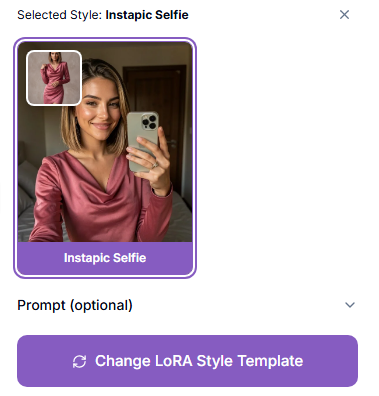
Ouvrez Image Editor et choisissez Flux Klein LoRA dans Model. Le bloc LoRA Style Templates apparaît juste en dessous.
Choisissez un template
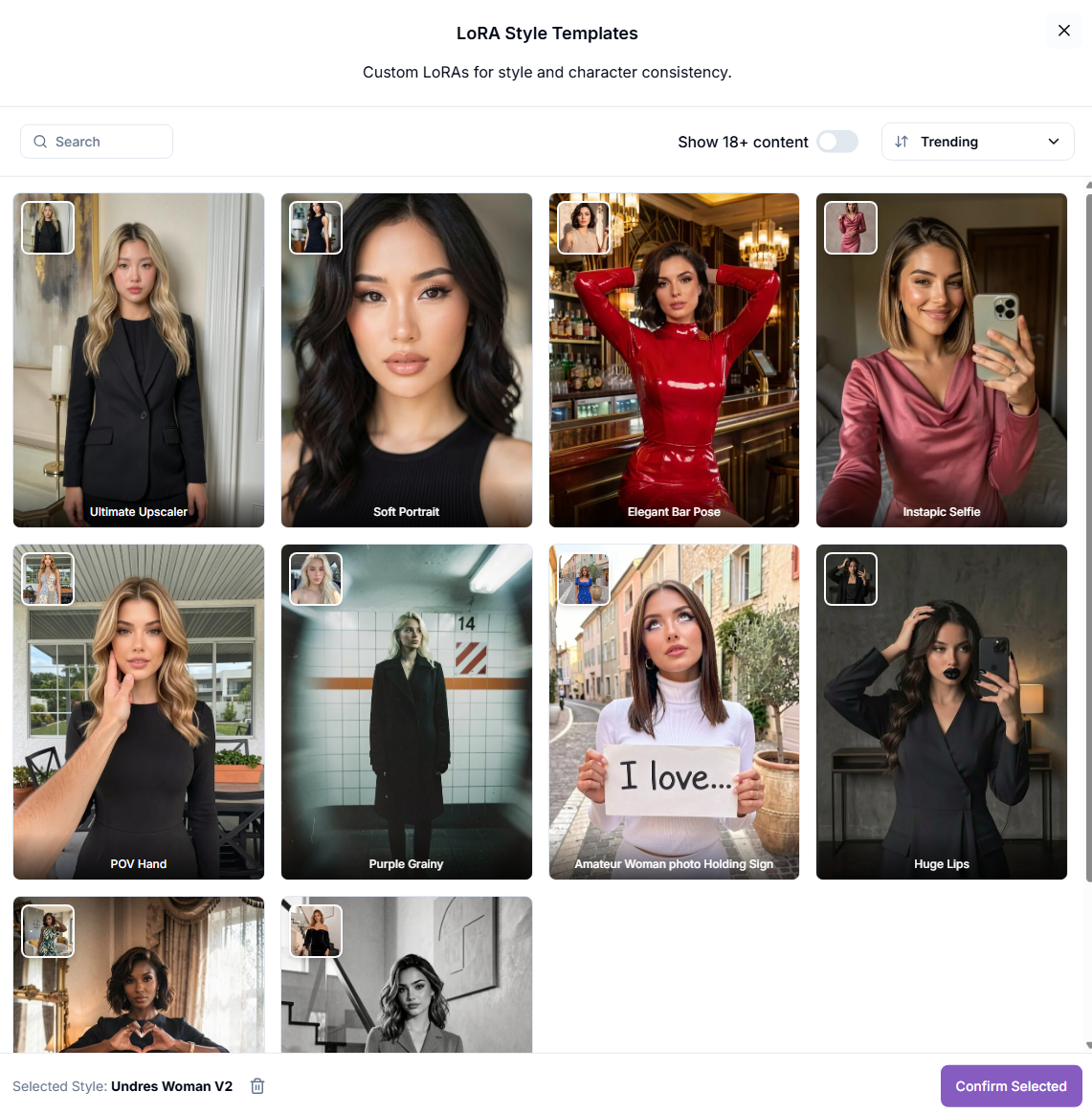
Choisissez-en un dans Most Popular, ou appuyez sur See All LoRAs pour ouvrir la liste complète. Vous pouvez y faire une recherche par nom, trier la liste (par exemple par Trending) et filtrer par catégorie. Sélectionnez un template et appuyez sur Confirm Selected.
Vérifiez le prompt
Ouvrez Prompt (optional). Le LoRA prompt propre au template est déjà rempli. Ajoutez votre propre texte dans le champ en dessous uniquement si vous voulez ajuster des détails, par exemple « keep her face and hair unchanged ». Pour passer à un autre template, appuyez sur Change LoRA Style Template.
Importez vos photos
Ajoutez 1 à 3 images dans Upload Images. Activez Batch Mode si vous voulez que le template soit appliqué à chaque photo séparément, avec un résultat par photo.
Réglez le format
Aspect Ratio : Auto conserve le ratio de votre photo, ou choisissez le cadrage dont vous avez besoin. Number of images : commencez avec 2 à 4 pour voir comment le template fonctionne sur votre photo.
Ouvrez les effets image
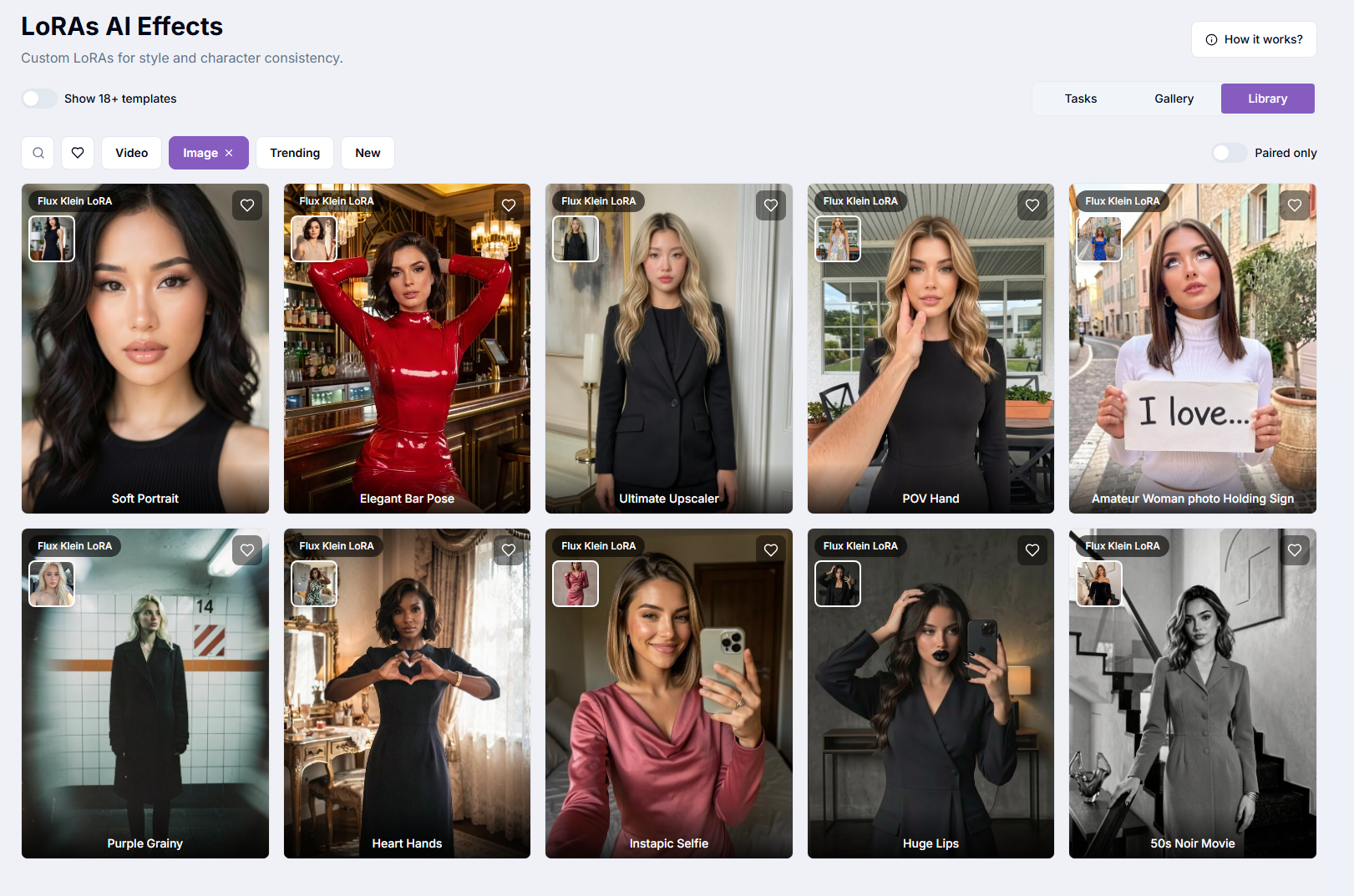
Ouvrez LoRAs AI Effects et appuyez sur le filtre Image. Chaque effet image affiché est un template Flux Klein LoRA.
Ouvrez un template
Appuyez sur un template pour voir son exemple : la photo d’entrée et le résultat.
Importez votre photo
Importez une seule photo. Une photo proche de la photo d’entrée de l’exemple donne le résultat le plus prévisible.
Le catalogue de templates
La liste des templates est mise à jour dans l’application, et chaque template montre un exemple de ce qu’il fait. Les templates se répartissent en deux groupes :
Les templates de style donnent à votre photo un look précis et cohérent qui suit l’exemple du template, y compris la composition, le stylisme et l’esthétique générale.
Les templates 18+ étendent les possibilités de Flux Klein LoRA au contenu pour adultes. Ils ne sont visibles que si Show 18+ content est activé.
Utilisez les filtres par catégorie et la recherche dans See All LoRAs pour trouver plus vite le bon template. Le tri Trending montre ce que les autres créateurs utilisent le plus en ce moment.
Astuces pro
Utilisez une photo nette et bien éclairée où le sujet est entièrement visible. Plus elle est proche de la photo d’entrée de l’exemple du template en termes d’angle et de cadrage, meilleur sera le résultat.
Le template a déjà son propre prompt. Gardez votre texte supplémentaire court et ne contredisez pas le look du template.
Les résultats suivent la composition du template. Si vous avez besoin d’une pose ou d’un cadrage précis, choisissez un template dont l’exemple y correspond déjà.
Besoin du même visage sur toute une série ? Terminez avec Head & Face Swap.
Envie de plus de détails ? Envoyez le résultat vers Image Upscaler.
Dépannage
Vous travaillez avec l’IA : des erreurs ou artefacts occasionnels sont normaux, et un résultat correct à 100% n’est pas garanti.
Le résultat ne ressemble pas du tout à l’exemple du template
Le résultat ne ressemble pas du tout à l’exemple du template
Utilisez une photo plus proche de la photo d’entrée de l’exemple en termes d’angle, de cadrage et d’éclairage, et raccourcissez votre texte supplémentaire.
Artefacts ou anatomie déformée
Artefacts ou anatomie déformée
Supprimez ou raccourcissez votre texte supplémentaire, essayez une autre photo ou relancez la génération.
Flux Klein LoRA n’apparaît pas dans la liste des modèles
Flux Klein LoRA n’apparaît pas dans la liste des modèles
Il nécessite le Trusted Status, que vous obtenez avec votre premier achat d’un pack de crédits.
Je ne trouve pas les templates 18+
Je ne trouve pas les templates 18+
Activez Show 18+ content dans le bloc LoRA Style Templates ou dans la liste des templates.
Si le problème persiste, contactez-nous via le chat de support dans l’application, ou écrivez à [email protected].
FAQ
Quels modèles prennent en charge les LoRA pour images ?
Quels modèles prennent en charge les LoRA pour images ?
Vous pouvez choisir des templates LoRA pour images uniquement avec Flux Klein LoRA, dans Image Editor ou via LoRAs AI Effects. Krea 2 dans Text to Image utilise une LoRA de style intégrée fixe.
Puis-je utiliser plusieurs templates à la fois ?
Puis-je utiliser plusieurs templates à la fois ?
Non. Vous choisissez un template par génération. Pour essayer un autre look, appuyez sur Change LoRA Style Template et relancez la génération.
Dois-je écrire un prompt ?
Dois-je écrire un prompt ?
Non. Chaque template est fourni avec son propre prompt. Ajoutez une courte note uniquement si vous voulez préciser ce qui doit changer ou rester identique.
Combien de photos puis-je importer ?
Combien de photos puis-je importer ?
Jusqu’à 3 dans Image Editor. Dans LoRAs AI Effects, une photo par génération.
Que sont devenues les anciennes LoRA SDXL ?
Que sont devenues les anciennes LoRA SDXL ?
SDXL ne fait plus partie des modèles de ZenCreator, ses LoRA ne sont donc plus disponibles. Utilisez plutôt un template Flux Klein LoRA.
Puis-je utiliser des LoRA vidéo sur des images ?
Puis-je utiliser des LoRA vidéo sur des images ?
Non. Les LoRA de Wan 2.2 et Wan 2.7 fonctionnent uniquement pour la vidéo. Consultez LoRA dans Wan 2.2 et Wan 2.7.
Combien ça coûte ?
Combien ça coûte ?
3 crédits par image. Le coût exact s’affiche sous le bouton Generate avant de lancer la génération.
Et ensuite
Cela a-t-il été utile ?
Besoin d'aide supplémentaire ? Demander à l'équipe