Collabs
Cet outil vous permet de combiner deux personnages en une seule image et de générer une interaction ou une scène réaliste entre eux. Prend entièrement en charge le contenu NSFW.
Dernière mise à jour Il y a 1 jour
Ce que fait l’outil
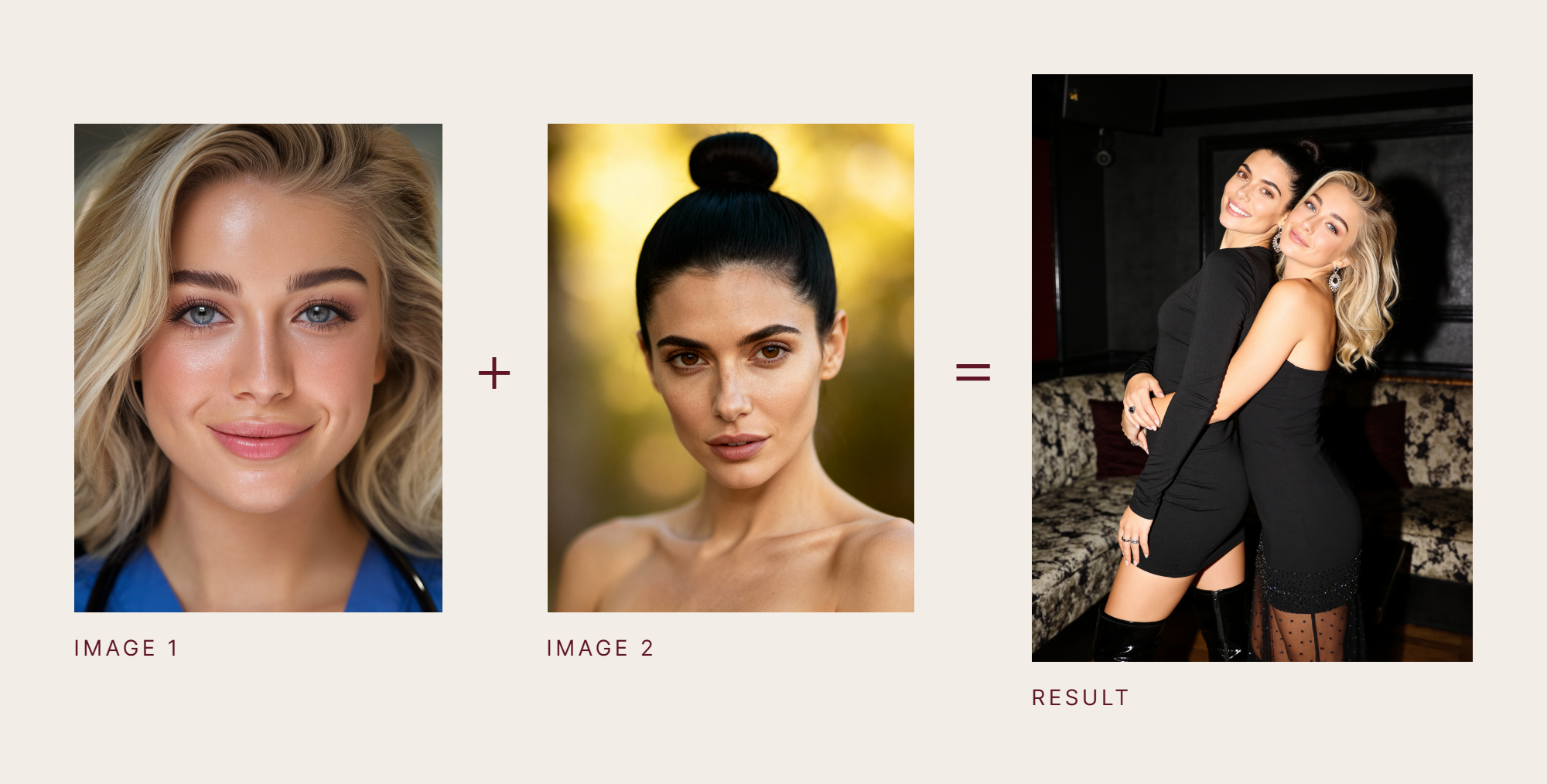
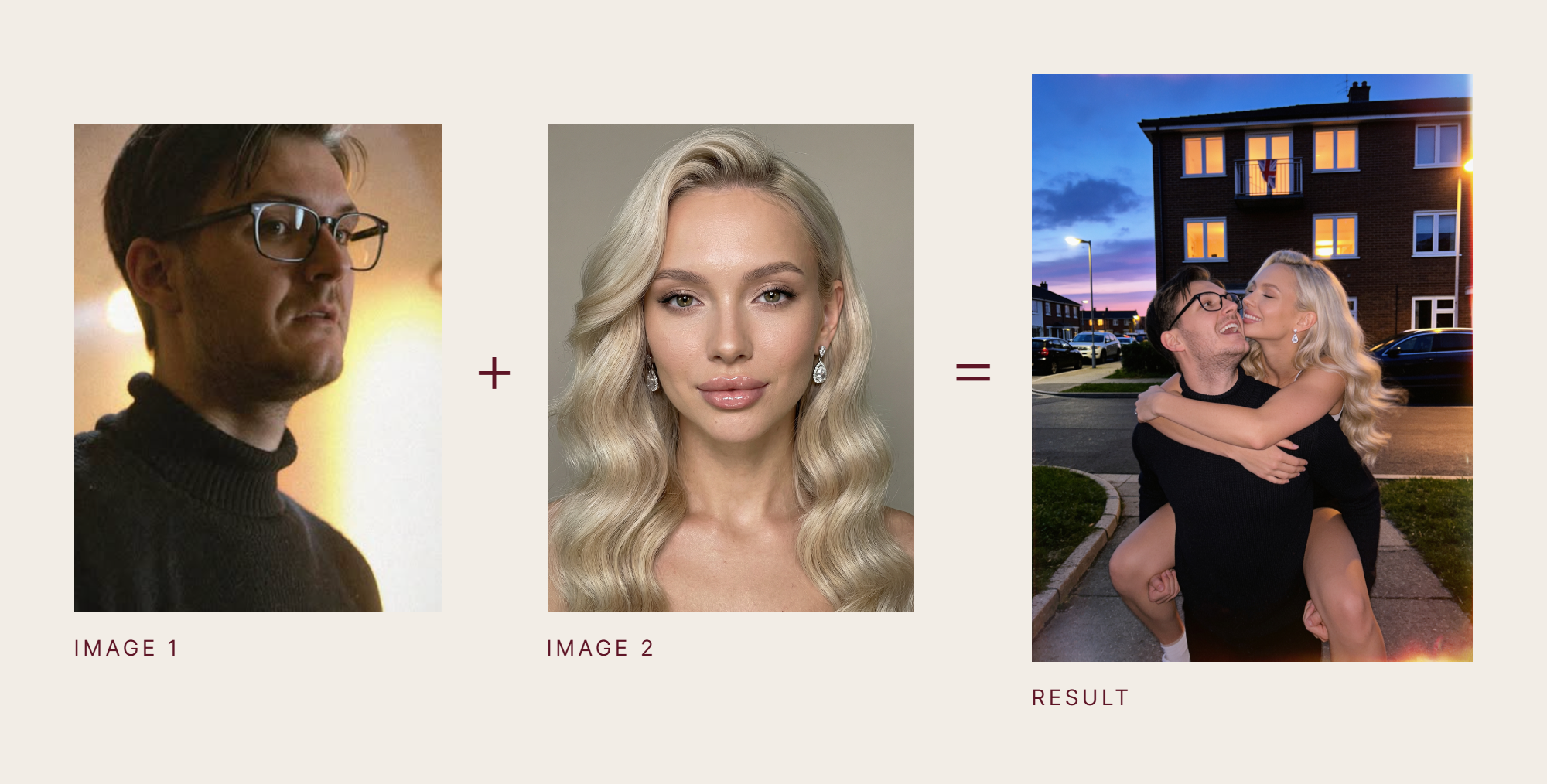
Collabs combine deux personnages en une seule image et génère une interaction ou une scène réaliste entre eux. Conçu pour créer des collaborations, des photos de couple et des compositions multi-personnages.
🎬 Résultats
Un aperçu de ce que Collabs peut produire à partir de deux photos de personnages.
Guide étape par étape
Étape 1. Model : choisissez quel modèle génère la scène. Appuyez sur l’un ci-dessous pour voir ses points forts.
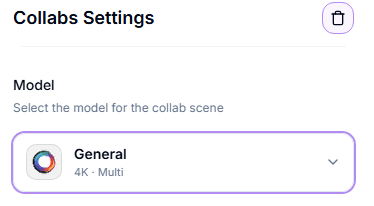
General
General
Idéal pour les séries de personnages. Conserve le même visage sur de nombreuses générations.
Résolution : 4K
1 crédit / photo
Seedream 5 Pro
Seedream 5 Pro
Plus récent et plus puissant que General. Suit votre prompt plus précisément et produit des plans plus nets et cinématographiques.
Résolution : 1K ou 2K
2 crédits (1K) ou 3 crédits (2K) / photo
Étape 2. Upload Image 1 : importez l’image du premier personnage. Utilisez une photo nette et de haute qualité ; le visage doit être visible.
Étape 3. Upload Image 2 : importez l’image du second personnage. Assurez-vous qu’il soit clairement visible, et essayez de faire correspondre l’éclairage et l’angle avec la première image.
Étape 4. Upload Location Image (optionnel) : ajoutez une image de référence pour l’arrière-plan. Cela définit l’environnement (par ex., plage, pièce, studio). Si non fournie, le modèle générera un arrière-plan automatiquement.
Étape 5. Prompt (optionnel) : décrivez la scène ou l’interaction. Exemples : « deux femmes discutant dans un café » ou « un couple debout, proche l’un de l’autre, éclairage doux, ambiance romantique ». Gardez les prompts simples pour des résultats plus stables.
Étape 6. Aspect Ratio & Size : choisissez la résolution (par ex., 1024 × 1024) et sélectionnez le format selon votre usage (1:1, 9:16, etc.).
Étape 7. Number of Images : sélectionnez le nombre de variations souhaitées. Chaque image est générée séparément.
Étape 8. Generate : cliquez sur Generate Collabs pour lancer le traitement. Coût : dépend du modèle et de la résolution, comme indiqué dans les fiches des modèles à l’Étape 1.
Astuces pro
Utilisez des images avec une seule personne par référence.
Assurez-vous que le visage est clairement visible et bien éclairé.
Gardez votre prompt court et simple pour des résultats plus stables.
Évitez les interactions complexes en une seule étape.
Si besoin, générez plusieurs fois et choisissez le meilleur résultat.
Dépannage
Vous travaillez avec de l’IA : des erreurs ou artefacts occasionnels sont normaux, un résultat 100 % correct n’est pas garanti.
Les personnages semblent mal assortis ? Assurez-vous que le visage est clairement visible, utilisez des images de haute qualité et bien éclairées, et évitez les entrées floues ou de basse résolution.
Si le résultat n’est pas celui attendu, contactez-nous via le chat de support dans l’application, ou écrivez à [email protected].
FAQ
Pourquoi les personnages semblent-ils mal assortis ?
Pourquoi les personnages semblent-ils mal assortis ?
Cela arrive généralement avec des entrées de mauvaise qualité. Assurez-vous que le visage est clairement visible, utilisez des images de haute qualité et bien éclairées, et évitez les entrées floues ou de basse résolution.
Puis-je combiner plus de deux personnes ?
Puis-je combiner plus de deux personnes ?
Non, l’outil prend en charge deux personnages par génération.
Dois-je importer une image d’arrière-plan ?
Dois-je importer une image d’arrière-plan ?
Non, c’est optionnel. Si vous n’en fournissez pas, l’IA générera un arrière-plan.
Puis-je contrôler l’interaction entre les personnages ?
Puis-je contrôler l’interaction entre les personnages ?
Oui, utilisez le champ de prompt pour décrire la scène. Gardez-le simple pour de meilleurs résultats.
Et ensuite
Image Upscaler : améliorez la netteté et agrandissez votre résultat
Head & Face Swap : figez un visage cohérent
Cela a-t-il été utile ?
Besoin d'aide supplémentaire ? Demander à l'équipe