Text to Video
Rédigez un prompt, choisissez un modèle, choisissez une résolution jusqu’à 1080p et téléchargez vos clips.
Dernière mise à jour Il y a environ 5 heures
Ce que fait l’outil
Text to Video crée des vidéos directement à partir de texte : aucune image de référence nécessaire. Vous contrôlez le sujet, l’apparence, le cadre, l’éclairage, les angles de caméra, la composition et le style. Sélectionnez un modèle, rédigez un prompt, et choisissez le format et la durée. Les résultats sont sous licence commerciale et peuvent être envoyés vers n’importe quel outil ZenCreator. Prend entièrement en charge le NSFW.
🎬 Résultats
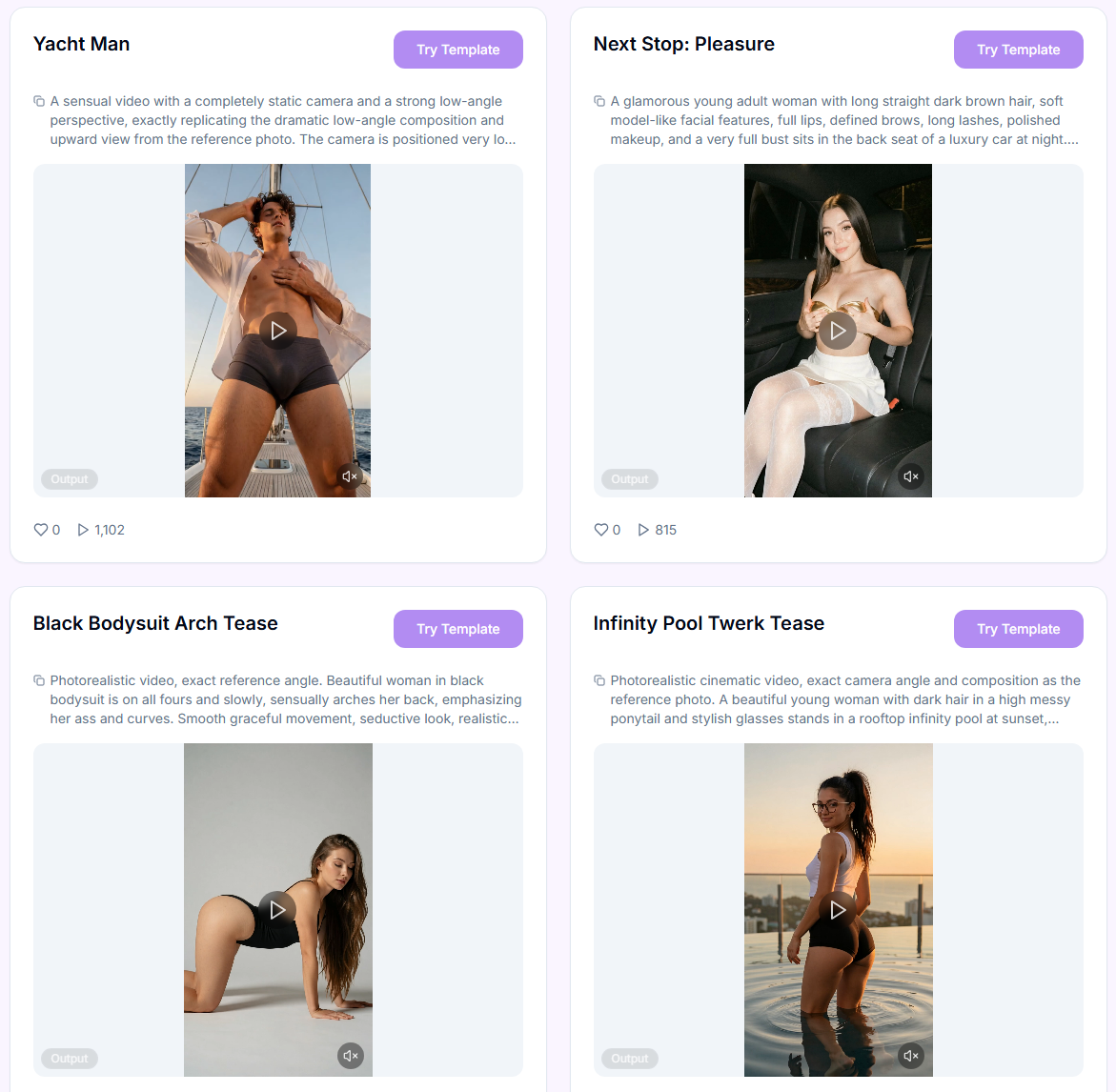
Un aperçu de ce que Text to Video peut produire à partir d’un simple prompt.
Vous ne voulez pas tout configurer vous-même ?
Passez la configuration : choisissez un style prêt à l’emploi dans la bibliothèque Templates et ajoutez simplement votre prompt.
Guide étape par étape
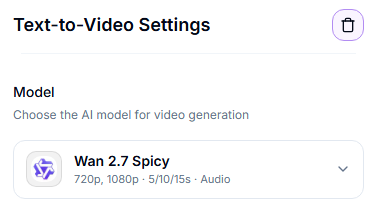
Étape 1. Model : choisissez quel modèle génère votre vidéo depuis la liste déroulante. Appuyez sur l’un d’eux ci-dessous pour voir ses points forts.
Wan 3.0 Spicy
Wan 3.0 Spicy
Durée : 5, 10, 15, 20, 25, ou 30s
Résolution : 480p / 720p / 1080p
Idéal pour : de longues scènes multi-plans allant jusqu'à 30 secondes en une seule génération, avec audio natif optionnel écrit par le modèle. Entraîné sur un vaste ensemble de données étiquetées de contenu NSFW.
Points forts : peut écrire sa propre bande-son via le bouton Generate Audio, suit de longs prompts façon scénario découpés en plans horodatés, meilleure cohérence multi-sujets et contrôle de caméra que les modèles Wan précédents.
Compromis : les meilleurs résultats nécessitent un prompt adapté à la durée : des prompts courts sur de longues durées laissent l'intrigue et le choix des plans au modèle. Pas de prompt négatif ; les éléments indésirables doivent être décrits explicitement.
Notes sur le contenu : Filtres : Minimaux
Wan 3.0 Prime Spicy
Wan 3.0 Prime Spicy
Durée : 5, 10, 15, 20, 25, ou 30s
Résolution : 480p / 720p / 1080p
Idéal pour : les mêmes scènes longues et multi-plans allant jusqu'à 30 secondes que Wan 3.0 Spicy, avec audio natif optionnel écrit par le modèle, mais renvoyé environ 40 % plus vite.
Points forts : qualité de sortie et fonctionnalités identiques à Wan 3.0 Spicy (bouton Generate Audio, prompts façon scénario, cohérence multi-sujets) ; la différence est le temps d'attente, ce qui compte pour tester des idées ou affiner un plan.
Compromis : coûte plus cher par seconde que Wan 3.0 Spicy pour le même résultat ; même sensibilité à la longueur du prompt et absence de prompt négatif.
Notes sur le contenu : Filtres : Minimaux
Wan 2.7 Spicy
Wan 2.7 Spicy
Durée : 5s, 10s ou 15s
Résolution : jusqu’à 1080p
Idéal pour : des vidéos avec génération audio synchronisée. Entraîné sur un vaste ensemble de données étiquetées de contenu NSFW.
Points forts : génère l’audio en même temps que la vidéo, meilleure cohérence temporelle, meilleure compréhension du prompt, qualité de mouvement améliorée.
Compromis : plus lent que les modèles plus rapides ; les meilleurs résultats nécessitent des prompts clairs et précis.
Notes sur le contenu : Filtres : Minimaux
Seedance 2.0 Uncensored
Seedance 2.0 Uncensored
Durée : 5s, 6s, 8s, 10s, 12s, 15s
Résolution : 480p / 720p
Idéal pour : générer des vidéos de zéro avec audio synchronisé : des clips courts d’« ambiance » aux storyboards cinématographiques multi-plans. Entraîné sur un vaste ensemble de données étiquetées de contenu NSFW.
Points forts : génère l’audio avec la vidéo, adhésion stricte à la formule du prompt (Subject → Action → Environment → Camera → Lighting → Style → Constraints), performance constante dans les scénarios multi-plans avec timecodes, prise en charge d’un large éventail de formats (16:9, 9:16, 1:1, 4:3, 3:4, 21:9, ou auto).
Compromis : la texture et les détails du visage n’apparaissent pas automatiquement ; utilisez des termes précis comme « ultra-sharp detail » ou « crisp texture ». Découpez les prompts longs et contradictoires en plusieurs prompts distincts. Plus lent que Seedance 2.0 Fast Spicy.
Notes sur le contenu : Filtres : Minimaux
Seedance 2.0 Fast Spicy
Seedance 2.0 Fast Spicy
Durée : 5s, 6s, 8s, 10s, 12s, 15s
Résolution : 480p / 720p
Idéal pour : générer rapidement des vidéos à partir de descriptions textuelles avec audio synchronisé (des simples clips d’« ambiance » aux scripts multi-plans avec timecodes) quand la vitesse est essentielle. Entraîné sur un vaste ensemble de données étiquetées de contenu NSFW.
Points forts : génère l’audio avec la vidéo, adhésion complète à la formule du prompt (Subject → Action → Environment → Camera → Lighting → Style → Constraints), prise en charge d’un large éventail de formats, performance stable avec des scénarios multi-plans et des timecodes. Plus rapide et moins cher que Seedance 2.0 Uncensored.
Compromis : pour des textures et traits du visage détaillés à haute résolution, incluez des termes précis comme « ultra-sharp detail » et « crisp texture ». Découpez les prompts longs et contradictoires. Qualité inférieure à Seedance 2.0 Uncensored.
Notes sur le contenu : Filtres : Minimaux
Seedance 2.5 Uncensored
Seedance 2.5 Uncensored
Durée : 5, 10, 15, 20 ou 30 s
Résolution : 480p / 720p / 1080p
Idéal pour : des scènes longues et multi-plans jusqu'à 30 secondes en une seule génération : une histoire complète plutôt qu'un seul moment étiré, générée entièrement à partir de votre prompt. Entraîné sur un vaste jeu de données annoté de contenu NSFW.
Points forts : des images plus naturelles, moins « IA » : transitions de caméra, stabilité du sujet, éclairage et détails de la peau et des yeux améliorés ; les prompts horodatés (« 0–5s : …, 6–10s : … ») contrôlent ce qui se passe et quand ; audio natif optionnel via le bouton Generate Audio.
Compromis : le modèle Seedance le plus cher : la 1080p coûte environ 3,4 fois le tarif 720p, testez donc d'abord en 480p/720p. Pas de prompt négatif. La vidéo peut sortir sans audio même avec Generate Audio activé.
Notes sur le contenu : Filtres : Minimaux
Wan 2.2 Spicy
Wan 2.2 Spicy
Durée : 5s ou 8s
Résolution : jusqu’à 720p
Idéal pour : l’option la moins chère : pas de génération audio, mais entraîné sur un vaste ensemble de données étiquetées de contenu NSFW.
Points forts : détails percutants, forte adhésion au prompt, bon pour les mouvements de caméra dramatiques et l’étalonnage sombre et atmosphérique. Coût le plus bas par génération.
Compromis : un filtrage moins conservateur signifie que vous devez garder des prompts précis ; l’anatomie et les petits détails peuvent dériver si vous poussez les extrêmes.
Notes sur le contenu : Filtres : Minimaux
MiniMax H3 Max
MiniMax H3 Max
Durée : 5, 6, 8, 10, 12, ou 15s
Résolution : 480p / 720p / 1080p
Idéal pour : générer des clips directement à partir d'une description textuelle, avec audio natif intégré : aucune image de référence nécessaire.
Points forts : mouvement et cadrage cohérents directement à partir d'un prompt écrit ; chaque clip obtient automatiquement une piste audio stéréo native ; prend en charge les formats 16:9, 9:16, 4:3, 3:4, 1:1, 21:9, ou Adaptatif.
Compromis : pas de Start/End Frame ni de Reference Mode ici ; pour cela, utilisez Image to Video. Pas de prompt négatif ; décrivez les exclusions à la fin du prompt principal. L'audio ne peut pas être désactivé. Les prompts longs sont compressés en interne, donc un texte concis et précis fonctionne généralement mieux.
Notes sur le contenu : Filtres : Activés. SFW uniquement, ne prend pas en charge le contenu NSFW.
MiniMax H3 Max Turbo
MiniMax H3 Max Turbo
Durée : 5, 6, 8, 10, 12, ou 15s
Résolution : 480p / 720p / 1080p
Idéal pour : des clips texte-vers-vidéo rapides et économiques lorsque le modèle plein tarif n'est pas nécessaire.
Points forts : environ moitié prix de MiniMax H3 Max et plus rapide ; mêmes options de durée et de résolution ; audio natif inclus automatiquement.
Compromis : mêmes limites que MiniMax H3 Max ici : pas de Start/End Frame, pas de Reference Mode, pas de prompt négatif, l'audio ne peut pas être désactivé.
Notes sur le contenu : Filtres : Activés. SFW uniquement, ne prend pas en charge le contenu NSFW.
Choix rapide :
Besoin du clip en une seule passe le plus long (jusqu'à 30s) avec audio natif optionnel et scénario multi-plans ? → Wan 3.0 Spicy.
Besoin du même résultat plus rapidement, même si cela coûte plus cher par seconde ? → Wan 3.0 Prime Spicy.
Besoin d'une histoire complète de 30 secondes en une seule génération, jusqu'en 1080p et avec audio natif ? → Seedance 2.5 Uncensored.
Besoin de NSFW très détaillé avec des mouvements de caméra dramatiques et un étalonnage cinématographique atmosphérique ? → Wan 2.2 Spicy.
Besoin de la meilleure qualité de mouvement et de cohérence temporelle ? → Wan 2.7 Spicy.
Besoin de storyboards multi-plans précis et structurés avec timecodes et large prise en charge des formats ? → Seedance 2.0 Uncensored (ou Fast Spicy pour des brouillons plus rapides et moins chers).
Besoin d’audio synchronisé généré avec votre vidéo ? → Wan 2.7 Spicy, Seedance 2.0 Uncensored, ou Seedance 2.0 Fast Spicy. Wan 2.2 Spicy ne génère pas d’audio, mais c’est l’option la moins chère.
Besoin de clips SFW générés uniquement à partir d'un prompt texte, avec audio natif ? → MiniMax H3 Max (ou MiniMax H3 Max Turbo pour une option plus rapide et économique).
Étape 2. Prompt : décrivez la vidéo que vous voulez générer. Restez ciblé : sujet + mouvement + scène. La limite dépend du modèle : 800 caractères pour Wan 2.2, 20 000 pour Wan 3.0 (Prime compris) et Seedance 2.5, et 5 000 pour les autres modèles ; le compteur sous le champ indique la limite du modèle sélectionné. Vous ne savez pas comment le formuler ? Cliquez sur le bouton » AI Prompt Assistant sous le champ pour transformer votre idée en un prompt correctement formaté.
Étape 3. Aspect Ratio : sélectionnez le format souhaité (par exemple 1:1, 3:4, 9:16). Cela détermine le rapport largeur/hauteur du résultat.
Étape 4. Resolution : sélectionnez la résolution souhaitée.
Étape 5. Duration : sélectionnez la durée de vidéo souhaitée : 5–8s sur Wan 2.2 Spicy, 5–15s sur Wan 2.7 Spicy et les modèles Seedance 2.0, ou 5–30s sur Wan 3.0 Spicy et Seedance 2.5 Uncensored (les options exactes varient légèrement selon le modèle).
Étape 6. Start Generation : lance l’exécution. Examinez les résultats, puis téléchargez-les ou envoyez-les vers un autre outil.
Actions sur les résultats
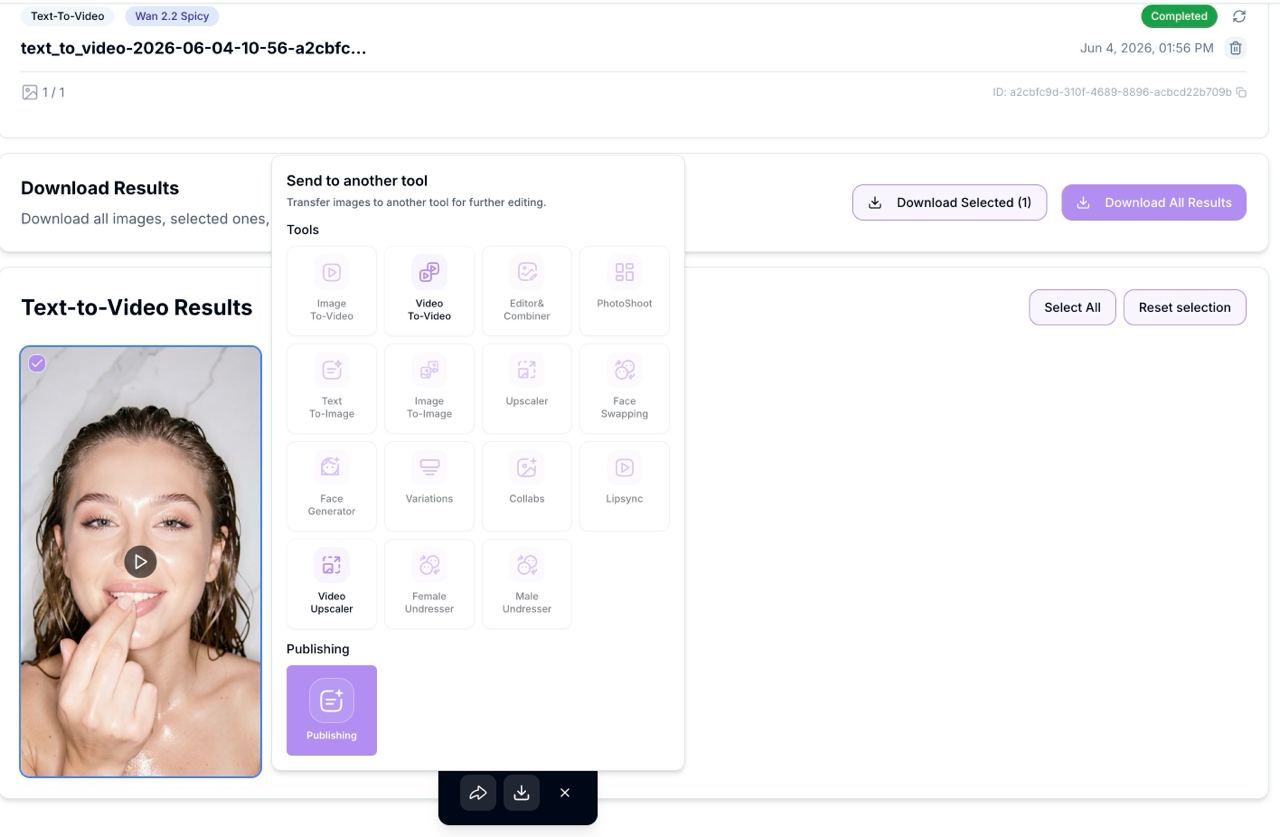
Utilisez les cases à cocher sur les miniatures pour sélectionner/désélectionner.
Téléchargez la sélection.
Envoyez vers un autre outil pour poursuivre le pipeline (Video Upscaler, Video to Video).
Retry Failed apparaît automatiquement si des images n’ont pas été rendues correctement.
Astuces de prompting pour la vidéo
Concentrez-vous sur le mouvement et la caméra : « gentle parallax, slow dolly-in, subtle hair flutter, cloth ripple, soft depth-of-field ».
Gardez une seule idée par clip. Si vous voulez plusieurs mouvements, générez des versions séparées (c’est plus rapide et plus propre).
Pour la cohérence d’identité, décrivez les traits clés du visage/des cheveux dans le prompt et choisissez le même modèle/durée pour tout le lot.
Bonnes pratiques et notes de pro
Commencez avec des clips de 5 secondes : c'est plus rapide et moins cher pour finaliser le prompt, le style, l'éclairage et le mouvement. Ce n'est qu'une fois le rendu validé que vous passez à des clips de 8 secondes (Wan 2.2), de 10 à 15 secondes (Wan 2.7) ou jusqu'à 30 secondes (Wan 3.0 Spicy, Seedance 2.5 Uncensored).
Utilisez des prompts aussi précis et structurés que possible. Avec des filtres minimaux, une formulation vague gère mal les poses complexes et l’anatomie.
Sans image de référence, décrivez l’apparence du personnage au début du prompt : âge, morphologie, traits du visage, coiffure, tenue, éclairage et ambiance. Plus la description est détaillée, plus le résultat sera cohérent et de haute qualité.
Limites connues (et comment les atténuer)
Vous travaillez avec de l’IA : des erreurs occasionnelles, artefacts ou résultats inattendus sont normaux, un résultat 100 % correct n’est pas garanti.
L’anatomie et les détails fins peuvent dériver ; utilisez des poses simples et des prompts clairs.
Les résultats peuvent varier : générez plusieurs versions et choisissez la meilleure.
Si le résultat n’est pas celui attendu, contactez-nous via le chat de support dans l’application, ou écrivez à [email protected].
FAQ
Quel modèle est le meilleur : Wan 2.2, Wan 2.7 ou Wan 3.0 ?
Quel modèle est le meilleur : Wan 2.2, Wan 2.7 ou Wan 3.0 ?
Wan 2.2 est le moins cher et le plus rapide, sans audio. Wan 2.7 est le meilleur choix polyvalent pour la plupart des clips courts (5–15s), avec une meilleure qualité de mouvement et un audio toujours généré avec la vidéo (pas de bouton pour l'activer ou le désactiver). Wan 3.0 Spicy est le choix pour les scènes longues ou multi-plans jusqu'à 30 secondes.
Ces modèles peuvent-ils être utilisés pour du contenu NSFW ?
Ces modèles peuvent-ils être utilisés pour du contenu NSFW ?
Oui, les modèles Wan et Seedance ci-dessus fonctionnent avec des filtres de sécurité minimaux et conviennent bien au contenu NSFW. Wan 2.7 produit généralement des résultats de meilleure qualité dans les scènes complexes. MiniMax H3 Max et MiniMax H3 Max Turbo fonctionnent avec des filtres activés et sont réservés au SFW.
Pourquoi la qualité de Text to Video est-elle inférieure à une génération basée sur référence ?
Pourquoi la qualité de Text to Video est-elle inférieure à une génération basée sur référence ?
Sans image de départ, le modèle se base uniquement sur la description textuelle. C’est pourquoi il est important de décrire en détail l’apparence, l’éclairage et le style du personnage au début du prompt.
Comment puis-je résoudre les problèmes d’anatomie et les artefacts ?
Comment puis-je résoudre les problèmes d’anatomie et les artefacts ?
Utilisez des poses simples, évitez les mouvements de caméra excessifs, et générez plusieurs versions. Les petits défauts sont plus faciles à corriger en post-production.
Cours complets par modèle
Vous voulez approfondir le style de prompting d'un modèle spécifique ? Chacun a son propre cours détaillé au sein de ZenCreator :
Et ensuite
Video Upscaler : améliorez la netteté et agrandissez votre résultat
Video to Video : changez de style ou continuez à modifier votre clip
Cela a-t-il été utile ?
Besoin d'aide supplémentaire ? Demander à l'équipe