Image Editor
Image Editor vous permet d’éditer et de transformer des images à l’aide de références, de modèles et de prompts optionnels. Il prend en charge à la fois l’édition combinée et les workflows par lots.
Dernière mise à jour Il y a environ 5 heures
Ce qu’il fait
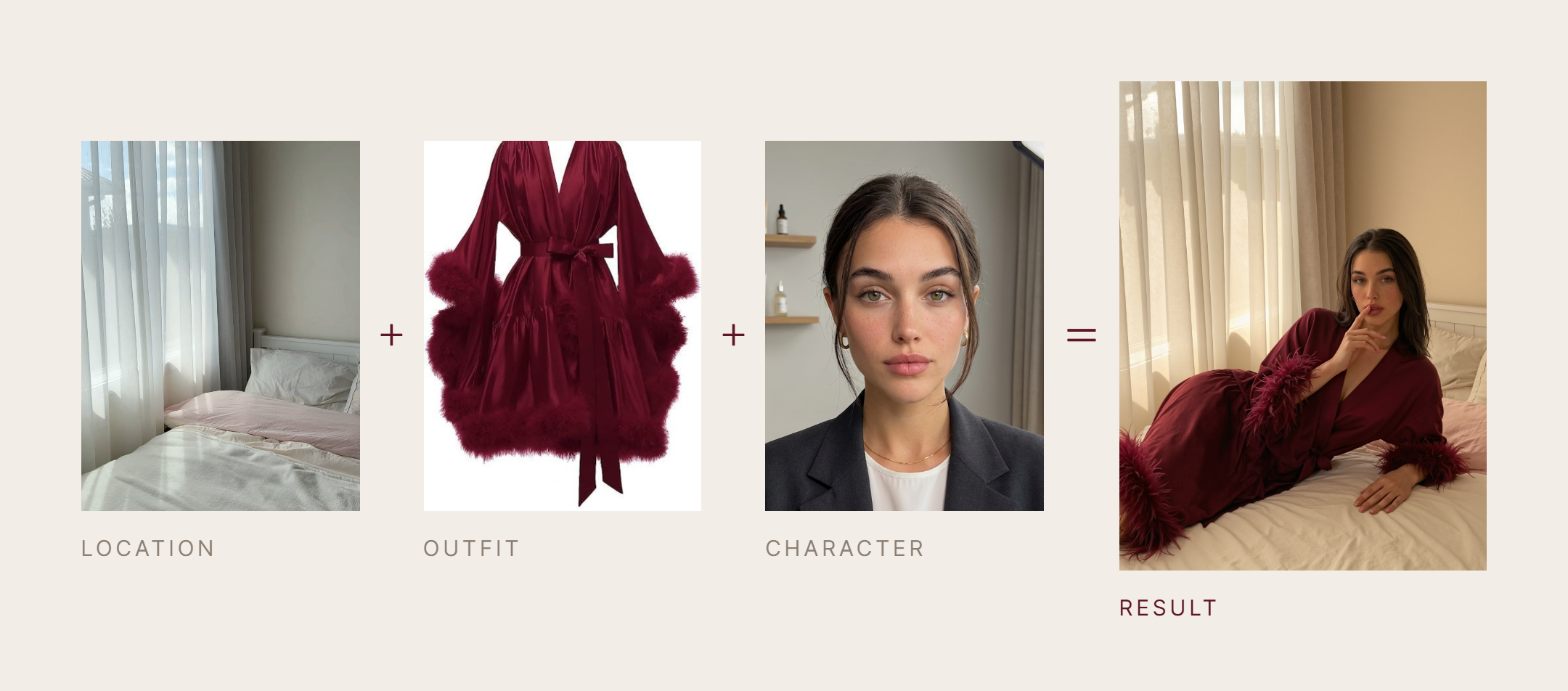
Image Editor édite et transforme vos images à l’aide de références importées, d’un modèle IA, et d’un prompt optionnel : aucune compétence en design requise. Par exemple, vous pouvez :
changer la pose ou la tenue d’une personne
combiner deux personnes ou plus dans une seule photo
changer le lieu ou l’arrière-plan
appliquer un style cohérent sur tout un ensemble d’images
éditer en lot de nombreuses images de la même manière en une fois
Résultats
Un aperçu de ce qu’Image Editor peut produire à partir de vos références.
Vous ne voulez pas tout configurer vous-même ?
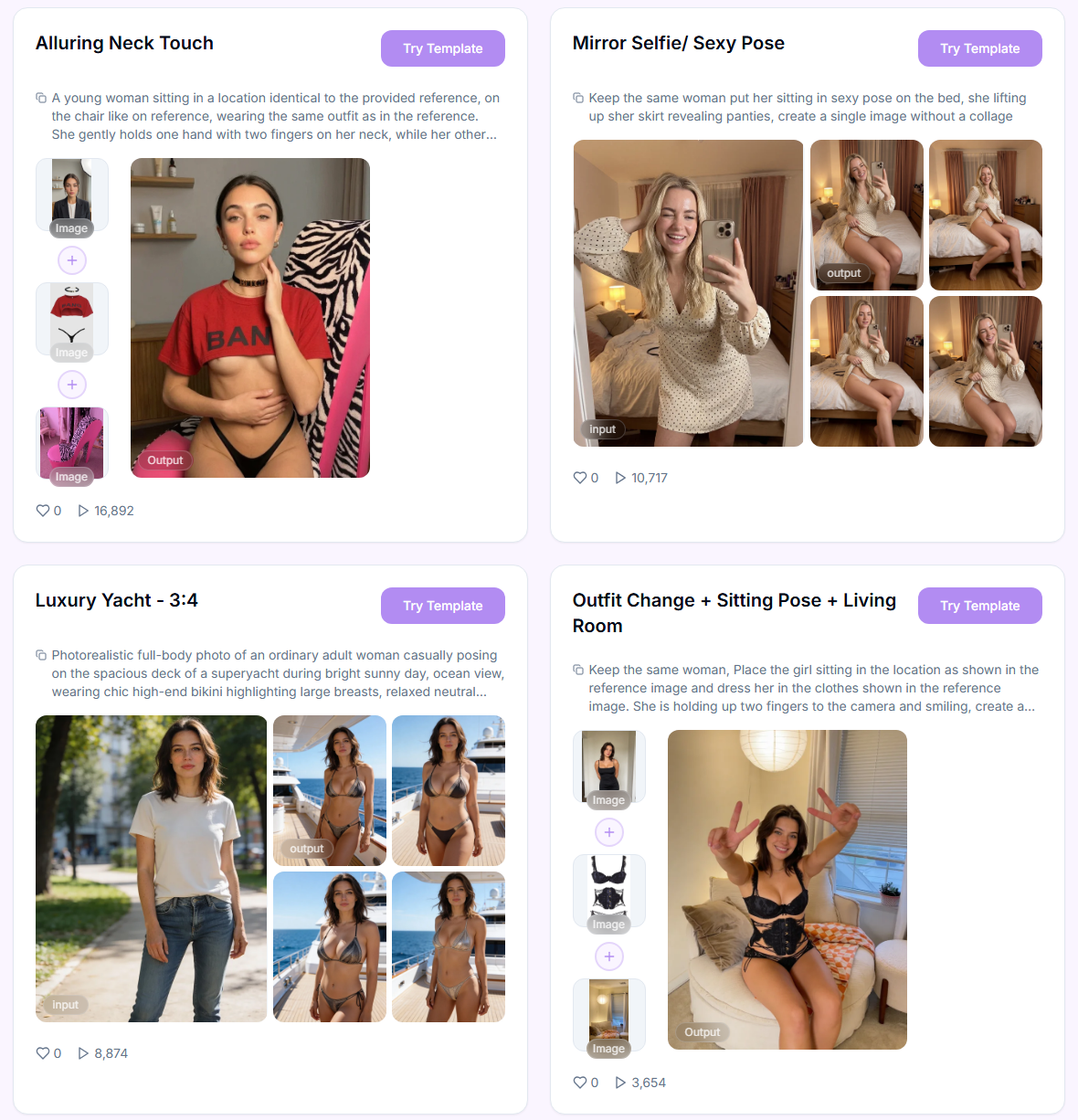
Passez la configuration : choisissez un style prêt à l’emploi dans la bibliothèque Templates et ajoutez votre référence.
Guide étape par étape
Étape 1. Model : choisissez lequel des 10 modèles édite vos images dans la liste déroulante. Appuyez sur l’un ci-dessous pour voir ses points forts et comment l’ajuster.
General
General
Points forts : Sans censure, prend en charge à la fois le SFW et le NSFW. Le modèle d’édition par défaut universel, avec un réalisme, une anatomie et un éclairage équilibrés pour les éditions générales comme les changements de tenue ou de pose.
Points faibles : c’est un modèle plus ancien, faites donc attention aux occasionnels artefacts sur les mains ou les membres.
Réglages : insérez simplement une référence et ajoutez un prompt. Accepte jusqu’à 14 images de référence.
Seedream 5
Seedream 5
Points forts : Sans censure. Génération intelligente avec une meilleure compréhension du prompt, une stylisation plus forte, une meilleure ressemblance, et moins d’artefacts que General.
Points faibles : la sortie plafonne à une résolution de 2K : pour des sorties très grandes ou de qualité impression, envoyez le résultat vers Image Upscaler ensuite.
Réglages : insérez simplement une référence et ajoutez un prompt. Accepte jusqu’à 14 images de référence.
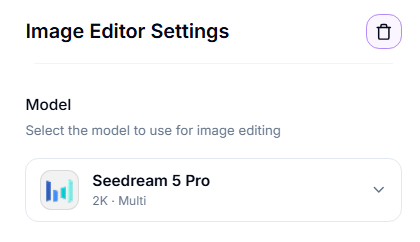
Seedream 5 Pro
Seedream 5 Pro
Points forts : Sans censure. Le tout dernier fleuron Seedream : prend en charge jusqu’à 10 images de référence avec leur ordre préservé, et les 15 formats.
Points faibles : coûte plus de crédits au niveau de résolution 2K que la plupart des autres modèles.
Réglages : choisissez la résolution (1K ou 2K) : 2K coûte plus de crédits mais donne une image plus grande et plus détaillée. Vous pouvez ajouter jusqu’à 10 références, et l’ordre d’importation compte.
Flux Klein Spicy
Flux Klein Spicy
Points forts : Sans censure, avec des restrictions de contenu minimales. Comprend l’anatomie et accepte une référence de visage pour préserver l’identité : peut générer du contenu explicite à partir de rien. Idéal pour les résultats NSFW.
Points faibles : qualité d’image globale légèrement inférieure à la plupart des autres modèles, avec des artefacts occasionnels.
Réglages : insérez simplement une référence et ajoutez un prompt. Accepte jusqu’à 3 images de référence.
Flux Klein LoRA
Flux Klein LoRA
Points forts : Sans censure. Même base que Flux Klein Spicy, plus des modèles de style LoRA (y compris des préréglages de suppression de vêtements) pour un look cohérent et spécifique.
Points faibles : artefacts occasionnels, comme Flux Klein Spicy.
Réglages : choisissez un modèle de style LoRA avant de générer : parcourez-les dans l’application. Sans sélection, se comporte comme Flux Klein Spicy. Accepte jusqu’à 3 images de référence.
Qwen Image
Qwen Image
Points forts : Sans censure. Résultats stables, structurés, prévisibles : gère bien une large gamme de styles, idéal pour des sujets stylisés ou illustratifs.
Points faibles : reste en retrait des meilleurs modèles propriétaires en photoréalisme pur : plus adapté au travail stylisé, illustratif et de composition précise qu’au réalisme parfait.
Réglages : insérez simplement une référence et ajoutez un prompt. Accepte jusqu’à 3 images de référence.
Qwen Image Pro
Qwen Image Pro
Points forts : Sans censure. Mêmes points forts que Qwen Image, plus des résultats plus propres et plus détaillés : mieux adapté aux images finales.
Points faibles : coûte plus cher que le Qwen Image de base.
Réglages : insérez simplement une référence et ajoutez un prompt. Accepte jusqu’à 3 images de référence.
WAN 2.7 Image
WAN 2.7 Image
Points forts : Sans censure. S’adapte bien à une large gamme de prompts, avec des corps et une composition esthétiques, peu d’artefacts, et une édition précise.
Points faibles : plafond de résolution inférieur à la version Pro : pour des images fixes en plus haute résolution, utilisez plutôt WAN 2.7 Pro.
Réglages : insérez simplement une référence et ajoutez un prompt. Accepte jusqu’à 14 images de référence.
WAN 2.7 Pro
WAN 2.7 Pro
Points forts : Sans censure. Le modèle le plus récent et le plus puissant de la famille WAN : résultats plus détaillés que WAN 2.7 Image, et meilleure gestion des scènes et compositions complexes.
Points faibles : le coût le plus élevé de la paire WAN.
Réglages : insérez simplement une référence et ajoutez un prompt. Accepte jusqu’à 14 images de référence.
Nano Banana 2
Nano Banana 2
Points forts : Le réalisme le plus élevé et les éditions pilotées par prompt les plus précises, avec une anatomie propre et des visages stables. Le seul modèle qui rend le texte de manière fiable dans une image (panneaux, légendes, étiquettes).
Points faibles : prend en charge uniquement le contenu SFW : aucun support NSFW. Légèrement plus faible pour préserver la ressemblance faciale que Seedream ou WAN.
Réglages : insérez simplement une référence et ajoutez un prompt. Accepte jusqu’à 14 images de référence.
Choix rapide :
Résultats SFW les plus réalistes → Nano Banana 2.
NSFW explicite à partir de rien, pas déjà présent dans la référence → Flux Klein Spicy.
Éditions NSFW générales (tenue, pose) → General (par défaut) ou Flux Klein Spicy.
Un style LoRA spécifique, y compris les préréglages de suppression de vêtements → Flux Klein LoRA.
Fidélité maximale, composition la plus soignée → WAN 2.7 Pro, Qwen Image Pro, ou Seedream 5.
Combiner jusqu’à 10 références en une seule édition → Seedream 5 Pro.
Pas sûr ? → General est le choix par défaut général.
Étape 2. Upload Images : obligatoire. Le nombre que vous pouvez ajouter dépend du modèle.
Étape 3. Batch Mode : bascule. Lorsqu’il est activé, chaque image importée est éditée séparément (un résultat par image) plutôt que combinée en un seul résultat.
Étape 4. Prompt : décrivez l’édition comme un changement : quoi faire, et quoi garder identique (par ex. « garde son visage et sa pose inchangés »). Les prompts vagues comme « rends-le plus cool » donnent des résultats imprévisibles.
Étape 5. Aspect Ratio : définit le rapport largeur/hauteur de la sortie. Laissez sur Auto pour conserver le format de la première référence.
Étape 6. Resolution : niveau de résolution de sortie (Seedream 5 Pro uniquement). 2K produit une image plus grande et plus détaillée ; 1K est plus rapide et moins cher. Les autres modèles ignorent ce champ.
Étape 7. Number of images : combien de variations générer par exécution.
Étape 8. Generate : lance l’exécution. Le coût en crédits par image et le coût total s’affichent sur le bouton avant confirmation.
Astuces pro
Ajoutez toujours une image de visage nette pour préserver l’identité.
Incluez une photo en pied pour une meilleure précision de pose et de proportions.
Utilisez Batch Mode pour appliquer la même édition à plusieurs images de manière indépendante.
Vous pouvez mélanger des images de différentes sources : le modèle adapte l’éclairage et la composition.
Pour la diversité de composition, envoyez les résultats vers l’outil Variations.
Pour les éditions complexes, appliquez les changements étape par étape : ajustez d’abord la pose, puis modifiez les vêtements dans une génération séparée.
Dépannage
Vous n’avez pas obtenu le résultat attendu ? Cela peut arriver si le prompt n’est pas clair ou trop complexe, ou si le modèle sélectionné n’est pas adapté à ce type de demande. Essayez de simplifier le prompt ou de changer de modèle. Si le problème persiste, contactez-nous via le chat de support dans l’application, ou écrivez à [email protected].
FAQ
Puis-je l’utiliser pour des images NSFW ?
Puis-je l’utiliser pour des images NSFW ?
Oui. La plupart des modèles sont sans censure, seul Nano Banana 2 est fortement censuré et ne prend pas en charge le NSFW du tout.
Mon édition inclut du texte : pourquoi semble-t-il brouillé ?
Mon édition inclut du texte : pourquoi semble-t-il brouillé ?
Seul Nano Banana 2 rend le texte de manière fiable dans une image (panneaux, légendes, étiquettes). Tous les autres modèles ont tendance à produire des lettres cassées ou incompréhensibles lorsqu’on leur demande d’ajouter ou de modifier du texte : passez à Nano Banana 2 pour ces éditions.
Combien d’images de référence puis-je importer ?
Combien d’images de référence puis-je importer ?
Cela dépend du modèle. General, Seedream 5, Nano Banana 2, WAN 2.7 Image et WAN 2.7 Pro acceptent jusqu’à 14. Seedream 5 Pro accepte jusqu’à 10. Qwen Image, Qwen Image Pro, Flux Klein Spicy et Flux Klein LoRA acceptent jusqu’à 3. Si vous avez besoin de plus, divisez-les en exécutions séparées : Batch Mode s’applique toujours au sein de chaque exécution.
Comment utiliser un modèle de style LoRA ?
Comment utiliser un modèle de style LoRA ?
Les modèles LoRA ne fonctionnent qu’avec le modèle Flux Klein LoRA. Choisissez ce modèle, puis sélectionnez un modèle dans le navigateur de modèles de l’application avant de générer, y compris les préréglages de suppression de vêtements. Sans modèle sélectionné, Flux Klein LoRA se comporte comme Flux Klein Spicy.
Quelle est la différence entre Batch Mode et l’édition combinée ?
Quelle est la différence entre Batch Mode et l’édition combinée ?
Batch Mode traite chaque image séparément en utilisant le même prompt. Sans lui, les références peuvent être combinées en un seul résultat.
Puis-je changer seulement les vêtements ou l’arrière-plan ?
Puis-je changer seulement les vêtements ou l’arrière-plan ?
Oui. Décrivez clairement le changement dans le prompt (par ex. « change la tenue pour une robe noire, garde le visage et la pose »). Vous pouvez aussi importer une image de référence pour que le modèle l’utilise.
L’éditeur préservera-t-il l’identité faciale ?
L’éditeur préservera-t-il l’identité faciale ?
Oui, surtout avec une image de visage nette et des prompts qui évitent des instructions extrêmes ou contradictoires. Si nécessaire, utilisez Head & Face Swap après la génération.
Quelle est la différence entre Batch Mode et Sequential Generation ?
Quelle est la différence entre Batch Mode et Sequential Generation ?
Batch Mode traite chaque image séparément en utilisant le même prompt. Sequential Generation crée une séquence cohérente d’images avec des personnages et un style partagés, chacune construite sur la précédente.
Cet outil est-il adapté aux visuels de produit ou de marque ?
Cet outil est-il adapté aux visuels de produit ou de marque ?
Oui. Pour des visuels propres et sûrs pour la marque, utilisez Nano Banana 2 et gardez des prompts simples et descriptifs.
Et ensuite
Image Upscaler : améliorez la netteté et agrandissez votre résultat
Head & Face Swap : figez un visage cohérent
Image to Video : animez l’image finale
Variations : générez plus d’angles ou de looks à partir du gagnant
Cela a-t-il été utile ?
Besoin d'aide supplémentaire ? Demander à l'équipe