Variations
Transformez n’importe quel ensemble de photos en carrousel. Ajoutez une ou plusieurs photos de référence, choisissez combien de variations vous voulez, et obtenez de nouvelles photos.
Dernière mise à jour Il y a environ 6 heures
Ce que fait l’outil
Variations produit jusqu’à dix angles ou cadrages uniques par image de référence en une seule exécution. Importez simplement une photo, aucun prompt requis. Il maintient l’étalonnage couleur, l’éclairage et le sujet cohérents, afin que chaque diapositive donne l’impression de faire partie de la même séance.
🎬 Résultats
Un aperçu de ce que Variations peut produire à partir d’une seule référence.
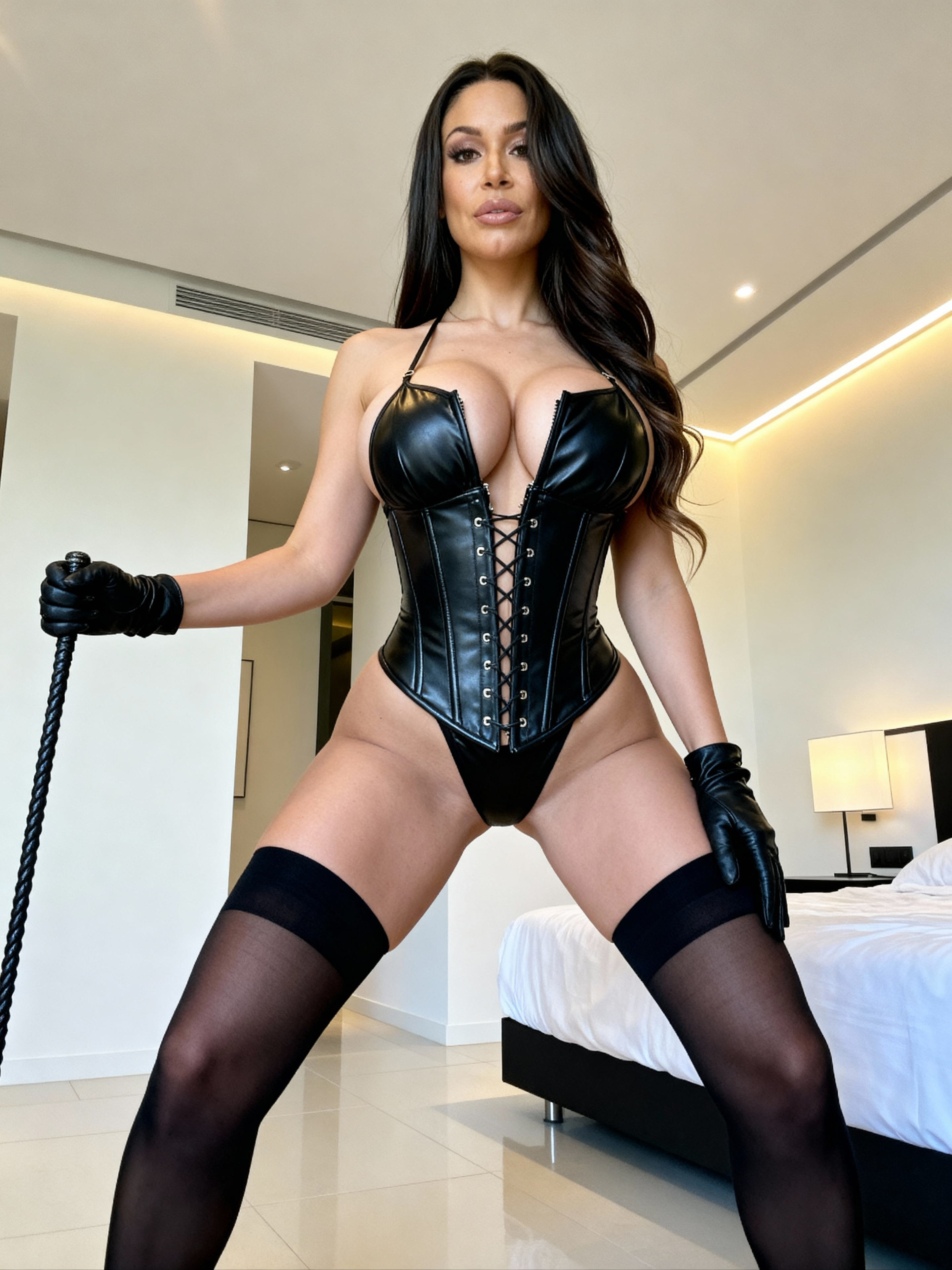
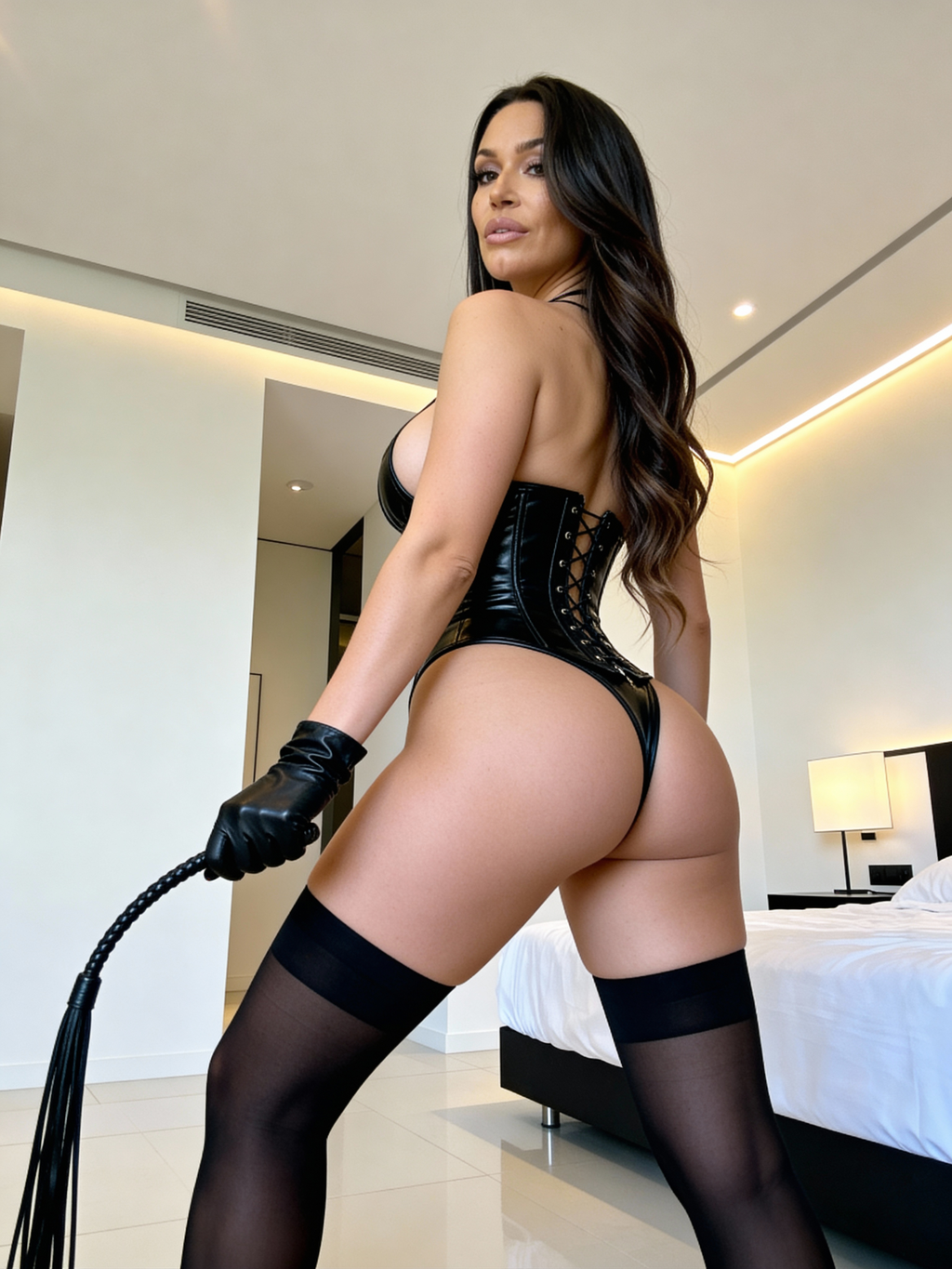
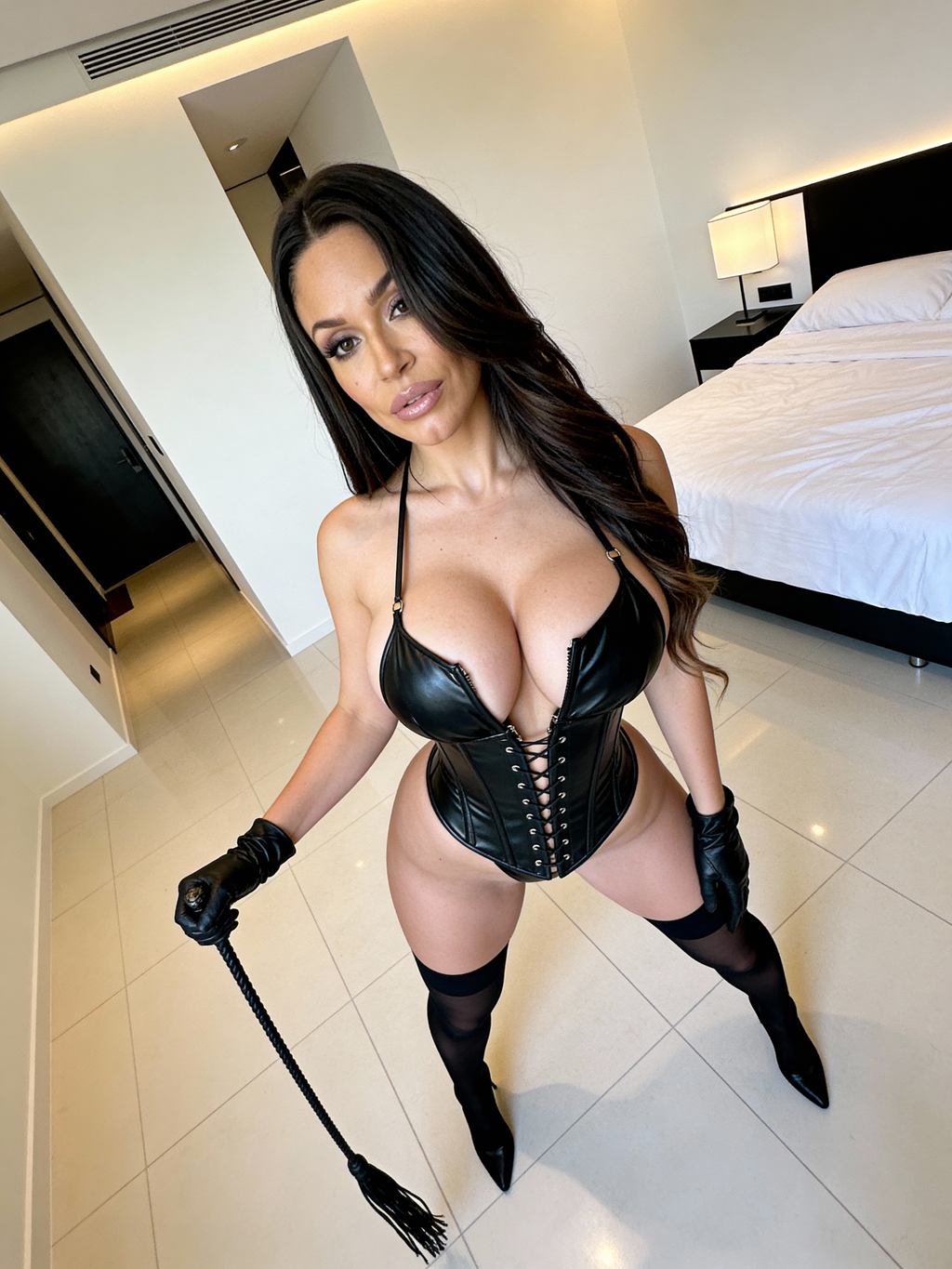
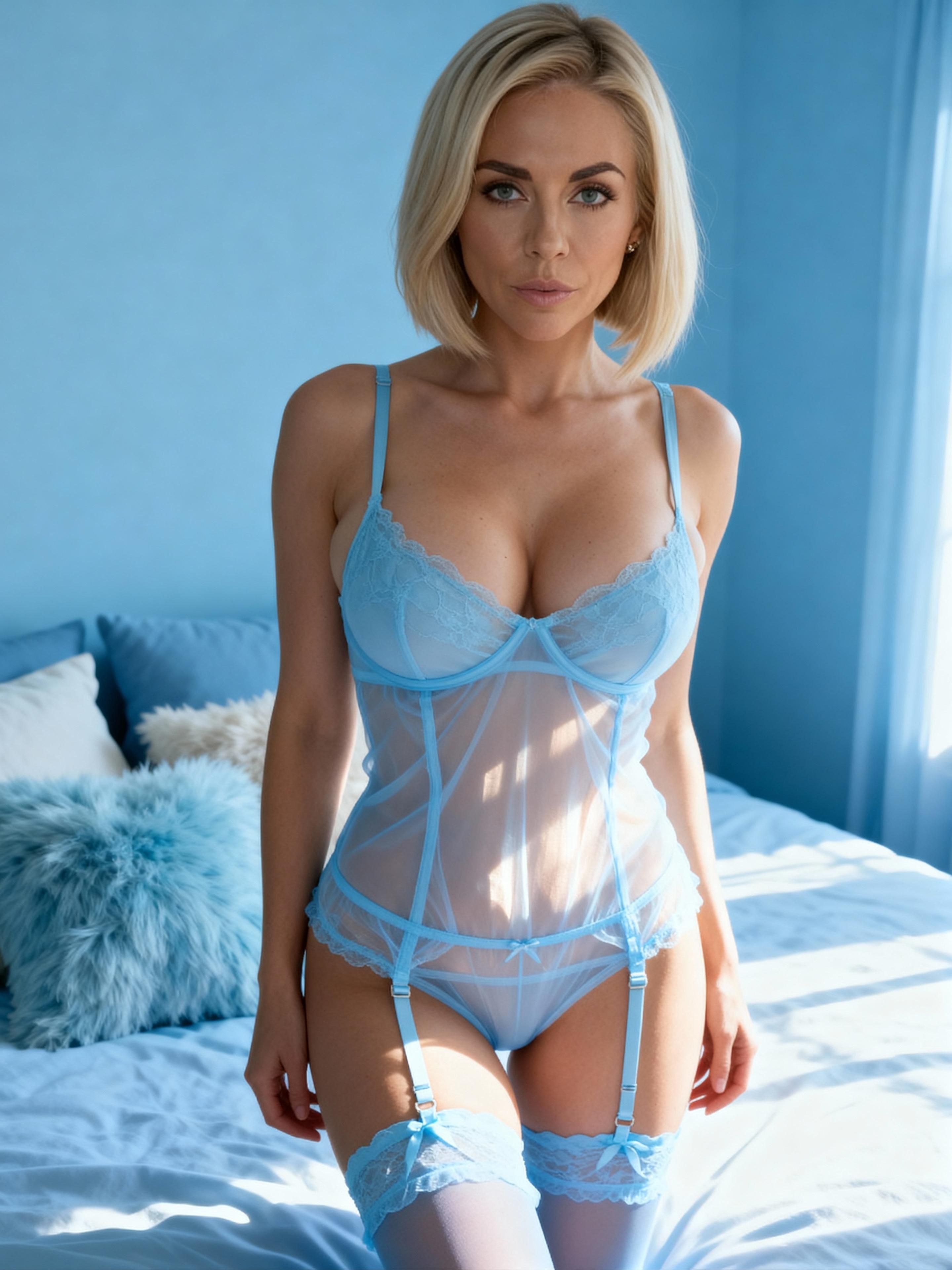
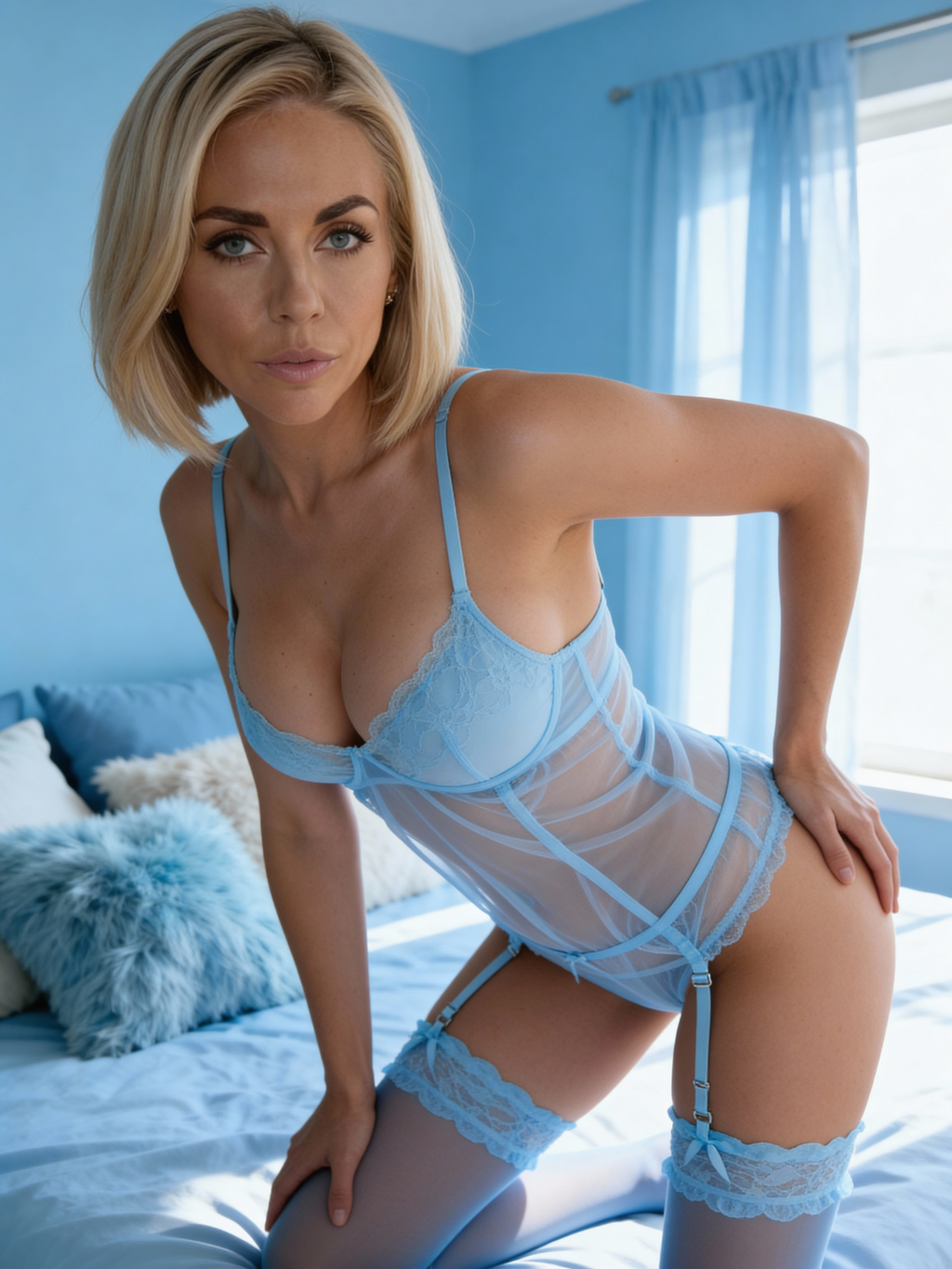
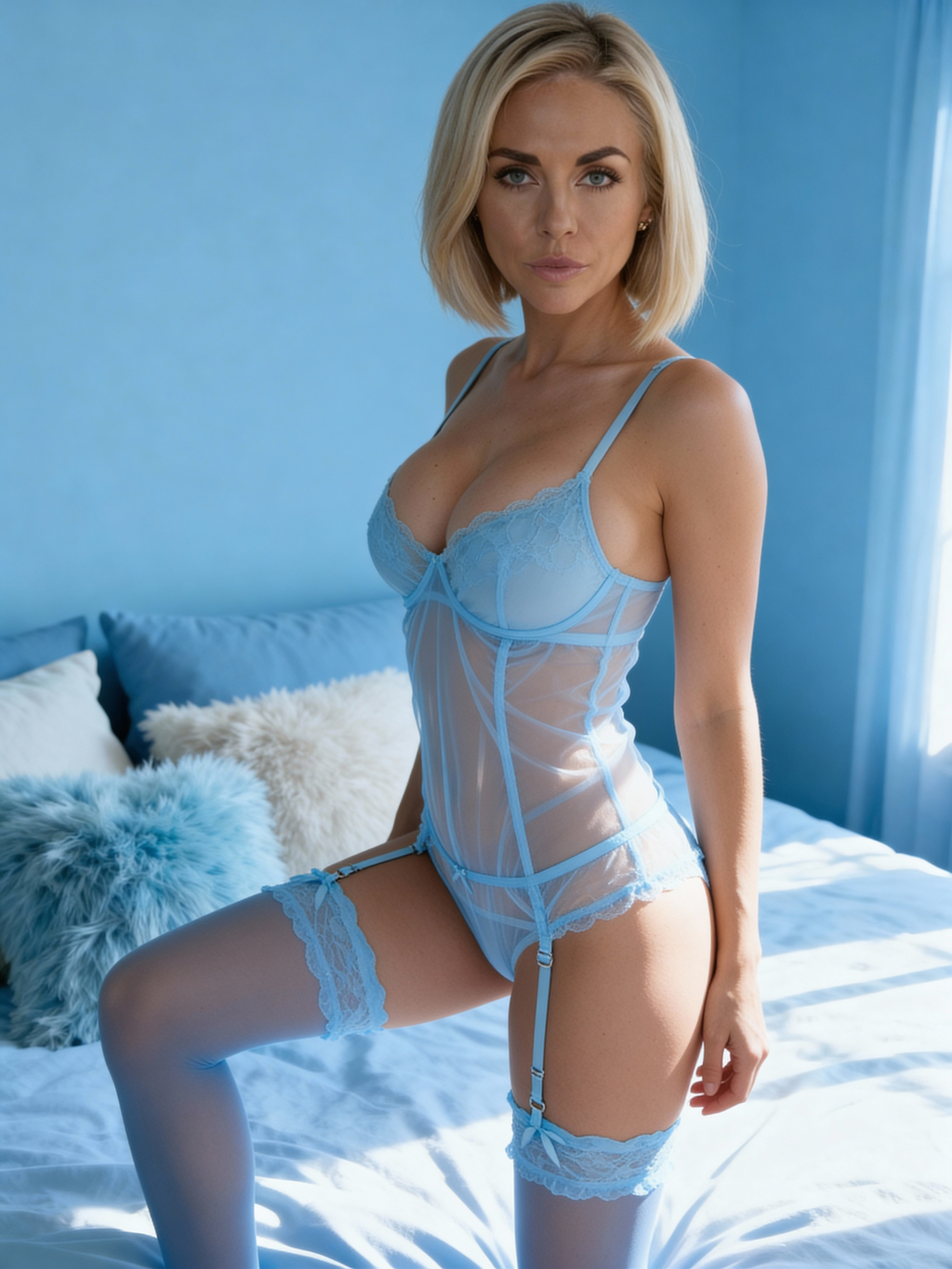
Guide étape par étape
Étape 1. Upload Images : importez simplement une photo, aucun prompt requis. Glissez-déposez des images de référence ou cliquez sur Upload ; lot jusqu’à 1 000 fichiers.
Étape 2. Aspect Ratio : choisissez le format de sortie (par ex. 1:1) pour toutes les variations générées.
Étape 3. Resolution : niveau de résolution de sortie. 2K produit des images plus grandes et plus détaillées ; 1K est plus rapide et moins cher.
Étape 4. Number of images : sélectionnez combien de variations générer par image de référence.
Étape 5. Start Generation : lance la génération de Variations. Le coût est de 2 crédits par image en 1K et 3 crédits par image en 2K, affiché sous le bouton avant confirmation.
Prise en main rapide
Cliquez sur Upload et ajoutez une ou plusieurs images de référence (jusqu’à 1 000 fichiers).
Choisissez l’Aspect Ratio et définissez le niveau de Resolution (1K ou 2K).
Sélectionnez le Number of images à générer par image de référence.
Vérifiez les réglages et cliquez sur Start Generation (le coût en crédits est affiché ci-dessous).
Attendez que le lot soit terminé, puis examinez les variations générées.
Sélectionnez les meilleurs résultats et Download (téléchargez-les) ou Send to another tool (envoyez-les vers un autre outil).
Actions sur les résultats
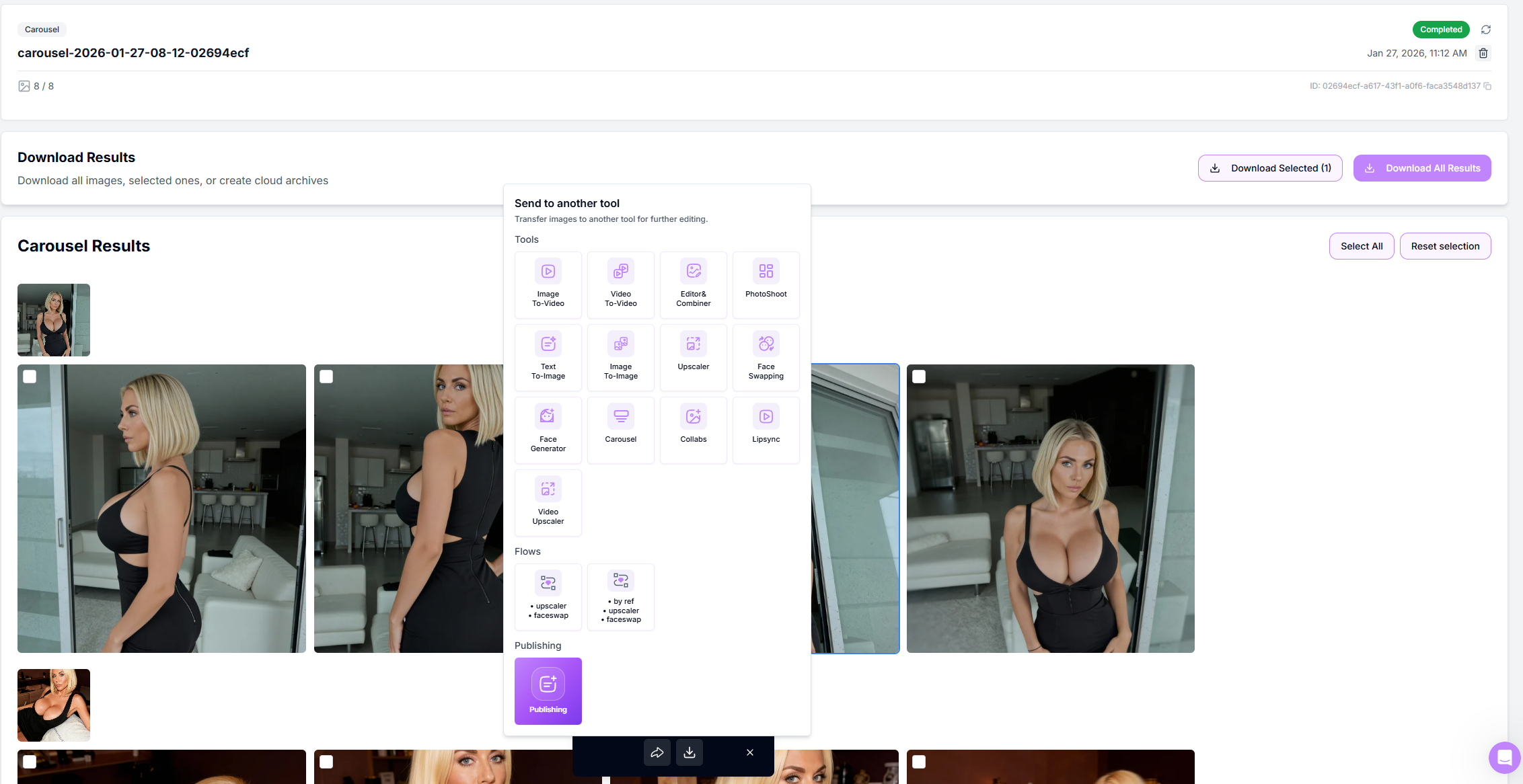
Select / Deselect : sélectionnez ou désélectionnez les miniatures avec la case à cocher dans le coin.
Download Selected / Download All pour un export ZIP instantané.
Send to another tool (envoyer vers un autre outil) – Image Upscaler, Head & Face Swap, Image to Image, Image to Video, ou vers Publishing.
Retry Failed apparaît automatiquement si une diapositive ne se rend pas correctement.
Astuces pro
Flux narratif : réglez le nombre d’images sur 5-7 par référence pour des carrousels plus resserrés et narratifs.
Traitez par lots comme un pro : mettez plusieurs ensembles en file d’attente ; l’autoscaling GPU garde des attentes courtes.
Planifiez pour les plateformes : définissez Aspect Ratio et Resolution à l’avance pour correspondre aux exigences d’Instagram, TikTok, ou des marketplaces.
Finalisez avant l’export : envoyez les résultats sélectionnés vers Image Upscaler avant de les télécharger pour une meilleure qualité finale.
Dépannage
Vous travaillez avec de l’IA : des erreurs ou artefacts occasionnels sont normaux, un résultat 100 % correct n’est pas garanti.
La tâche a échoué : cliquez sur Retry pour relancer la génération. Si la tâche échoue à nouveau, contactez le support et indiquez l’ID de la tâche pour une assistance plus rapide.
Besoin d’aide ? Appuyez sur la bulle de chat ou écrivez à [email protected].
FAQ
Combien d’images puis-je générer ?
Combien d’images puis-je générer ?
Vous pouvez générer jusqu’à 10 images par référence en utilisant le réglage Number of images. Vous pouvez importer jusqu’à 1 000 images de référence en un seul lot, et chaque référence génère son propre ensemble de variations.
Puis-je mélanger différents formats et tailles d’image ?
Puis-je mélanger différents formats et tailles d’image ?
Oui. Vous pouvez importer des images de tailles et orientations différentes, mais la sortie finale est contrôlée par les réglages Aspect Ratio et Resolution sélectionnés, qui sont appliqués uniformément à toutes les images générées.
La licence est-elle commerciale ?
La licence est-elle commerciale ?
Oui. Toutes les images générées peuvent être utilisées à des fins commerciales, y compris publicités, réseaux sociaux, et supports marketing, sans attribution requise.
Et ensuite
Image Upscaler : améliorez la netteté et agrandissez votre résultat préféré
Head & Face Swap : figez un visage cohérent
Image to Video : animez l’image finale
Cela a-t-il été utile ?
Besoin d'aide supplémentaire ? Demander à l'équipe