Votre première génération en 5 minutes
Un guide rapide et pratique : de l’ouverture de ZenCreator jusqu’à votre première génération terminée.
Dernière mise à jour Il y a environ 5 heures
Ce qu’est ZenCreator
ZenCreator est une plateforme IA pour photos et vidéos : générez des images et des clips à partir d’une description ou d’une référence, éditez-les et améliorez leur résolution, échangez des visages et transformez des images fixes en vidéo. Le SFW comme le NSFW sont entièrement pris en charge.
Se repérer

Solde de crédits : affiche le nombre de crédits que vous avez. Chaque génération affiche son coût avant confirmation.
Aide : ouvre le chat d’aide et les articles, directement là où vous êtes.
Changer de thème : basculez entre le mode clair et sombre.
Langue : changez la langue de l’interface. Consultez Account Access pour la liste complète des langues.
Profil : votre compte, facturation et paramètres.
Votre première génération, étape par étape
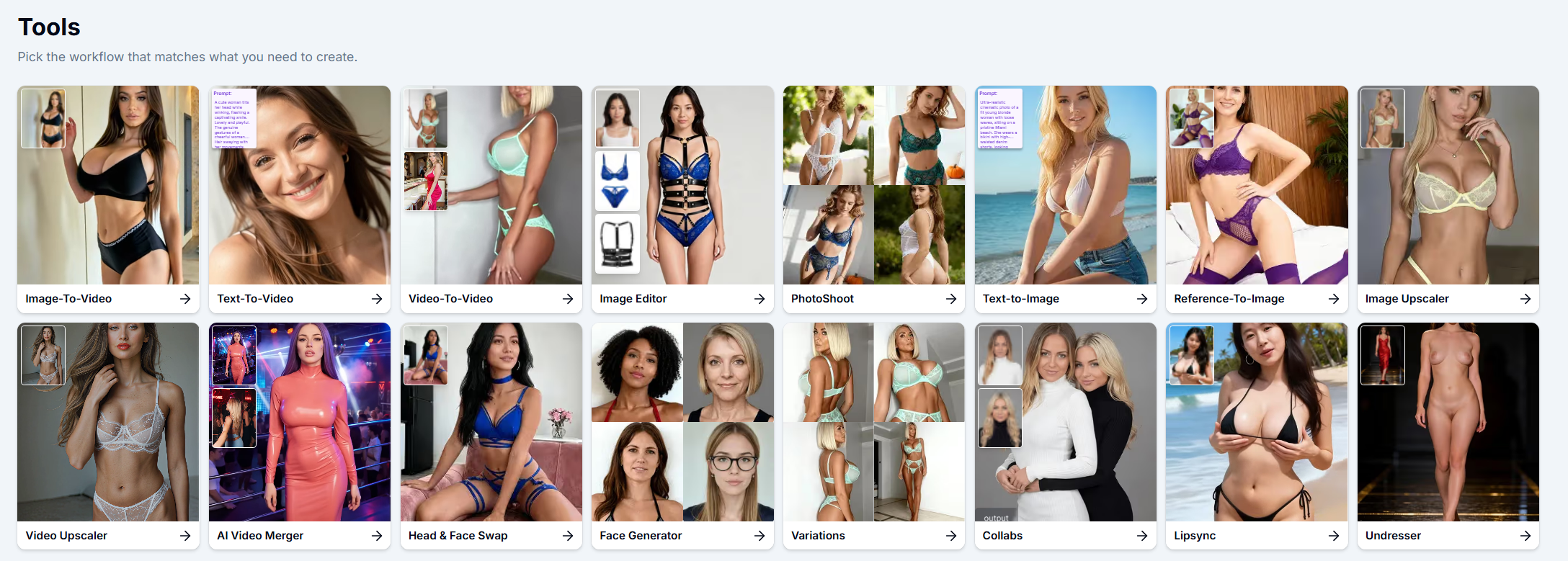
Étape 1. Choisissez un outil.
Si vous ne savez pas par où commencer, Text to Image est le moyen le plus simple : vous décrivez simplement ce que vous voulez. Image to Video est la solution si vous avez déjà une photo et voulez lui donner vie.
Étape 2. Décrivez ce que vous voulez.
Écrivez un prompt : sujet, cadre, pose, éclairage, ambiance. Vous ne savez pas comment le formuler ? Utilisez Magic Prompt : si vous utilisez Text to Image, il transforme une idée courte en un prompt complet et détaillé pour vous. Si vous utilisez Image to Video, ajoutez aussi une image de référence : la vidéo est animée à partir de celle-ci, en plus de votre prompt.
Étape 3. Choisissez un modèle.
Chaque outil propose plusieurs modèles avec des points forts différents : vitesse, réalisme, style, prise en charge NSFW. Chaque outil a son propre article d’aide (ouvrez-le à tout moment avec le bouton How it works?) qui détaille quel modèle choisir pour quoi. En cas de doute, le modèle par défaut est un bon point de départ.
Étape 4. Générez.
Le coût en crédits s’affiche sur le bouton avant confirmation. Appuyez dessus et votre résultat apparaît en quelques secondes à quelques minutes selon l’outil.
Étape 5. Trouvez votre résultat et continuez.
Tout ce que vous générez est enregistré dans My Generations. De là, téléchargez-le ou envoyez-le directement vers un autre outil : améliorez sa netteté dans Image Upscaler, fixez un visage avec Head & Face Swap ou donnez-lui vie dans Image to Video.
Parcourir les modèles
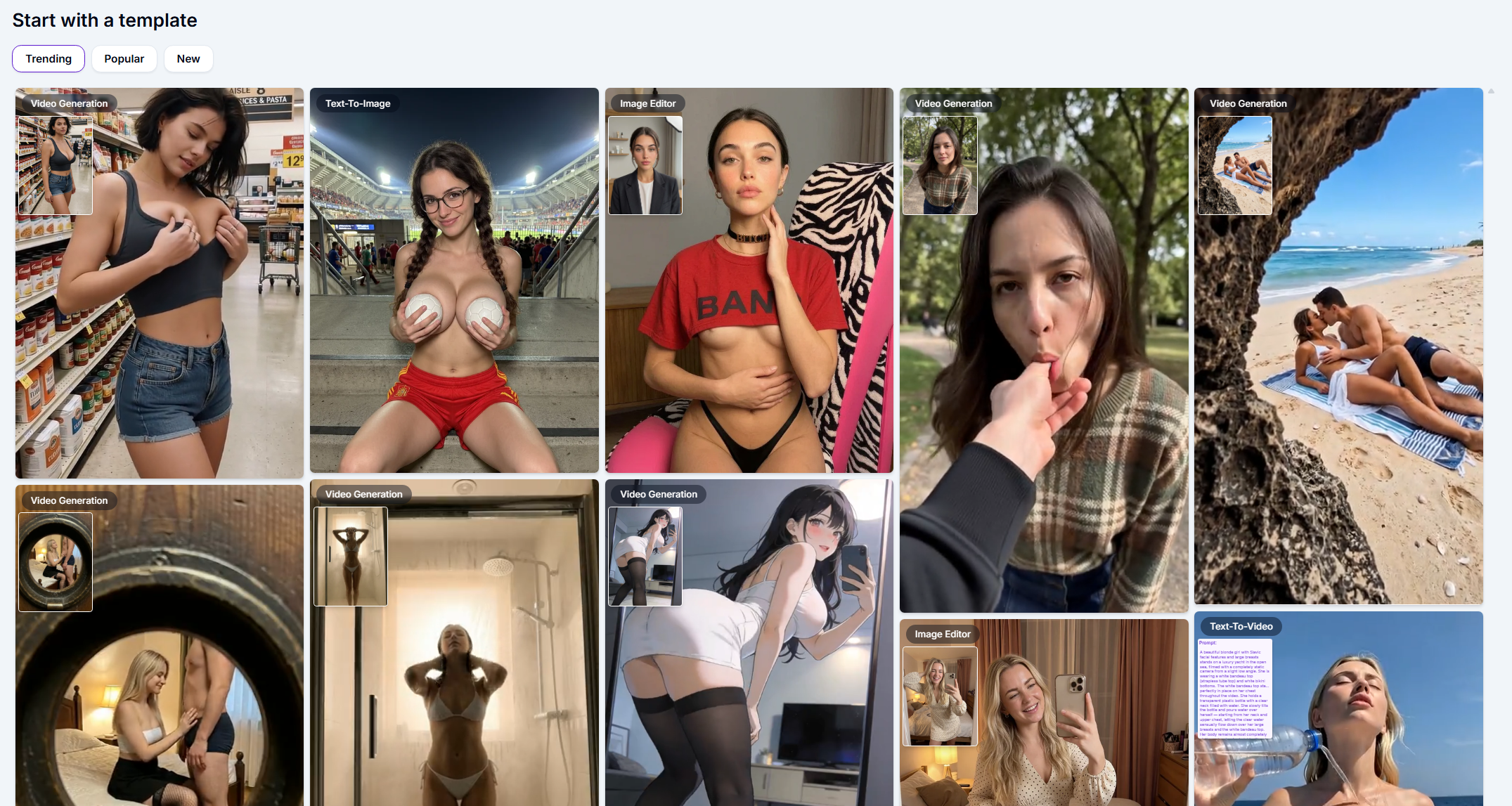
Vous ne voulez pas partir d’un prompt vide ? Templates est notre bibliothèque de styles et scènes prêts à l’emploi : une immense sélection couvrant pratiquement tous les thèmes imaginables. Choisissez-en un, ajoutez votre référence et générez.
À propos du NSFW
La génération de contenu NSFW est une fonctionnalité clé de ZenCreator. Rien à activer manuellement : achetez n’importe quel pack de crédits et le Trusted Status se débloque automatiquement, vous donnant accès aux modèles NSFW.
Astuces pro
Lisez l’article d’aide de l’outil avant de commencer : cela prend une minute et vous économise des crédits sur les essais-erreurs.
Écrivez un prompt détaillé : sujet, cadre, pose, éclairage, ambiance. Plus c’est précis, meilleur est le résultat.
Choisissez une référence de bonne qualité (nette, bien éclairée, sujet clair) quand un outil vous en demande une.
Générez plusieurs variations avant de vous arrêter sur une seule : la plupart des outils permettent de créer plus d’une image par exécution.
Gagnez du temps en enchaînant les outils : générez d’abord, puis améliorez la résolution ou échangez le visage uniquement sur vos favoris.
Vous ne savez pas quel outil correspond à votre idée ? Demandez à Companion : décrivez ce que vous imaginez et il vous aidera à y arriver.
Si quelque chose ne fonctionne pas, ne continuez pas à dépenser des crédits pour essayer de le résoudre : allez directement au chat de support dans l’application ou écrivez à [email protected].
FAQ
Suis-je propriétaire des images et vidéos que je génère ?
Suis-je propriétaire des images et vidéos que je génère ?
Oui, les résultats sont libres de droits pour un usage commercial.
Où puis-je retrouver tout ce que j’ai généré ?
Où puis-je retrouver tout ce que j’ai généré ?
My Generations centralise tout, quel que soit l’outil qui l’a créé.
Que se passe-t-il si je n’ai plus de crédits en plein projet ?
Que se passe-t-il si je n’ai plus de crédits en plein projet ?
Rechargez votre solde à tout moment sur la page de facturation. Consultez Comment recharger votre solde ZenCreator, ou Paiements et facturation : comment ça marche pour la vue d’ensemble.
Mes générations sont-elles privées ?
Mes générations sont-elles privées ?
Oui, tout ce que vous générez reste privé sur votre compte : personne d’autre ne peut le voir, sauf si vous choisissez de le partager.
Y a-t-il un essai gratuit ?
Y a-t-il un essai gratuit ?
Non, il n’y a pas d’essai gratuit : vous aurez besoin de crédits pour générer, alors rechargez votre solde pour commencer.
Puis-je générer du contenu NSFW ?
Puis-je générer du contenu NSFW ?
Oui. Rien à activer : achetez n’importe quel pack de crédits et l’accès NSFW se débloque automatiquement.
Vous travaillez avec de l’IA : des erreurs occasionnelles ou artefacts étranges dans une génération sont normaux. Si un résultat semble étrange, réessayez ou ajustez votre prompt.
Où aller ensuite
Text to Image : le moyen le plus rapide de générer à partir d’une description
Image to Video : transformez une image fixe en un court clip
Image Editor : éditez, combinez et transformez vos images
Cela a-t-il été utile ?
Besoin d'aide supplémentaire ? Demander à l'équipe