LoRAs AI Effects
Un hub de styles LoRA prêts à l’emploi pour images et vidéos, basés sur Wan 2.2, Wan 2.7 et Flux Klein.
Dernière mise à jour Il y a 1 jour
Ce que ça fait
LoRAs AI Effects est un hub de LoRAs prêts à l’emploi pour les images et les vidéos, basés sur Wan 2.2, Wan 2.7 et Flux Klein. Plutôt que de chercher vous-même le bon modèle et les bons réglages, parcourez un style, importez votre référence et générez.
Résultats

Guide étape par étape

Étape 1. Parcourez ou recherchez. Basculez entre les onglets All, Video et Image, triez par Trending ou New, filtrez les styles vidéo par durée de clip (5s / 8s / 10s / 15s), ou recherchez par nom.

Étape 2. Parcourez les LoRAs et choisissez le vôtre. Survolez avec la souris un style qui vous plaît pour charger un aperçu vidéo rapide de l’effet, puis cliquez sur la carte pour l’ouvrir. Vous verrez tous les détails : nom du style, tags, coût en crédits et un exemple (entrée → résultat).
Étape 3. Importez votre référence.
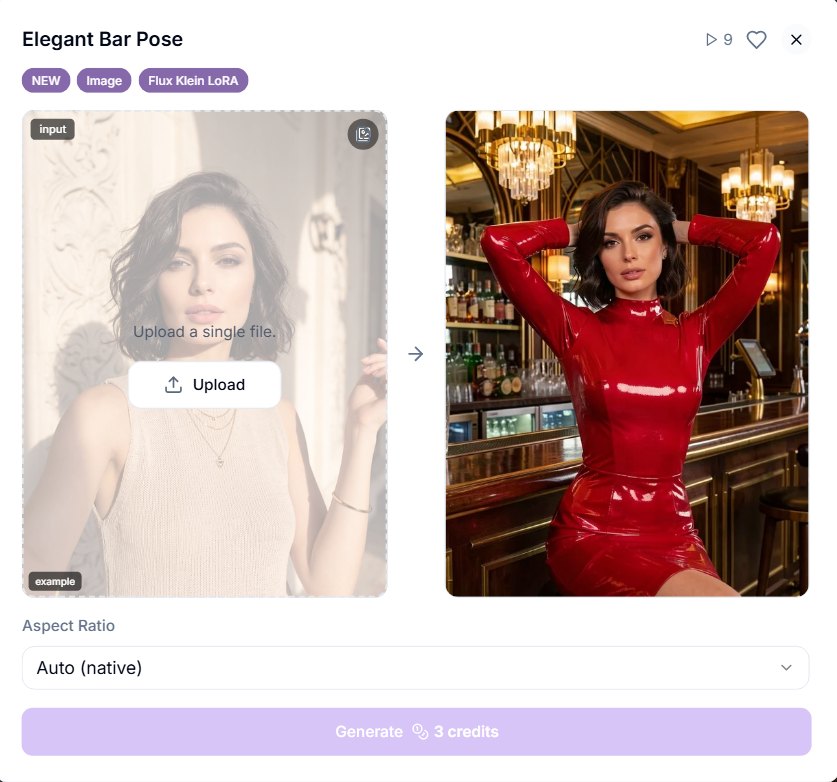
Étape 4. Générez. Tout se passe directement dans LoRAs AI Effects : pas besoin de quitter le panneau ni de passer à un autre outil. Appuyez sur Generate, le coût en crédits s’affiche sur le bouton avant confirmation.
Étape 5. Enregistrez vos favoris. Appuyez sur l’icône cœur sur n’importe quel style pour l’enregistrer. Les styles favoris seront à un clic la prochaine fois.

Astuces pro
Mettez en favoris les styles que vous utilisez souvent pour ne pas avoir à les rechercher à chaque fois.
Les styles vidéo sont filtrables par durée de clip : choisissez 5s pour des clips rapides, 15s pour des scènes plus longues.
Pour les LoRAs image, utilisez une photo de référence de bonne qualité : plus elle est nette et bien éclairée, plus le résultat sera propre.
Pour les LoRAs vidéo marqués Blink, votre référence peut être dans n’importe quelle pose. Pour les LoRAs vidéo classiques, choisissez une référence similaire à l’exemple du style.
Configurez vos filtres une fois que vous savez ce que vous cherchez : cela accélère beaucoup la recherche du bon LoRA.
Dépannage
Vous n’avez pas obtenu le résultat attendu ? Vérifiez que vous avez utilisé une référence adaptée au style. Consultez les astuces pro ci-dessus pour savoir ce qui fait une bonne référence pour les LoRAs image vs vidéo. Si votre référence semble correcte et que le résultat reste décevant, contactez-nous via le chat de support dans l’application, ou écrivez à [email protected].
FAQ
Puis-je utiliser n’importe quelle photo ou vidéo comme référence ?
Puis-je utiliser n’importe quelle photo ou vidéo comme référence ?
Cela dépend du type de LoRA. Pour les LoRAs vidéo marqués Blink, votre référence peut être dans n’importe quelle pose. Pour les LoRAs vidéo classiques, choisissez une référence similaire à l’exemple du style. Plus de détails : LoRA dans Wan 2.2 et Wan 2.7.
Quelle est la différence entre les styles Video et Image ?
Quelle est la différence entre les styles Video et Image ?
Les styles vidéo sont basés sur Wan 2.2 et Wan 2.7 et s’appliquent aux générations vidéo. Les styles image sont basés sur Flux Klein et s’appliquent aux images fixes.
Les LoRAs prennent-ils en charge le contenu NSFW ?
Les LoRAs prennent-ils en charge le contenu NSFW ?
Oui. Activez simplement le bouton 18+ en haut pour voir et utiliser les modèles NSFW.
Et ensuite
Text to Image : générez à partir de zéro avec plus de contrôle manuel
Image to Video : animez une image fixe en un court clip
Cela a-t-il été utile ?
Besoin d'aide supplémentaire ? Demander à l'équipe