Video Extend
Rendez n'importe quelle vidéo plus longue : importez un clip, ajoutez 5, 10 ou 15 secondes et obtenez une seule vidéo fluide.
Dernière mise à jour Il y a 8 jours
Ce que fait Video Extend
Video Extend prolonge votre clip. Importez une vidéo, choisissez combien de secondes ajouter, et le studio poursuit la scène à partir de son dernier plan. Vous obtenez une seule vidéo fluide, sans coupure, et vous pouvez la prolonger à nouveau jusqu'à ce qu'elle atteigne 60 secondes.
Bon à savoir. Votre clip doit durer de 2 à 60 secondes. Terminez-le à l'endroit où vous voulez que l'histoire continue.
La page en un coup d'œil
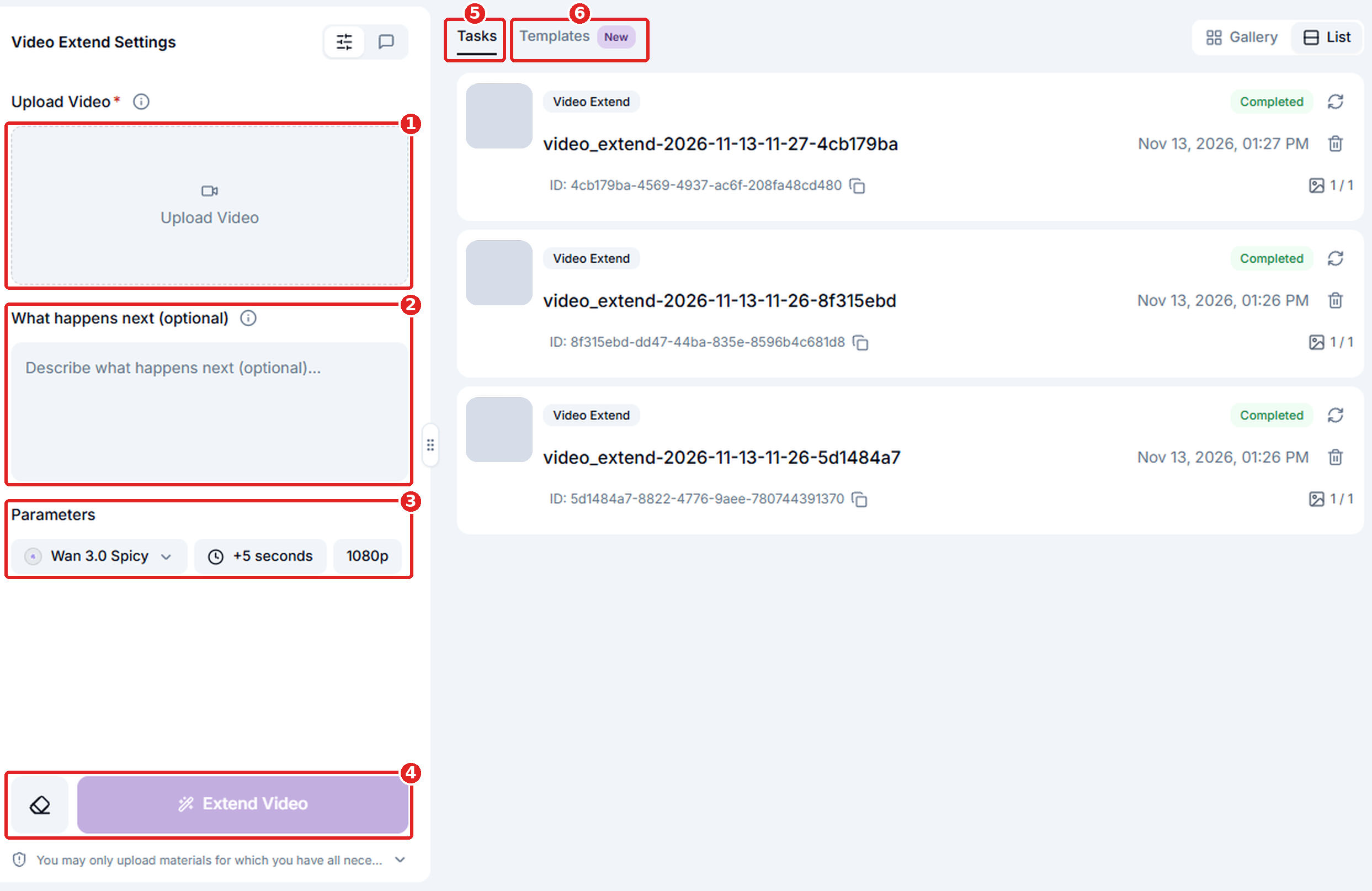
Vous trouverez Video Extend dans le menu de gauche, sous Video. Les réglages sont à gauche, les tâches et les templates à droite. Les numéros rouges sur chaque capture d'écran correspondent aux points situés au-dessus.
Upload Video : votre clip de départ.
What happens next : une description facultative de la nouvelle partie.
Parameters : modèle, secondes supplémentaires et qualité.
Extend Video : lance la tâche. Le prix est affiché sur le bouton.
Tasks : vos tâches et vos vidéos terminées.
Templates : des exemples prêts à l'emploi pour bien démarrer.
Comment prolonger une vidéo
Étape 1. Importez votre clip
Appuyez sur la zone d'import et choisissez un fichier sur votre appareil, ou sélectionnez une vidéo parmi vos générations. Vous avez changé d'avis ? Appuyez sur la croix de l'aperçu et choisissez-en une autre.
N'importez que des vidéos dont vous détenez les droits et sur lesquelles toutes les personnes visibles sont majeures.
Étape 2. Décrivez la suite (facultatif)
Écrivez une courte description, par exemple « La caméra recule lentement tandis que la foule commence à applaudir. » Si vous laissez le champ vide, la vidéo continue d'elle-même. L'icône de corbeille dans le coin du champ efface votre texte.
Astuce : restez bref et décrivez une seule chose précise, comme un mouvement de caméra ou un changement dans la scène.
Étape 3. Choisissez le modèle, la durée et la qualité
Tout se trouve sous Parameters. Appuyez sur un bouton pour ouvrir sa liste.
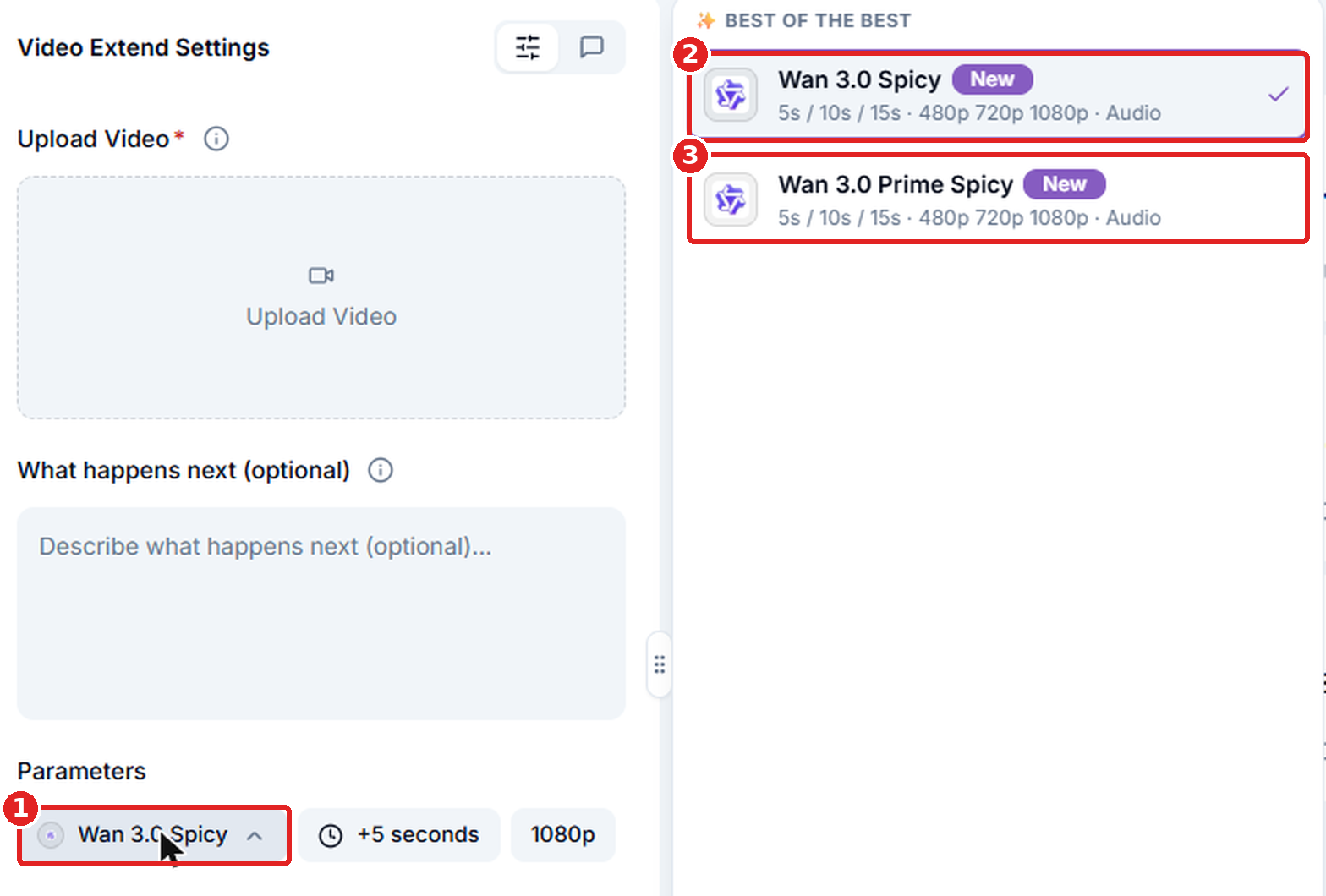
Model (première capture d'écran) :
Le bouton Model ouvre la liste des modèles.
Wan 3.0 Spicy : fonctionne en 480p, 720p et 1080p, avec le son.
Wan 3.0 Prime Spicy : identique, un peu plus cher mais un peu plus rapide.
Durée et qualité (deuxième capture d'écran) :
Extend by : +5, +10 ou +15 secondes.
Quality : 480p, 720p ou 1080p. Une qualité plus élevée coûte plus de crédits. Si votre clip a une résolution plus basse, les options les plus élevées peuvent ne pas apparaître.
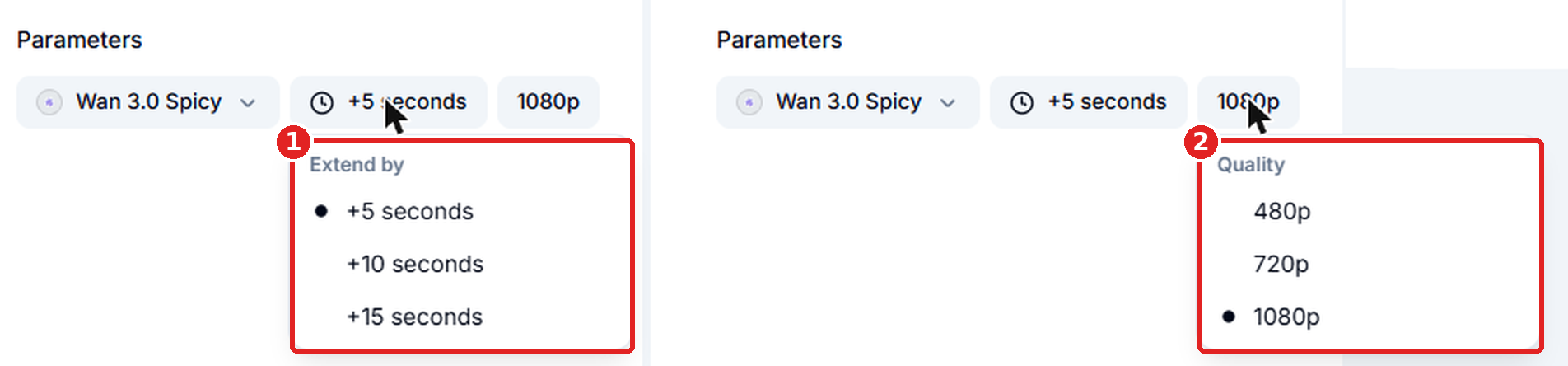
Le prix se met à jour à chaque modification d'un réglage, vous le voyez donc toujours avant de lancer la tâche. Par exemple, avec Wan 3.0 Spicy, ajouter 5 secondes en 480p coûte 27 crédits et ajouter 15 secondes en 720p coûte 101 crédits.
Étape 4. Appuyez sur Extend Video
Les crédits sont débités et votre tâche apparaît dans l'onglet Tasks. Vous pouvez en lancer une autre tout de suite, pas besoin d'attendre. Le bouton gomme à côté de Extend Video réinitialise tout le formulaire.
Vos résultats
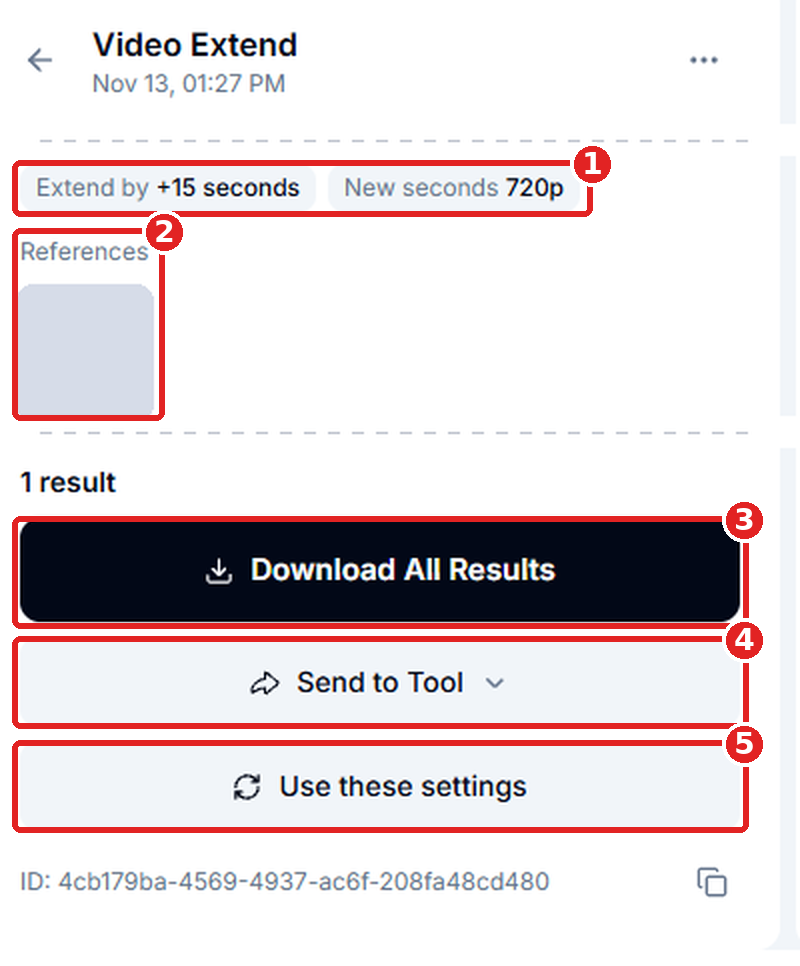
Ouvrez l'onglet Tasks. Une tâche affiche In process avec un pourcentage et prend généralement quelques minutes, plus longtemps quand beaucoup de personnes génèrent en même temps. Quand elle indique Completed, appuyez dessus pour ouvrir la vidéo. À gauche, vous verrez :
Ce que vous avez choisi : le nombre de secondes ajoutées et la qualité de la nouvelle partie.
References : votre clip d'origine.
Download All Results : enregistre votre vidéo.
Send to Tool : envoie votre vidéo terminée vers un autre outil ZenCreator, pour continuer à travailler dessus sans avoir à la télécharger puis à l'importer à nouveau.
Use these settings : remet les mêmes réglages dans le formulaire.
Vous la voulez encore plus longue ? Relancez Video Extend sur votre résultat. Chaque passage ajoute 5, 10 ou 15 secondes, jusqu'à 60 secondes au total.
Besoin d'inspiration ? Essayez les templates
Vous ne savez pas quoi écrire ? Ouvrez l'onglet Templates (1) à côté de Tasks et parcourez les exemples prêts à l'emploi. Choisissez celui qui vous plaît et utilisez-le comme point de départ. Nous ajoutons régulièrement de nouveaux templates pour nos modèles, alors revenez y jeter un œil de temps en temps.

Dépannage
C'est de l'IA, alors un petit raté de temps en temps est normal.
Le bouton Extend Video est grisé. Importez d'abord une vidéo.
La tâche a échoué. Les crédits reviennent automatiquement sur votre solde. Rien n'est perdu.
Pourquoi a-t-elle échoué ? Votre description ou votre vidéo n'a pas passé la vérification du contenu. Toutes les personnes dans la vidéo doivent être majeures. Essayez une autre description ou un autre clip.
Ça prend du temps. Vérifiez l'onglet Tasks. Quand le service est très sollicité, cela peut prendre plus longtemps que d'habitude.
Toujours bloqué ? Écrivez-nous dans le chat de l'application ou à [email protected].
Pour aller plus loin
Video Builder — planifiez et générez une vidéo de plusieurs plans, de 15 secondes à 3 minutes, à partir d'un seul prompt
Video Upscaler — augmentez la résolution de votre vidéo terminée pour des détails plus nets
Film Maker — transformez quelques choix en un film complet avec deux personnages
Cela a-t-il été utile ?
Besoin d'aide supplémentaire ? Demander à l'équipe