Photoshoot
Créez une séance photo lifestyle complète : importez un visage, ajoutez une référence corporelle, choisissez les catégories et tailles, et obtenez un ensemble de photos prêtes à publier.
Dernière mise à jour Il y a 1 jour
Ce que fait l’outil
Photoshoot crée des séances multi-images dans les catégories sélectionnées tout en préservant l’identité de votre sujet. Vous fournissez une Face Image et une Body Image pour orienter la silhouette. L’outil génère des lots de prises de vue cohérentes selon le format et la taille que vous spécifiez.
Remarques
Fonctionne pour les personnes réelles et les personnages virtuels. Ce flux privilégie la conservation de l’identité faciale entre les catégories, afin que votre sujet reste reconnaissable tout au long de la séance.
Résultats prêts à publier. Les images sont livrées déjà mises à l’échelle et redimensionnées au format et aux dimensions que vous définissez. Aucun traitement supplémentaire n’est nécessaire, sauf si vous souhaitez des ajustements créatifs optionnels.
🎬 Résultats
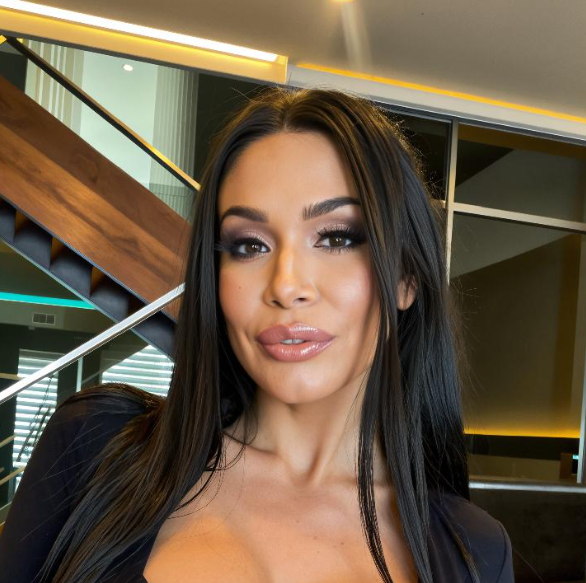
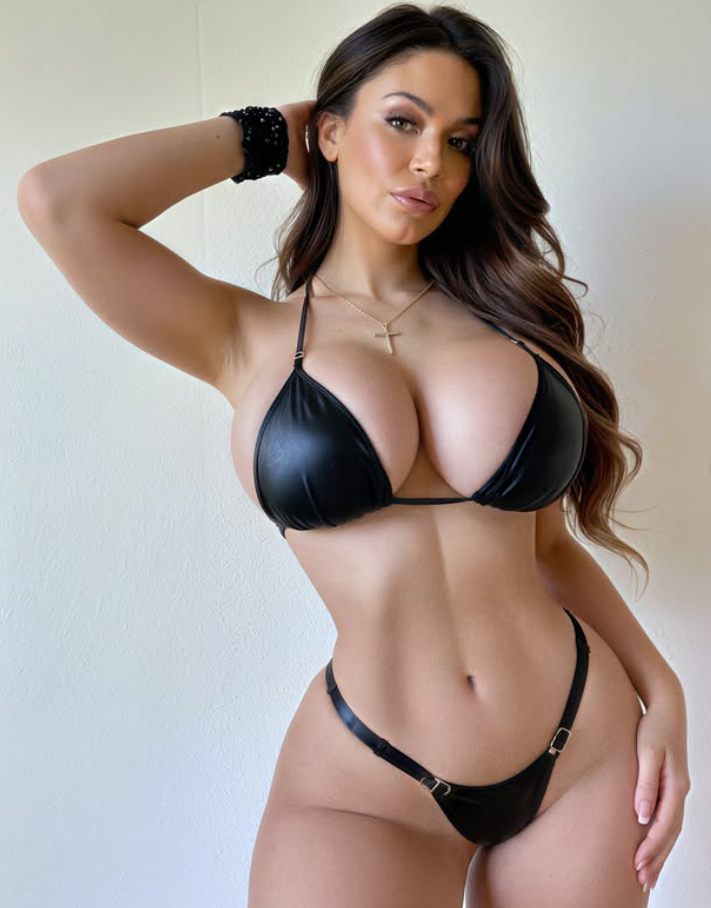
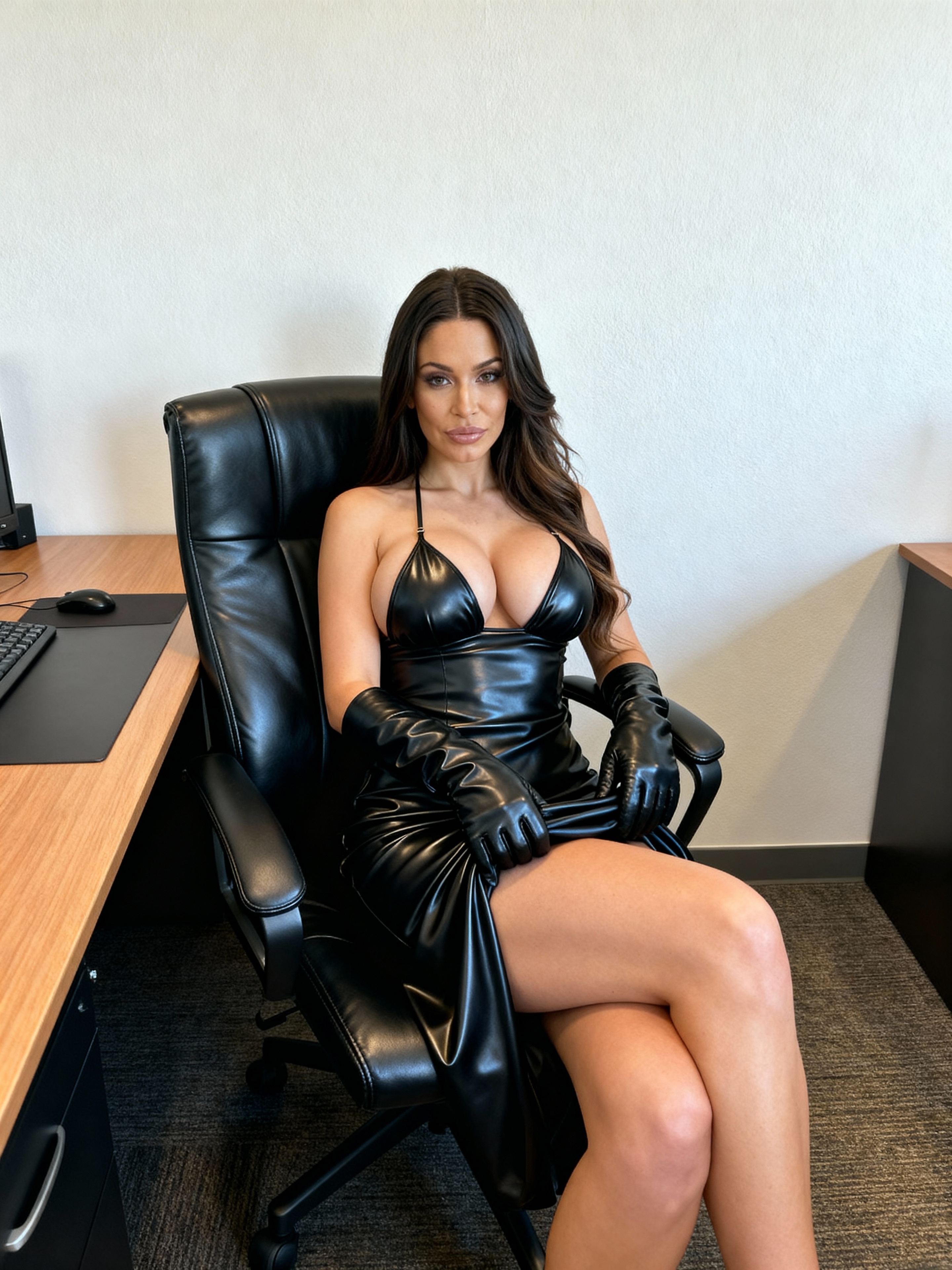
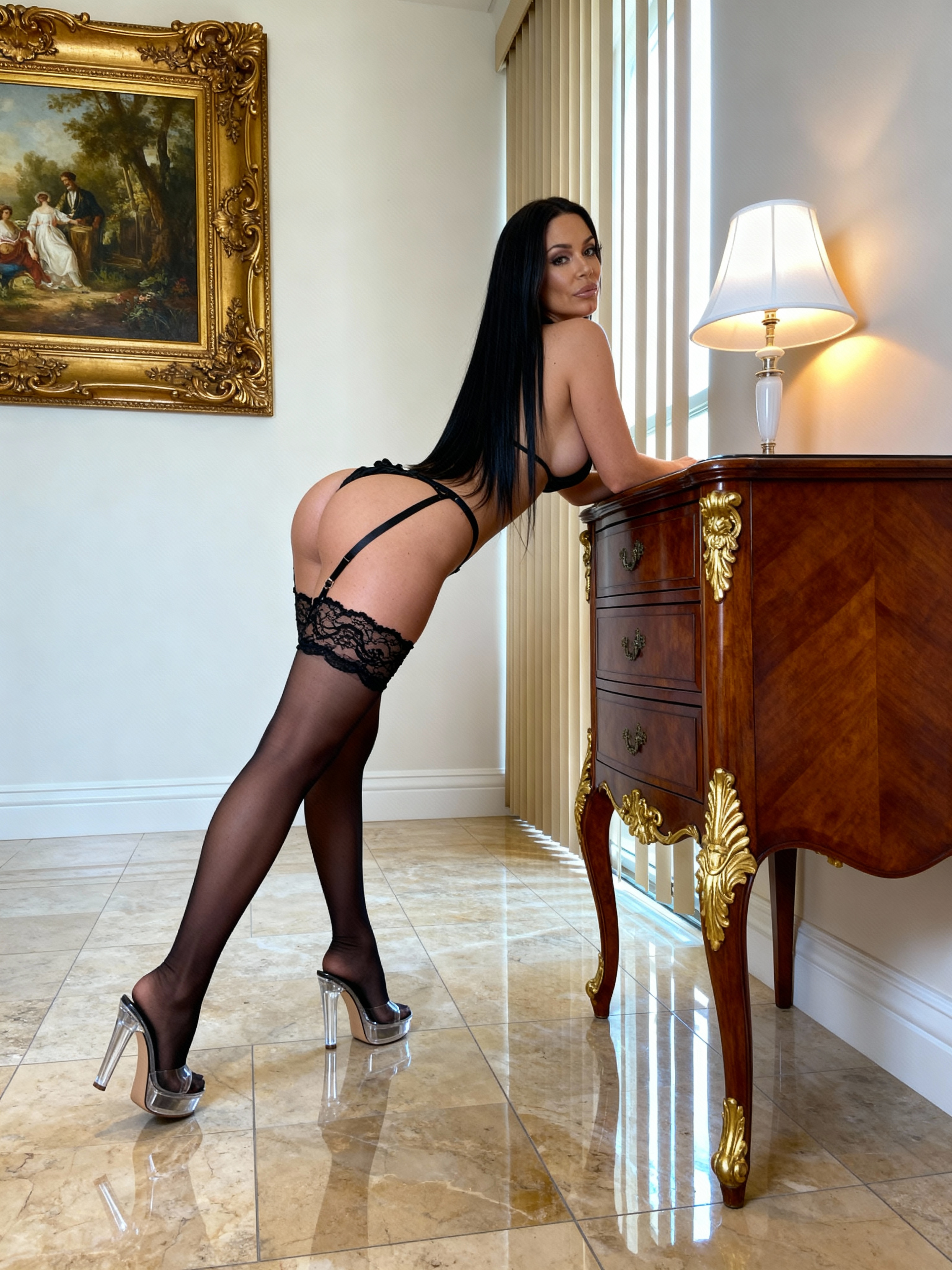
Un aperçu de ce que Photoshoot peut produire à partir d’une référence de visage et de corps.
Guide étape par étape
Étape 1. Upload Face Image : importez un seul portrait bien éclairé (≥512×512). Cela ancre l’identité. Ou choisissez parmi vos Personas.
Étape 2. Upload Body Image : fournissez une référence corps entier/mi-corps pour influencer le cadrage, la tenue et la posture.
Étape 3. Aspect Ratio : choisissez votre format final (par ex., 3:4, 21:9, 1:1, 9:16, etc.).
Étape 4. Resize : définissez les dimensions de sortie cibles (largeur/hauteur). Idéal pour des assets prêts pour la plateforme.
Étape 5. Photoshoot Category : choisissez Female / Male, puis indiquez combien d’images générer par catégorie (par ex., Lingerie – 6, Bikini – 4). Le bouton affichera le total.
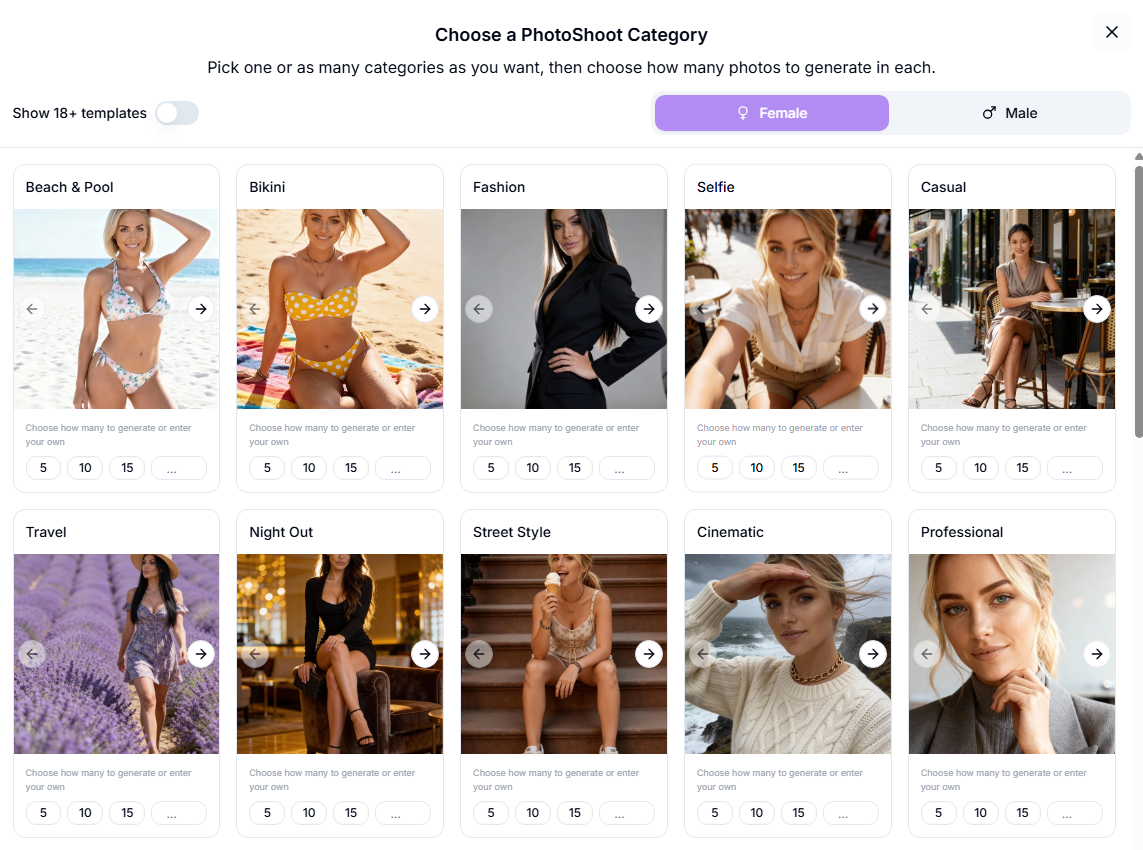
Étape 6. Generate Photoshoot : lance le lot. Le coût est affiché près du bouton (par ex., 3 crédits par image).
Actions sur les résultats
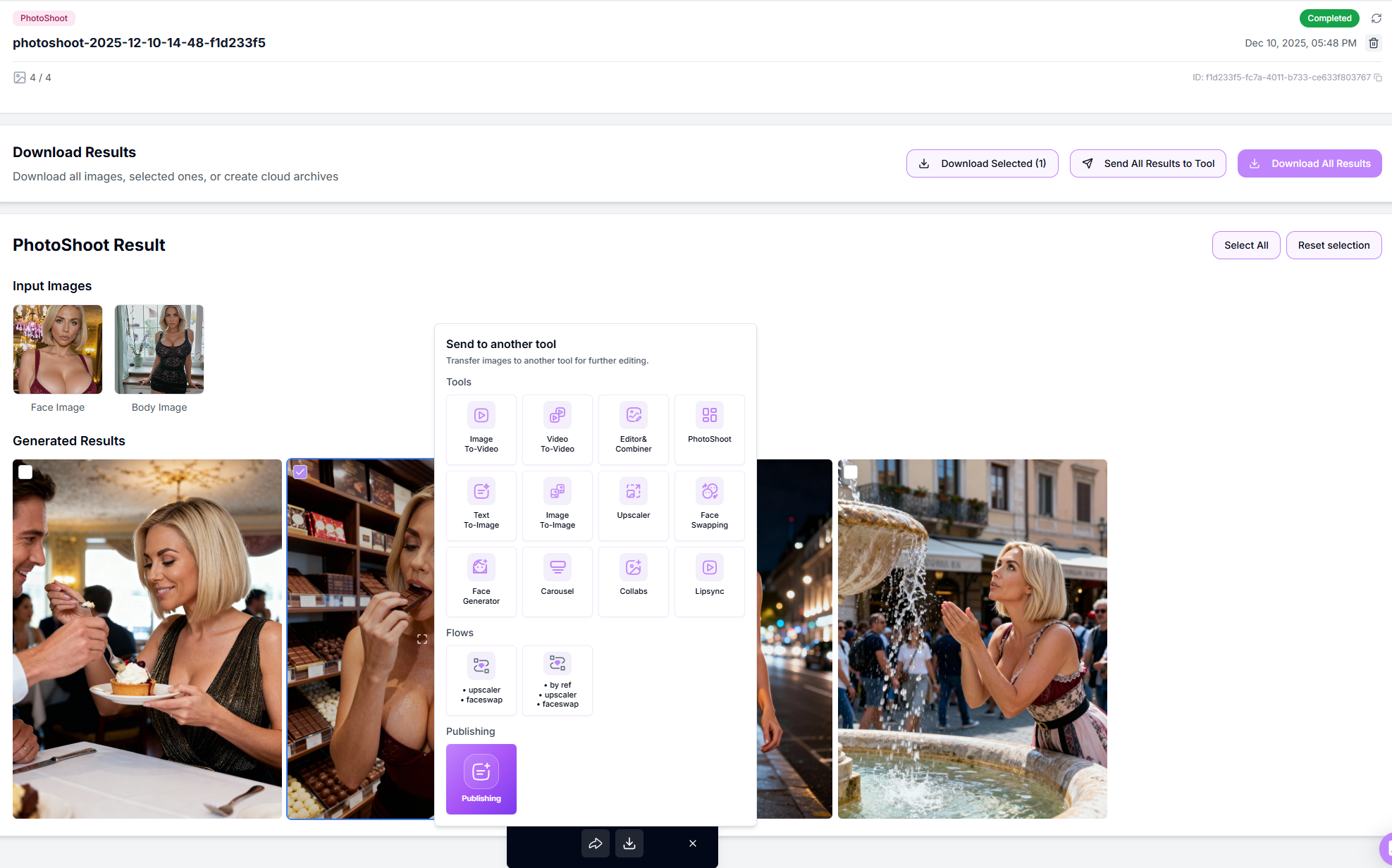
Sélectionnez les miniatures avec la case à cocher dans le coin.
Téléchargez les images sélectionnées ou toutes (ZIP instantané).
Envoyez-les vers un autre outil pour poursuivre votre workflow, ou directement vers Publishing.
Retry Failed apparaît automatiquement si quelque chose ne se rend pas correctement.
Astuces pro
Utilisez une image de visage nette, de face, avec une expression neutre ; elle se généralise mieux entre les catégories.
Gardez votre format aligné avec la plateforme de destination (par ex., 3:4).
Utilisez une image de référence corporelle sans visage ; sinon, le modèle peut confondre le visage dans l’image finale.
Pour de meilleurs résultats 18+, nous recommandons d’utiliser un corps sans tête comme image de référence.
Dépannage
Vous travaillez avec de l’IA : des erreurs ou artefacts occasionnels sont normaux, un résultat 100 % correct n’est pas garanti.
Incohérence d’identité entre les catégories → utilisez une image de visage de meilleure qualité et gardez un format cohérent.
Achèvement partiel → cliquez sur Retry Failed. Seules les images manquantes seront régénérées.
Besoin d’aide ? Appuyez sur la bulle de chat ou écrivez à [email protected].
FAQ
Combien d’images par lot ?
Combien d’images par lot ?
Jusqu’à la somme des nombres de catégories que vous saisissez (la plateforme prend en charge de grands lots ; le solde de crédits s’applique).
Suis-je propriétaire des résultats ?
Suis-je propriétaire des résultats ?
Oui, licence commerciale complète, aucune attribution requise.
Puis-je mélanger portrait/paysage ?
Puis-je mélanger portrait/paysage ?
Choisissez un format par exécution. Pour des flux mixtes, exécutez des lots séparés.
Et ensuite
Image Upscaler : améliorez la netteté et agrandissez vos favoris
Head & Face Swap : figez un visage cohérent
Image to Video : animez l’image finale
Cela a-t-il été utile ?
Besoin d'aide supplémentaire ? Demander à l'équipe