Reference-To-Image
Lade eine Referenz hoch, stelle ein paar Optionen ein, und generiere mehrere Alternativen, die du sofort hochskalieren, austauschen (Gesicht) oder veröffentlichen kannst.
Zuletzt aktualisiert Vor etwa 6 Stunden
Was das Tool macht
Reference-To-Image analysiert dein Bild (Motiv, Pose, Kamerawinkel, Beleuchtung, Farbabstufung, Umgebung) und erzeugt ähnliche, nicht identische Fotos. Es bewahrt das Gefühl der Referenz (Ort, Pose-Familie, Styling), während es natürliche Variationen erkundet, sodass du das stärkste Bild auswählen kannst.
Ideal für: einen Look in verschiedenen Aufnahmen neu zu erschaffen, die Ästhetik eines Feeds anzupassen, Sets für Variations zu erstellen, und Aufnahmen für Head & Face Swap zur Identitätsfixierung vorzubereiten.
🎬 Ergebnisse
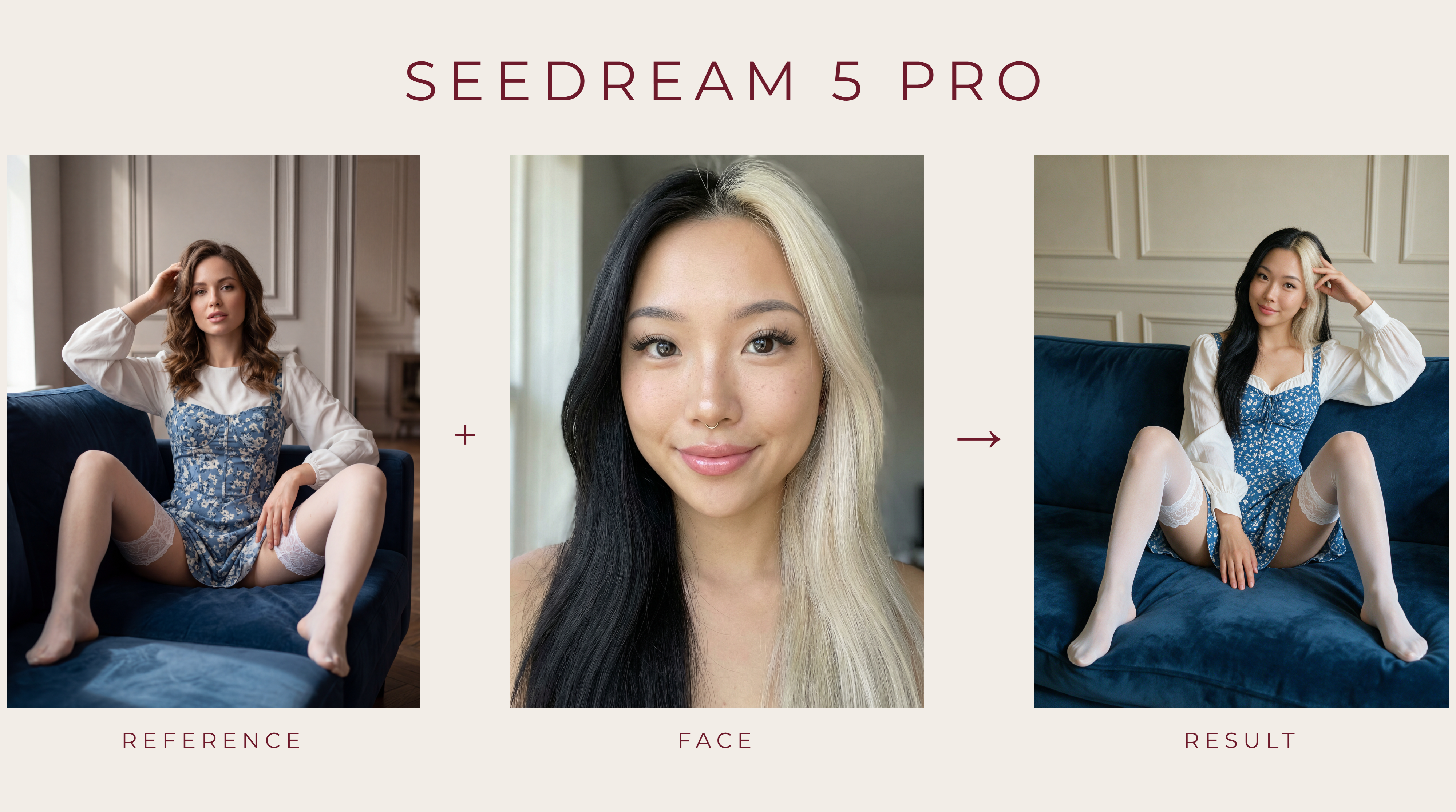
Ein Blick darauf, was Reference-To-Image erzeugen kann.
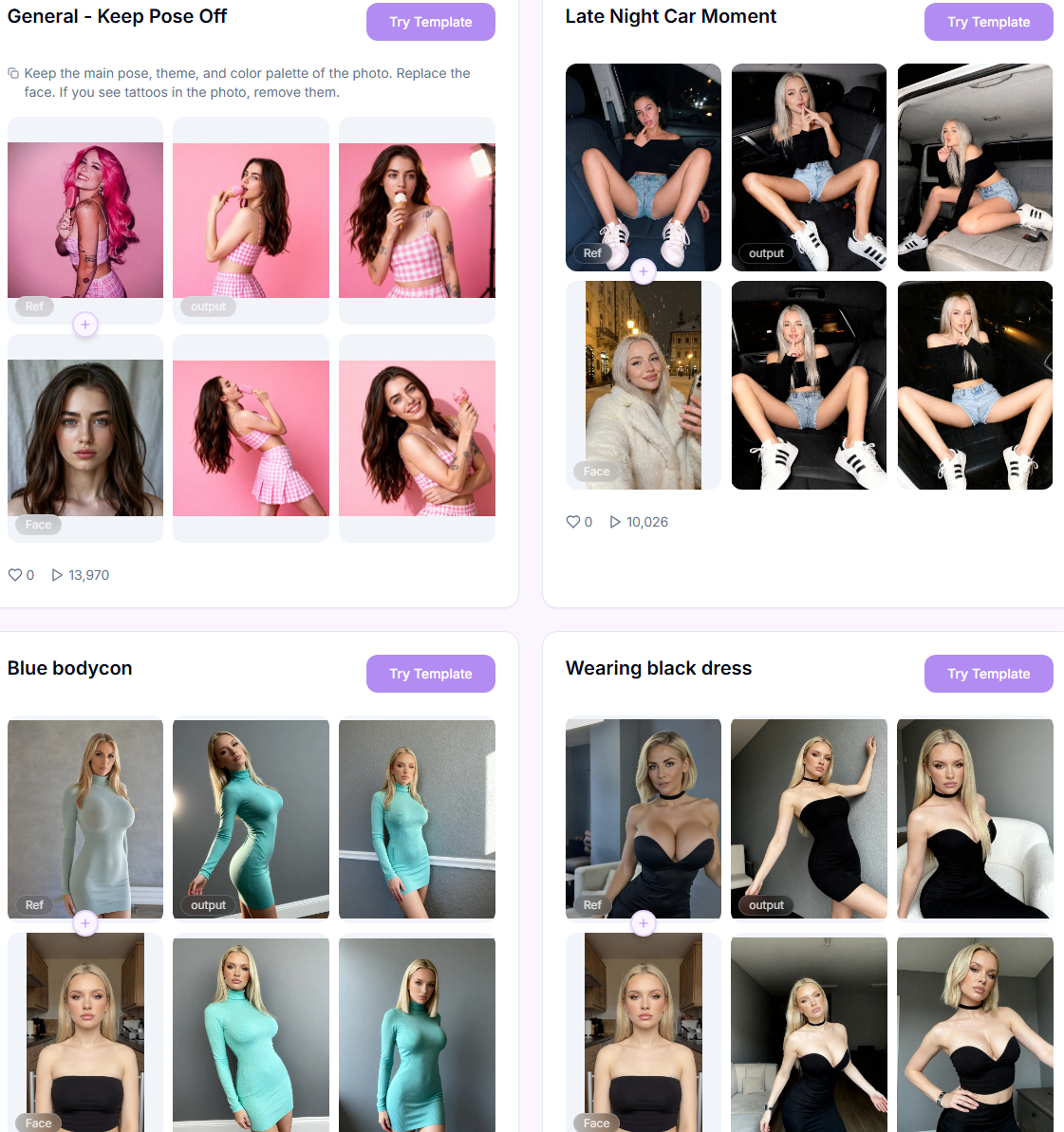
Du möchtest nicht alles selbst einrichten?
Überspringe das Setup: Wähle einen fertigen Stil aus der Templates-Bibliothek und füge deine Referenz hinzu. Vorlagen können nach Tags gefiltert oder nach Namen gesucht werden.
Schritt-für-Schritt-Anleitung
Schritt 1. Model: Wähle den Modelltyp für die Generierung. Tippe unten auf eines, um zu sehen, worin es am besten ist.
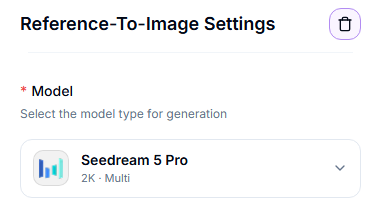
Seedream 5 Pro
Seedream 5 Pro
Für realistische, hochwertige Ergebnisse entwickelt und in zwei Modi verfügbar: Scene übernimmt die Identität aus einem Gesichtsfoto und platziert sie in einer Referenzszene, während Character swap 1–4 Charakterfotos in eine Ausgangsszene einfügt und dabei Beleuchtung und Bildaufbau so angleicht, dass das Ergebnis wie eine einzige, stimmige Aufnahme wirkt.
Unterstützt den Character-swap-Modus: fügt 1–4 Charakterfotos mit einheitlicher Beleuchtung und Bildaufbau in eine Ausgangsszene ein
Unterstützt den Scene-Modus: platziert die Identität aus einem Gesichtsfoto in einer Referenzszene
Gibt realistische Beleuchtung, Materialien und Hauttextur wieder
Auflösungsstufen 2K / 1K, bis zu 1000 Ausgangsszenen-Dateien pro Batch
Erzeugt natürlich wirkende, fotorealistische Bilder mit hoher Gesamtqualität
Empfohlen, wenn: du das realistischste Ergebnis möchtest, mehrere Personen in einer Szene kombinieren musst oder ein hochwertiges Ergebnis ohne Prompt-Erstellung willst.
Krea 2
Krea 2
Schnelles, fotorealistisches Modell, das deine Referenz mit seiner eigenen integrierten Stil-LoRA neu gestaltet. Der Prompt ist optional. Lass ihn leer, und das Tool beschreibt die Referenz automatisch und generiert anhand dieser Beschreibung.
Die Neuzeichnungsstärke hat drei Voreinstellungen: Light behält den Großteil der Referenz, Medium (Standard) balanciert Veränderung und Ähnlichkeit, Strong zeichnet fast alles neu.
Trainiert mit einer speziellen Stil-LoRA für realistische Erwachseneninhalte; die LoRA kann nicht ausgetauscht oder deaktiviert werden.
Zwei Qualitätsstufen: 1K oder 2K. Gleicher Stil, nur Auflösung und Preis unterscheiden sich.
Das Seitenverhältnis entspricht standardmäßig dem deiner Referenz am nächsten.
Empfohlen, wenn: du eine schnelle, fotorealistische Neuzeichnung einer einzelnen Referenz möchtest, ohne einen Gesichts- oder Charaktertausch einzurichten.
Schnellauswahl:
Mehrere Personen in einer Szene kombinieren (Character swap) → Seedream 5 Pro
Ein Gesicht in eine Referenzszene einfügen (Scene mode) → Seedream 5 Pro
Möglichst realistische Beleuchtung und Textur → Seedream 5 Pro
Schnelle, fotorealistische Neuzeichnung einer einzelnen Referenz → Krea 2
Schritt 2. Auflösung (Krea 2): Ausgabe-Qualitätsstufe. 2K erzeugt größere, detailreichere Bilder; 1K ist schneller und günstiger.
Schritt 3. Neuzeichnungsstärke (Krea 2): Light, Medium, oder Strong. Medium ist die Standardeinstellung und balanciert Veränderung gegen Ähnlichkeit.
Schritt 4. Seitenverhältnis (Krea 2): entspricht standardmäßig dem deiner hochgeladenen Referenz am nächsten. Lade das Referenzbild bzw. die Referenzbilder zum Neuzeichnen hoch.
Schritt 5. Mode (Seedream 5 Pro). Scene: Die Identität aus einem Gesichtsfoto wird in die Referenz eingefügt. Character swap: Ersetzt die Charaktere einer Ausgangsszene durch deine eigenen.
Schritt 6. Resolution (Seedream 5 Pro): Ausgabeauflösung. 2K liefert größere, detailliertere Bilder; 1K ist schneller und günstiger.
Schritt 7. Aspect Ratio (Seedream 5 Pro): standardmäßig Auto (nach Referenz), entspricht dem Seitenverhältnis deiner hochgeladenen Referenz.
Im Scene-Modus:
Keep Pose: Wenn aktiviert, wird die Referenz mit einem festen Prompt an Seedream gesendet: Pose, Komposition, Outfit, Körper und Hintergrund stammen aus der Referenz, nur die Identität ändert sich. Das Seitenverhältnis entspricht in diesem Fall immer der Referenz.
Reference: Lade Referenzbild(er) für Pose, Komposition oder Stil hoch. Bis zu 1000 Dateien.
Face: erforderlich. Das Gesichtsfoto des Charakters, der in die Referenzszene eingefügt werden soll. Eine einzelne Datei.
Body: optional. Ein Körperfoto zur Steuerung der Körperform des Charakters. Eine einzelne Datei.
Im Character-swap-Modus:
Source Scene: erforderlich. Lade die zu bearbeitende(n) Ausgangsszene(n) hoch. Die Charaktere werden dort eingefügt. Bis zu 1000 Dateien.
Characters: erforderlich. Lade 1–4 Charaktere zum Einfügen in die Ausgangsszene hoch.
Schritt 8. Start Generation: startet den Batch. Die Credit-Kosten pro Bild werden neben der Schaltfläche angezeigt.
Mit Ergebnissen arbeiten
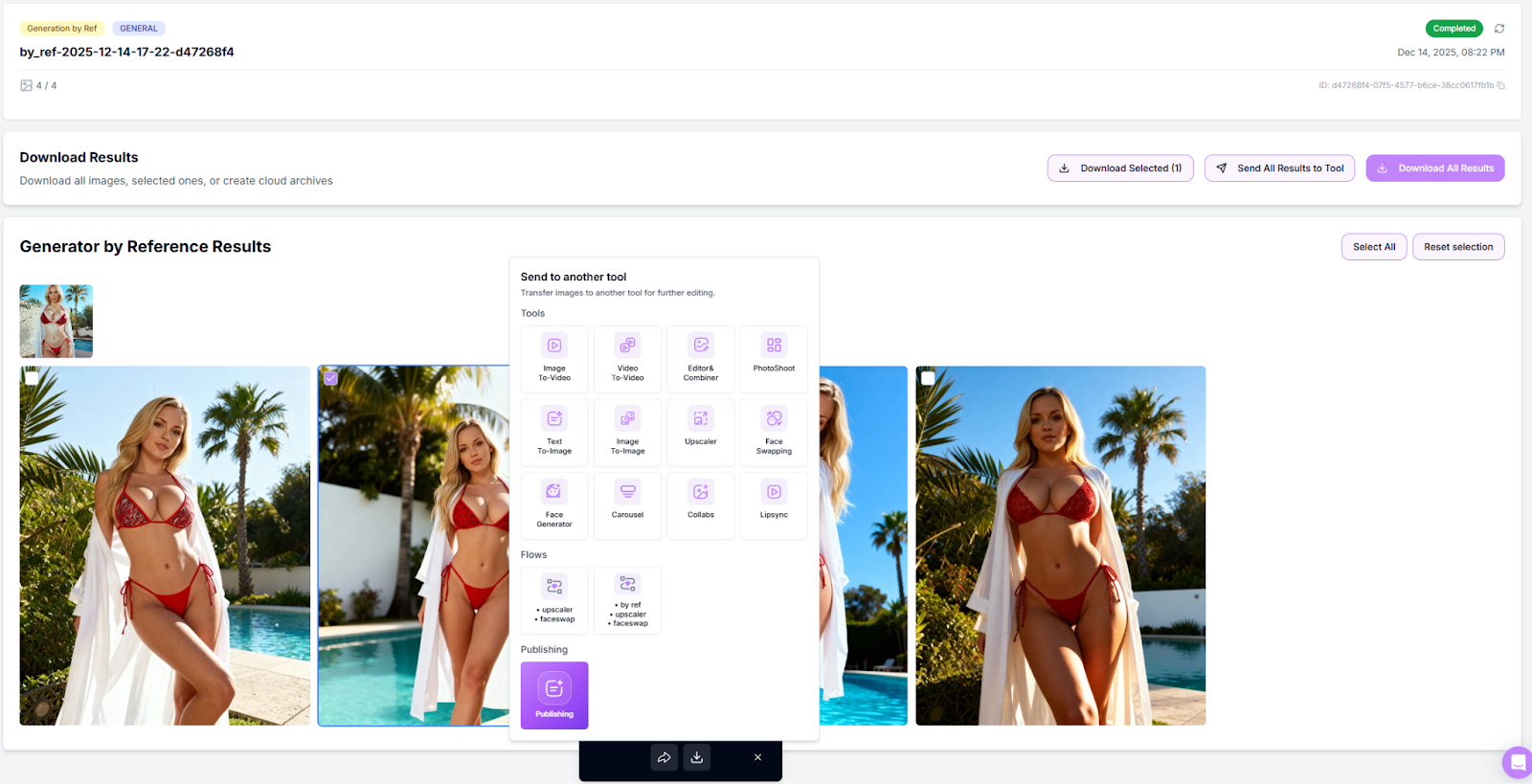
Verwende die Kontrollkästchen auf den Miniaturbildern, um sie auszuwählen/abzuwählen.
Download Selected / Download All zum Exportieren als ZIP.
An ein anderes Tool senden, um die Pipeline fortzusetzen (Image Upscaler, Head & Face Swap, Image to Video, Variations).
Retry Failed erscheint automatisch, wenn einzelne Frames fehlerhaft gerendert wurden.
Profi-Tipps
Qualität rein, Qualität raus. Wähle Referenzen mit scharfen Gesichtern, einfachen Hintergründen und gleichmäßigem Licht.
In Batches für mehr Auswahl generieren. Erstelle 8–10 Variationen pro Referenz, um die beste Aufnahme zu finden.
FAQ
Was, wenn das Gesicht nicht das ist, das ich brauche?
Was, wenn das Gesicht nicht das ist, das ich brauche?
Führe Head & Face Swap als letzten Schritt aus, um die gewünschte Identität festzulegen.
Ist die Lizenz kommerziell?
Ist die Lizenz kommerziell?
Ja, Ausgaben sind lizenzfrei für kommerzielle Nutzung.
Problembehandlung
Du arbeitest mit KI: Gelegentliche Fehler oder Artefakte sind normal, ein zu 100 % korrektes Ergebnis ist nicht garantiert.
Möchtest du sichtbare Änderungen am Foto vornehmen (Kleidung, Hintergrund, Pose usw. ändern)? Wir empfehlen stattdessen Image Editor.
Brauchst du Hilfe bei der Wahl des richtigen Ablaufs für dein Shooting? Tippe auf die Chat-Blase oder schreibe an [email protected].
Wie geht es weiter
Image Upscaler: Schärfe und vergrößere dein Ergebnis
Head & Face Swap: Fixiere ein konsistentes Gesicht
Image to Video: Animiere das finale Bild
War dies hilfreich?
Brauchen Sie noch Hilfe? Team fragen