LoRAs AI Effects
Ein Hub mit fertigen LoRA-Stilen für Bilder und Videos, basierend auf Wan 2.2, Wan 2.7 und Flux Klein.
Zuletzt aktualisiert Vor 1 Tag
Was es macht
LoRAs AI Effects ist ein Hub mit fertigen LoRAs für Bilder und Videos, basierend auf Wan 2.2, Wan 2.7 und Flux Klein. Statt selbst nach dem richtigen Modell und den passenden Einstellungen zu suchen, durchstöbere einen Stil, lade deine Referenz hoch und generiere.
Ergebnisse
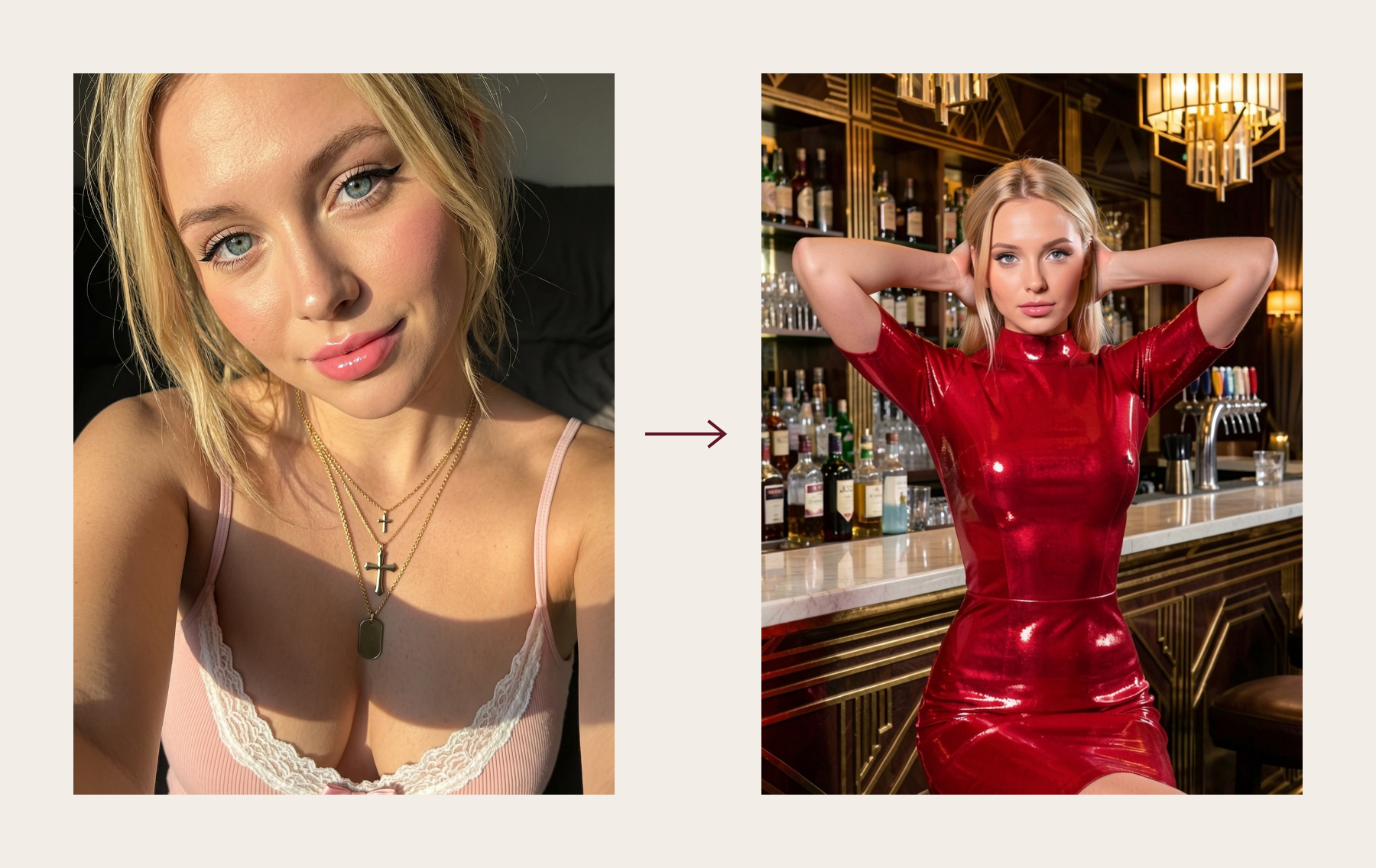
Schritt-für-Schritt-Anleitung
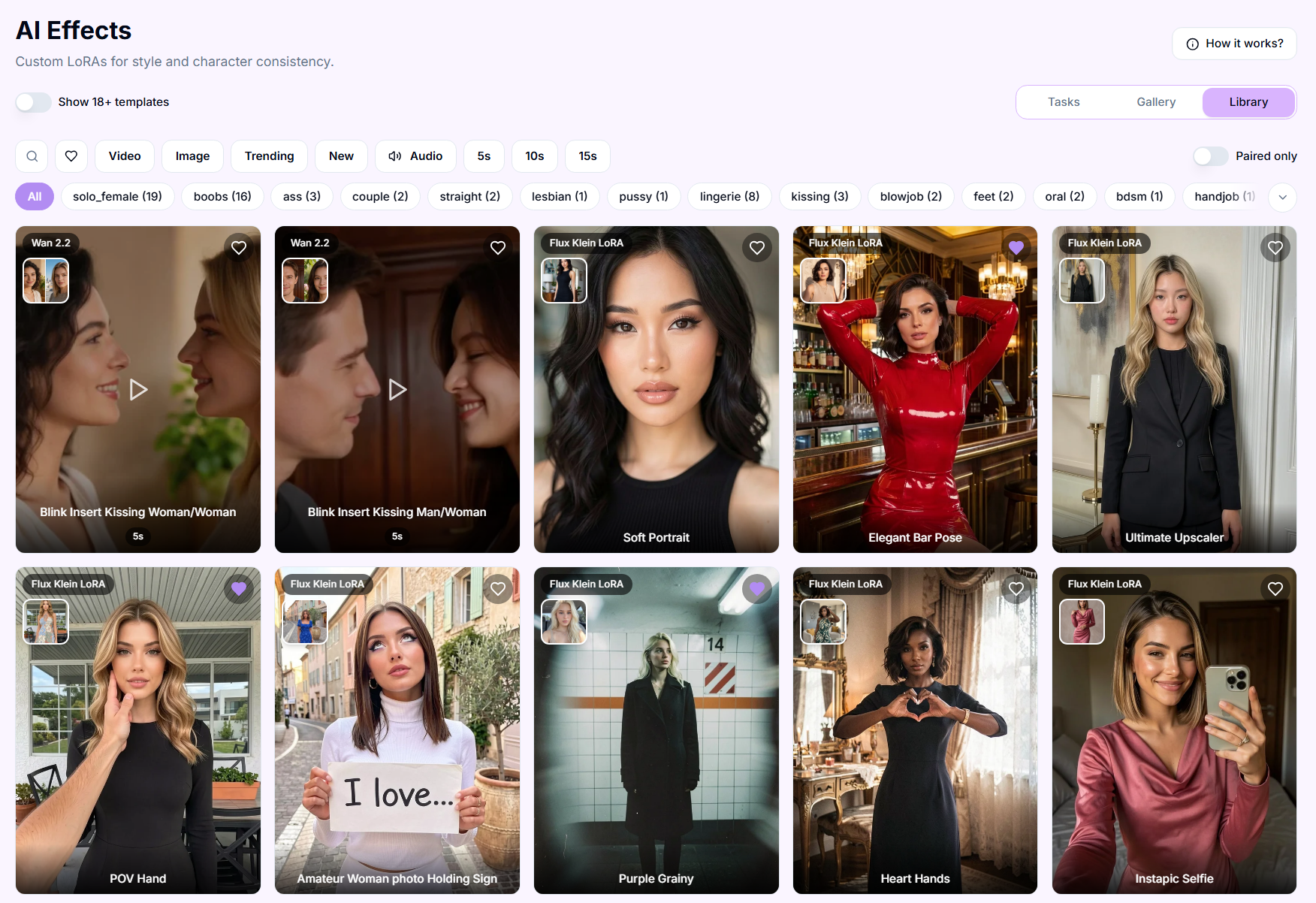
Schritt 1. Durchstöbern oder suchen. Wechsle zwischen den Tabs All, Video und Image, sortiere nach Trending oder New, filtere Video-Stile nach Cliplänge (5s / 8s / 10s / 15s) oder suche nach Namen.

Schritt 2. Sieh dir die LoRAs an und wähle deinen aus. Fahre mit der Maus über einen Stil, der dir gefällt, um eine kurze Video-Vorschau des Effekts zu laden, und klicke dann auf die Karte, um sie zu öffnen. Dort siehst du alle Details: Stilname, Tags, Credit-Kosten und ein Beispiel (Input → Ergebnis).
Schritt 3. Lade deine Referenz hoch.
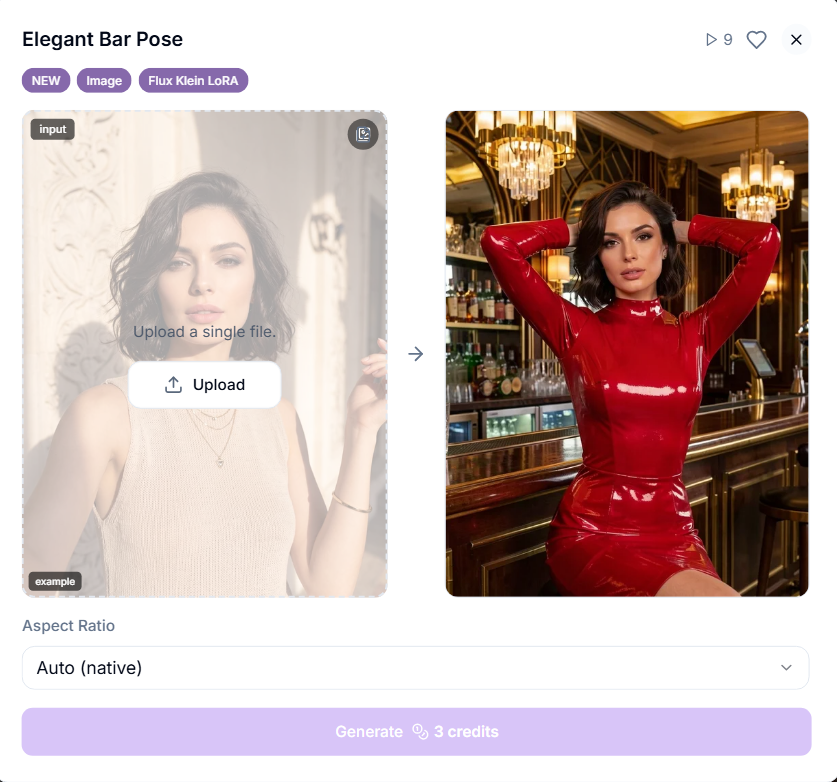
Schritt 4. Generieren. Alles passiert direkt in LoRAs AI Effects: Du musst das Panel nicht verlassen oder zu einem anderen Tool wechseln. Klicke auf Generate, die Credit-Kosten werden vor der Bestätigung auf dem Button angezeigt.
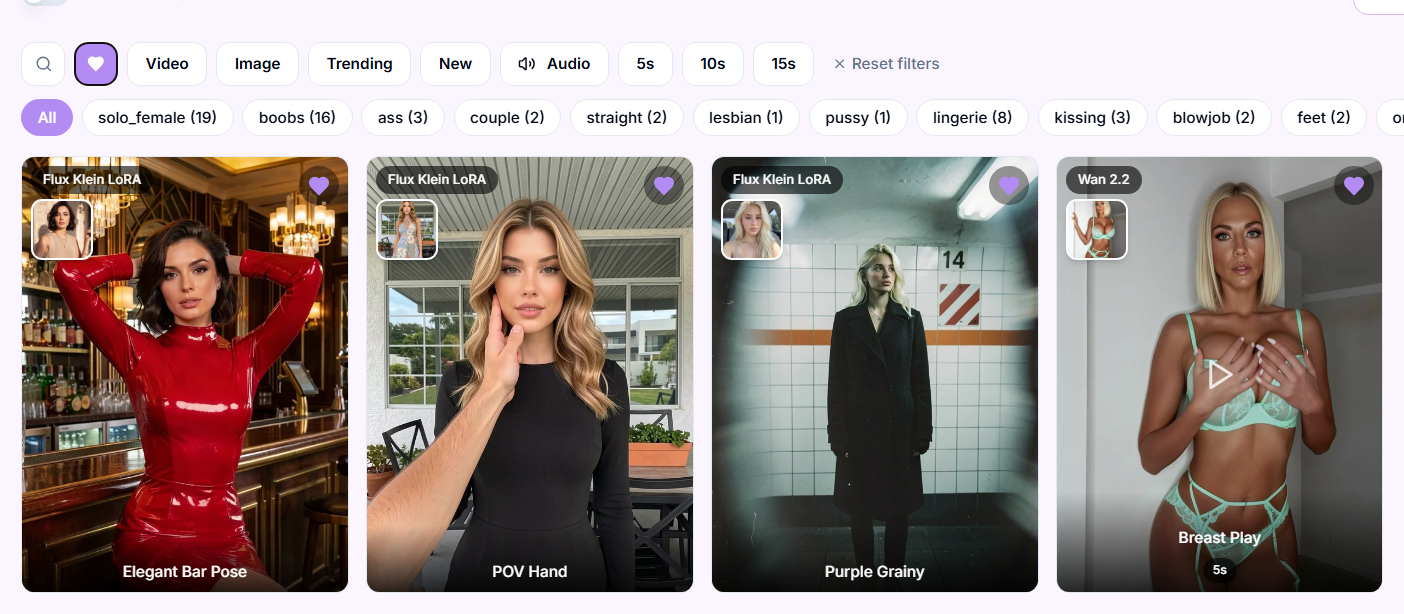
Schritt 5. Favoriten speichern. Tippe auf das Herz-Symbol bei einem Stil, um ihn zu speichern. Favorisierte Stile sind beim nächsten Mal nur einen Klick entfernt.
Profi-Tipps
Markiere Stile, die du oft nutzt, als Favoriten, damit du sie nicht jedes Mal neu suchen musst.
Video-Stile lassen sich nach Cliplänge filtern: Wähle 5s für kurze Clips, 15s für längere Szenen.
Verwende für Bild-LoRAs eine gute Referenzaufnahme: Je schärfer und besser beleuchtet, desto sauberer das Ergebnis.
Bei Video-LoRAs mit der Markierung Blink kann deine Referenz in beliebiger Pose sein. Bei regulären Video-LoRAs wähle eine Referenz, die dem Beispiel des Stils ähnelt.
Richte deine Filter ein, sobald du weißt, wonach du suchst. Das macht das Finden des richtigen LoRA deutlich schneller.
Problembehandlung
Nicht das erwartete Ergebnis erhalten? Prüfe, ob du eine zum Stil passende Referenz verwendet hast. In den Profi-Tipps oben steht, was eine gute Referenz für Bild- vs. Video-LoRAs ausmacht. Wenn deine Referenz richtig aussieht und das Ergebnis trotzdem nicht stimmt, kontaktiere uns über den Support-Chat in der App oder schreibe an [email protected].
FAQ
Kann ich jedes beliebige Foto oder Video als Referenz verwenden?
Kann ich jedes beliebige Foto oder Video als Referenz verwenden?
Das hängt vom LoRA-Typ ab. Bei Video-LoRAs mit der Markierung Blink kann deine Referenz in beliebiger Pose sein. Bei regulären Video-LoRAs wähle eine Referenz, die dem Beispiel des Stils ähnelt. Mehr Details: LoRA in Wan 2.2 und Wan 2.7.
Was ist der Unterschied zwischen Video- und Image-Stilen?
Was ist der Unterschied zwischen Video- und Image-Stilen?
Video-Stile basieren auf Wan 2.2 und Wan 2.7 und gelten für Videogenerierungen. Bild-Stile basieren auf Flux Klein und gelten für Standbilder.
Unterstützen LoRAs NSFW-Inhalte?
Unterstützen LoRAs NSFW-Inhalte?
Ja. Aktiviere einfach den 18+-Schalter oben, um NSFW-Vorlagen anzuzeigen und zu verwenden.
Wie geht es weiter
Text to Image: von Grund auf generieren mit mehr manueller Kontrolle
Image to Video: ein Standbild in einen kurzen Clip verwandeln
War dies hilfreich?
Brauchen Sie noch Hilfe? Team fragen