So lädst du Bilder auf dein iPhone/iPad herunter
Zuletzt aktualisiert Vor etwa 15 Stunden
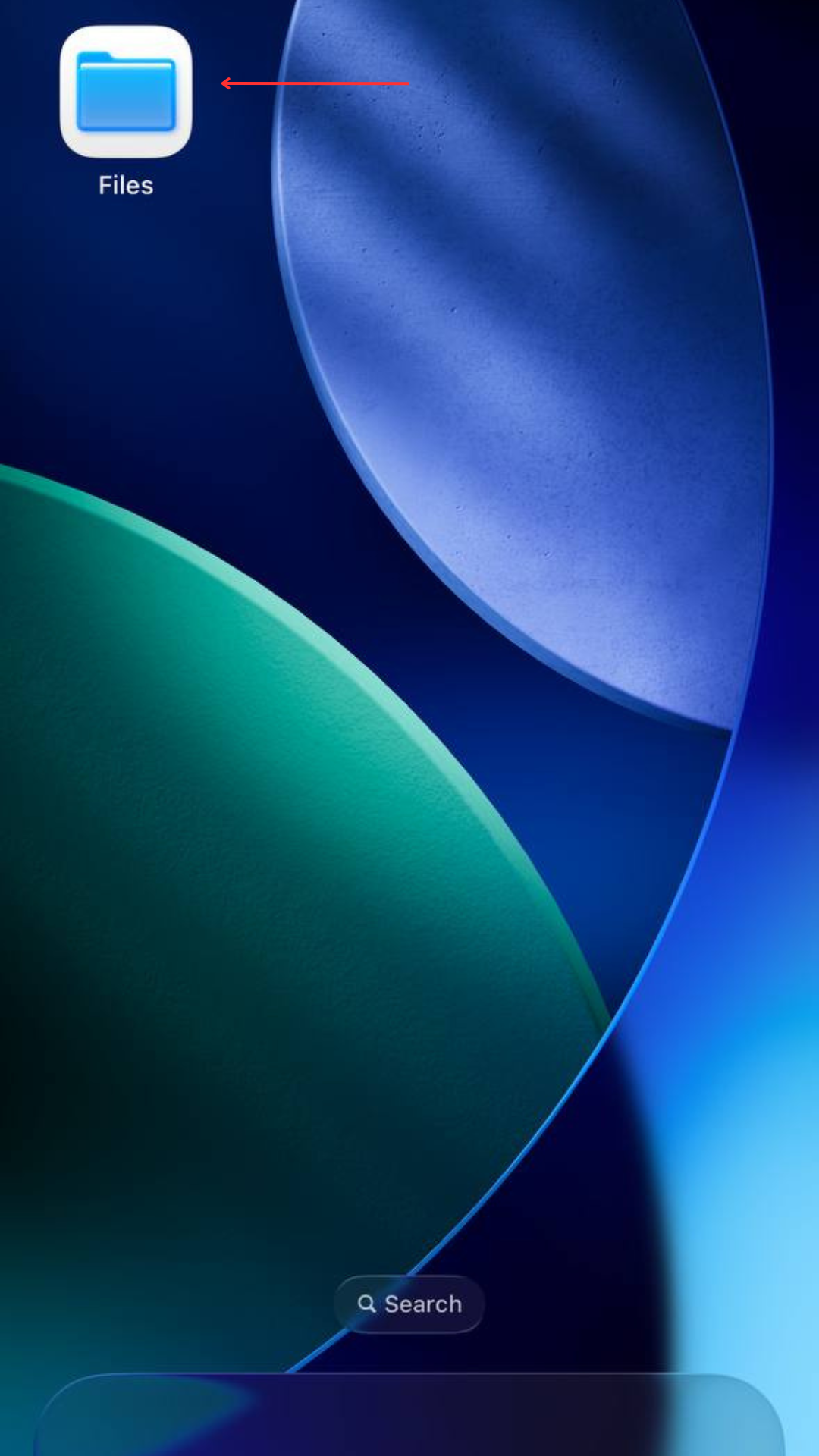
Schritt 1. Stelle sicher, dass die „Dateien"-App installiert ist (das Symbol mit dem blauen Ordner).
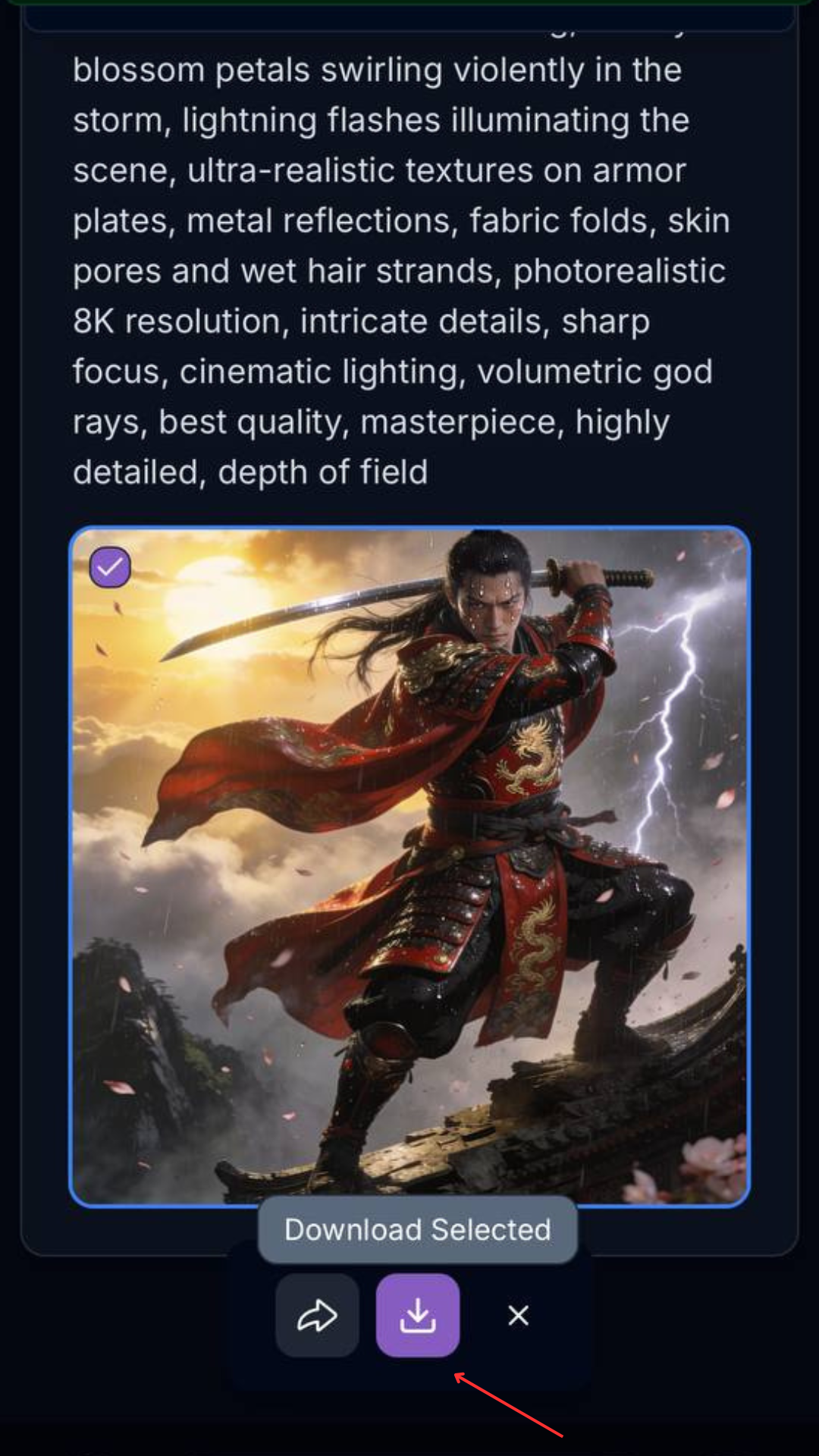
Schritt 2. Wähle die Datei aus, die du herunterladen möchtest.
Schritt 3. Klicke auf das Download-Symbol.
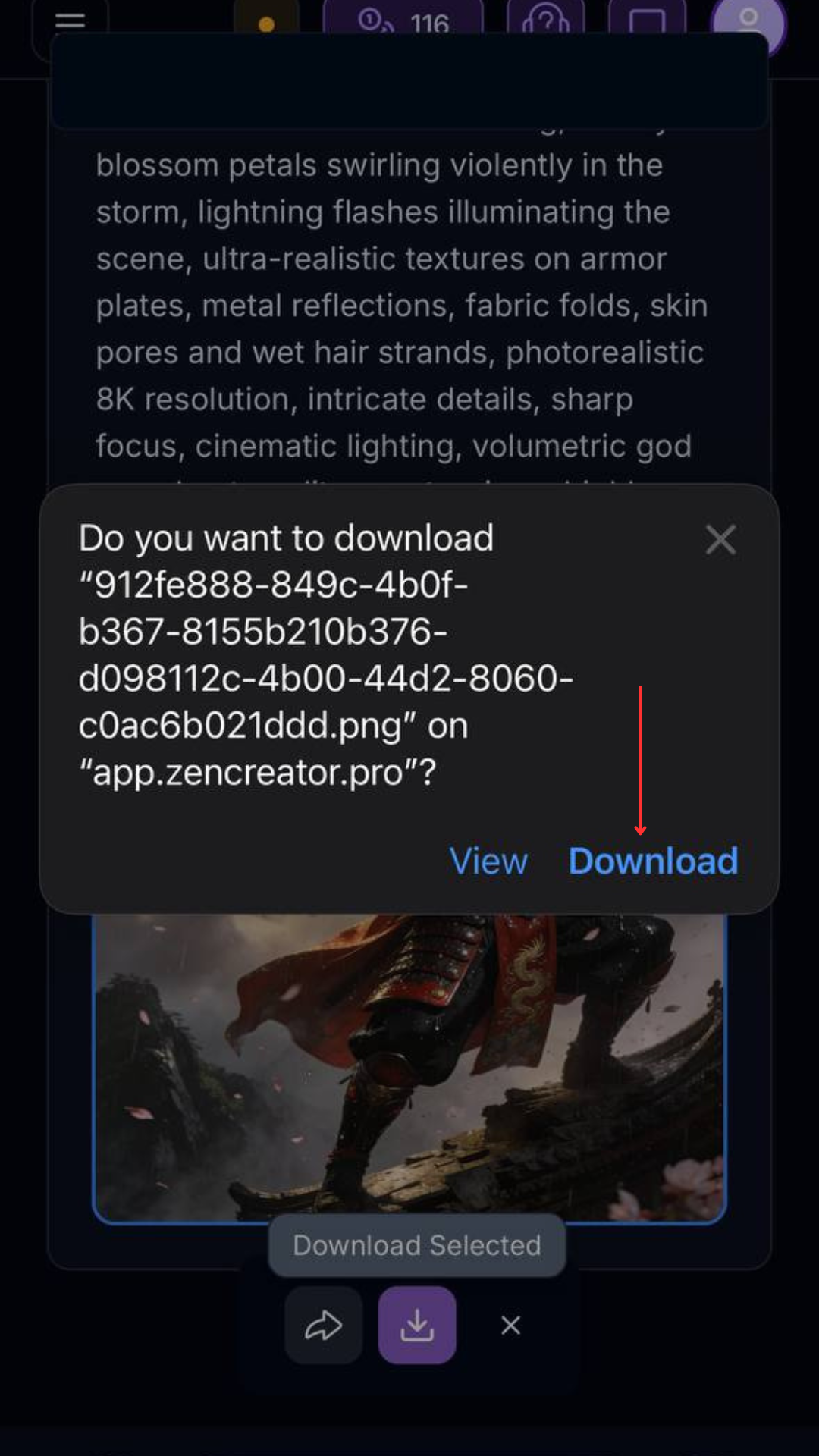
Schritt 4. Bestätige die Aktion im sich öffnenden Dialogfeld.
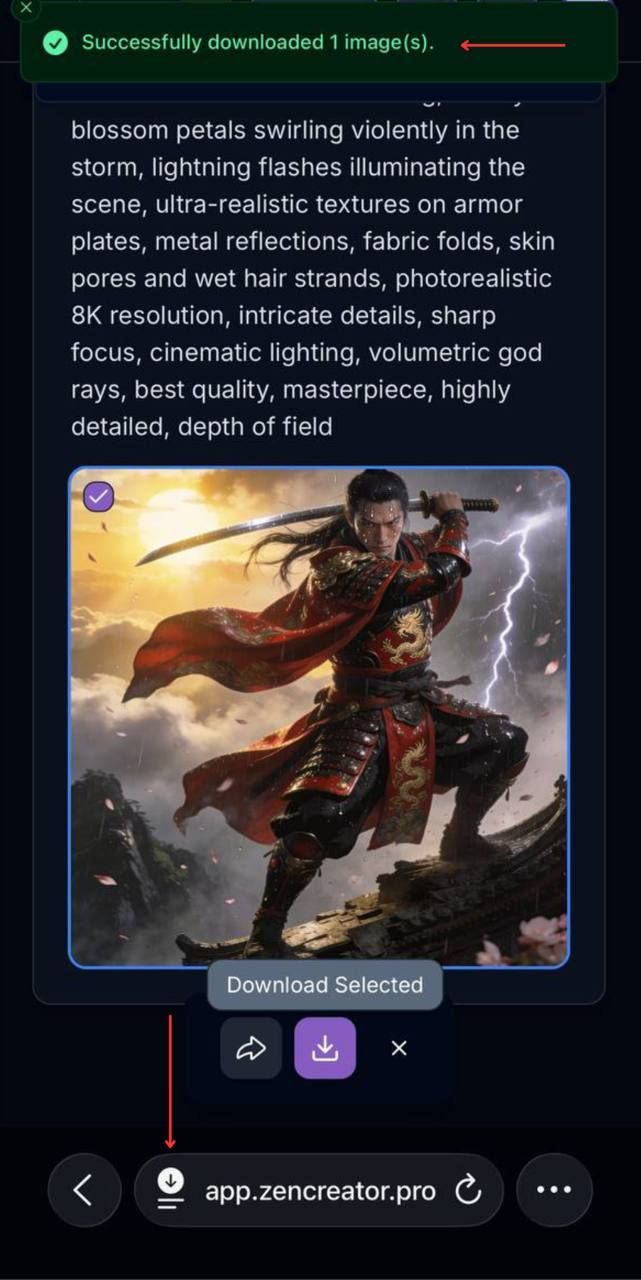
Schritt 5. Das heruntergeladene Foto oder Video wird in der „Dateien"-App gespeichert. Außerdem erscheint ein Download-Symbol (Pfeil im Kreis) neben der Adressleiste deines Browsers.
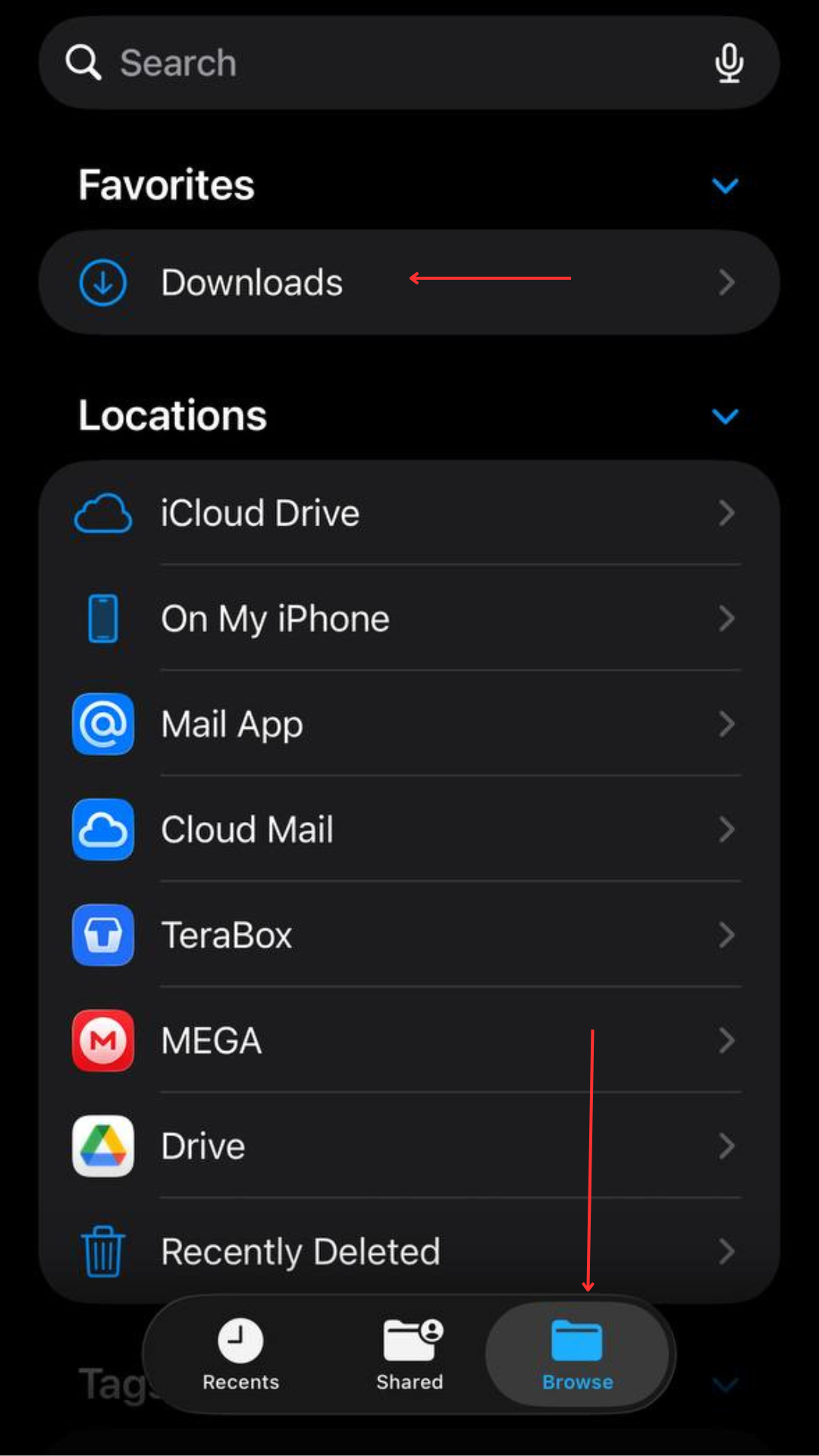
Schritt 6. In der „Dateien"-App findest du im Tab „Durchsuchen" Favoriten → Downloads.
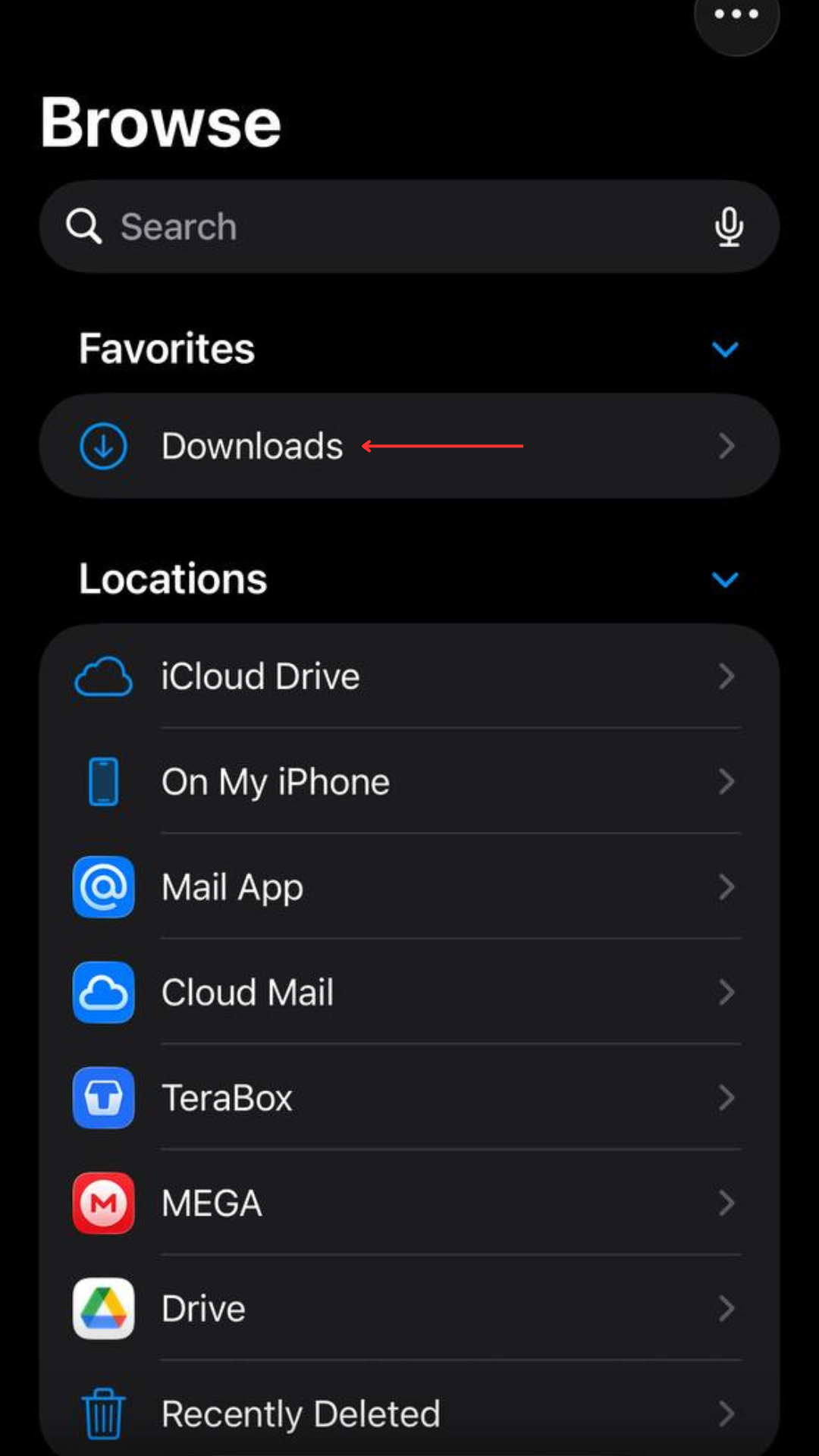
Schritt 7. Öffne den „Downloads"-Ordner: Dort findest du alle heruntergeladenen Dateien.
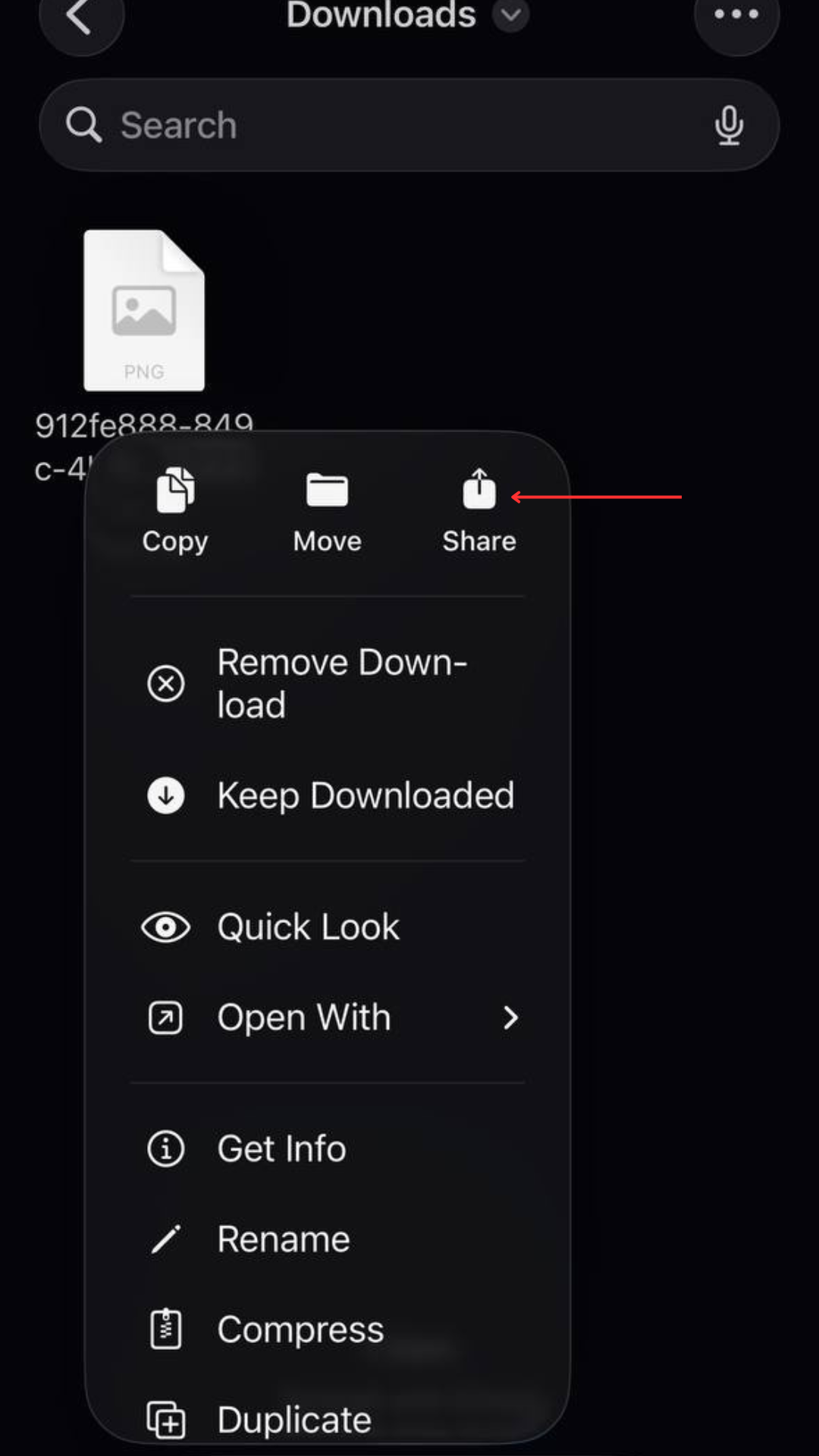
Schritt 8. Halte das Symbol der gewünschten Datei gedrückt und tippe dann auf „Teilen".
Schritt 9. Tippe auf „Bild/Video sichern".
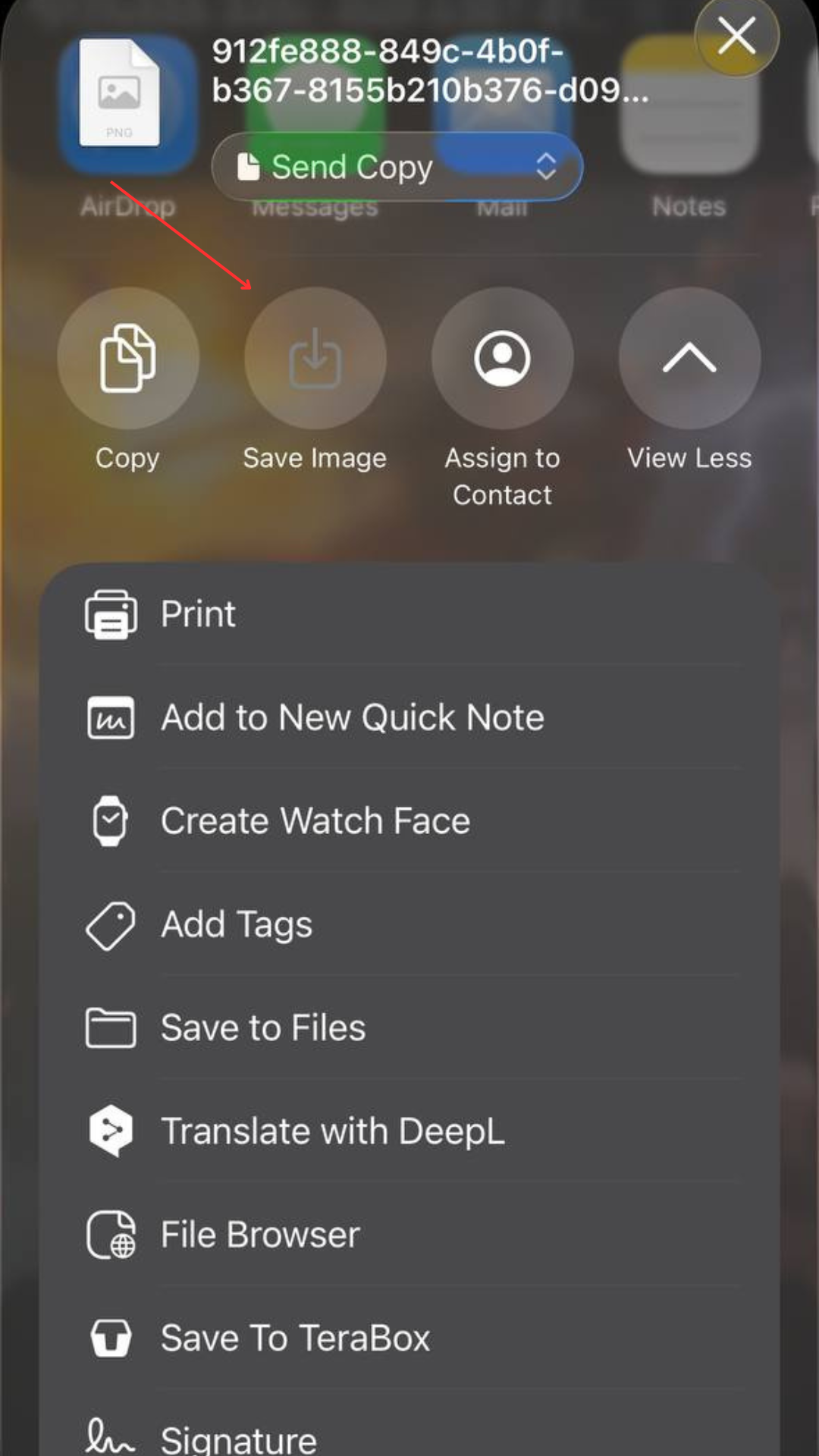
Sobald du das getan hast, erscheint dein Foto oder Video in deiner normalen Fotos-Galerie.
War dies hilfreich?
Brauchen Sie noch Hilfe? Team fragen