LoRA-Leitfaden für Bilder
Was Bild-LoRA-Templates sind, wo sie funktionieren und wie du sie in Image Editor und LoRAs AI Effects anwendest.
Zuletzt aktualisiert Vor etwa 3 Stunden
Kurz gesagt: Bild-LoRAs in ZenCreator sind fertige Templates für das Modell Flux Klein LoRA. Wähle ein Template, lade dein Foto hoch und starte die Generierung. Das kostet 3 Credits pro Bild und erfordert den Trusted Status.
Was Bild-LoRAs sind
Eine LoRA ist eine kleine Erweiterung, die auf einem Basismodell trainiert wird. Sie lenkt das Modell auf ein bestimmtes Ergebnis, etwa einen Look, einen Stil oder eine Art von Bearbeitung, sodass du dieses Ergebnis zuverlässig erhältst, ohne jedes Detail selbst beschreiben zu müssen.
In ZenCreator gibt es Bild-LoRAs als LoRA Style Templates. Jedes Template hat ein eigenes Beispiel und einen eigenen integrierten Prompt, sodass du nur ein Template auswählen und dein Foto hinzufügen musst.
Wo du sie verwenden kannst
Bevor du loslegst
Trusted Status. Flux Klein LoRA ist mit dem Trusted Status verfügbar. Du erhältst ihn automatisch und dauerhaft nach deinem ersten Kauf eines beliebigen Credit-Pakets.
18+ Templates. Templates mit Inhalten für Erwachsene werden nur angezeigt, wenn Show 18+ content aktiviert ist. Diesen Schalter findest du im Block LoRA Style Templates und in der Template-Liste. Er steuert nur, was in den Listen angezeigt wird.
Kosten. 3 Credits pro Bild. Die Kosten pro Bild und die Gesamtkosten werden vor dem Start unter dem Button Generate angezeigt.
So wendest du ein LoRA-Template an
Du kannst ein Template an zwei Stellen anwenden. Image Editor bietet dir mehr Kontrolle, LoRAs AI Effects ist der schnellste Weg.
Flux Klein LoRA auswählen
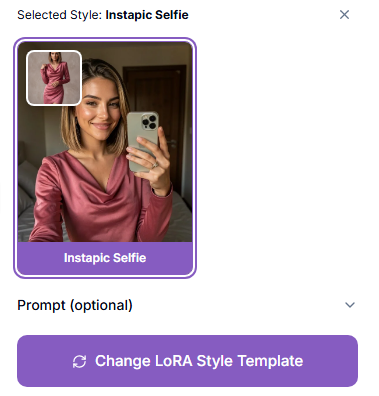
Öffne Image Editor und wähle unter Model die Option Flux Klein LoRA. Darunter erscheint der Block LoRA Style Templates.
Template auswählen
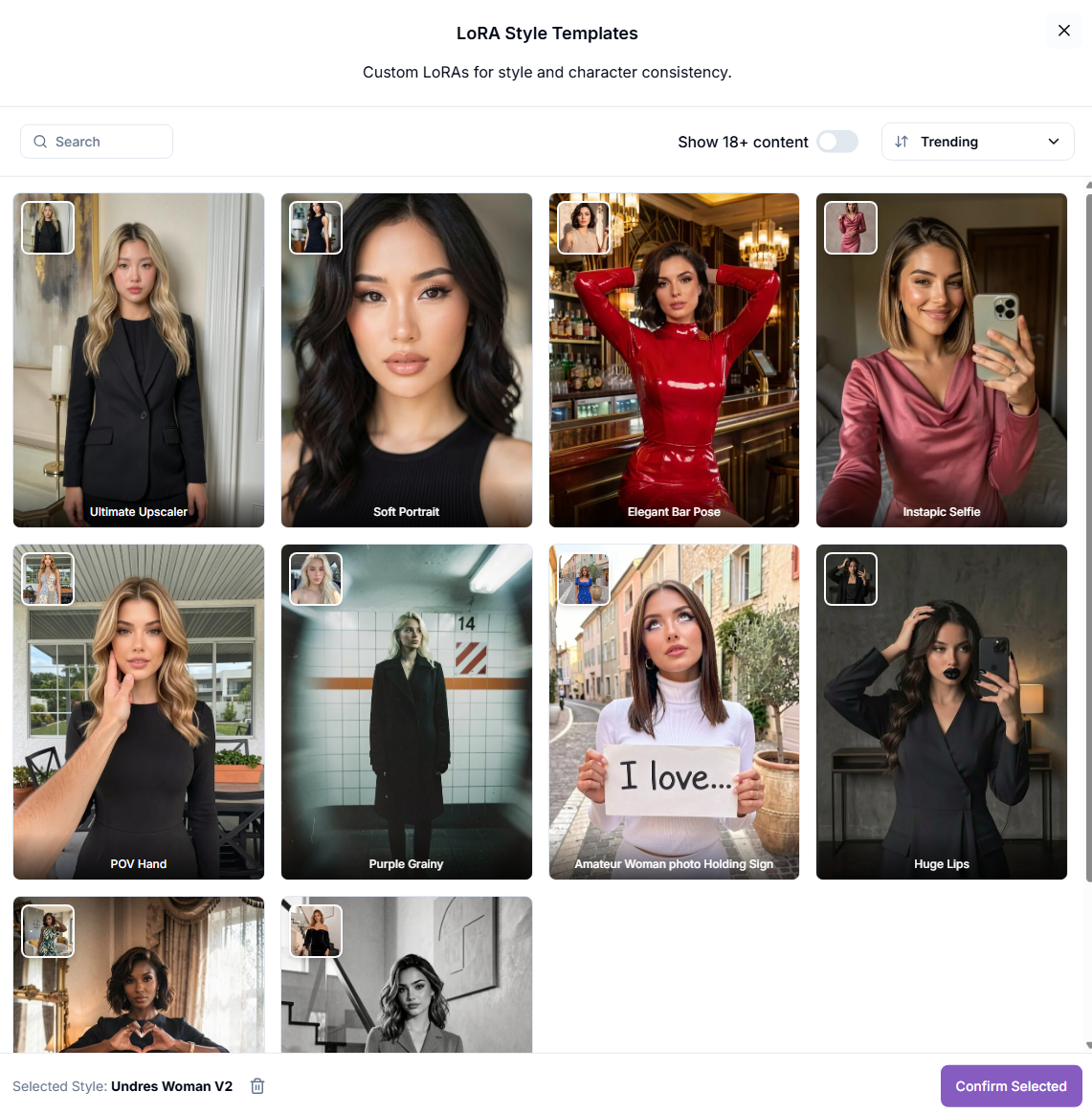
Wähle eines aus Most Popular oder tippe auf See All LoRAs, um die vollständige Liste zu öffnen. Dort kannst du nach Namen suchen, die Liste sortieren (zum Beispiel nach Trending) und nach Kategorie filtern. Wähle ein Template aus und tippe auf Confirm Selected.
Prompt prüfen
Öffne Prompt (optional). Der eigene LoRA prompt des Templates ist bereits ausgefüllt. Füge im Feld darunter nur dann eigenen Text hinzu, wenn du Details anpassen möchtest, zum Beispiel „keep her face and hair unchanged“. Um zu einem anderen Template zu wechseln, tippe auf Change LoRA Style Template.
Fotos hochladen
Füge unter Upload Images 1 bis 3 Bilder hinzu. Aktiviere Batch Mode, wenn das Template auf jedes Foto einzeln angewendet werden soll, mit einem Ergebnis pro Foto.
Format festlegen
Aspect Ratio: Auto behält das Seitenverhältnis deines Fotos bei, oder du wählst den Bildausschnitt, den du brauchst. Number of images: Beginne mit 2 bis 4, um zu sehen, wie das Template mit deinem Foto funktioniert.
Bildeffekte öffnen
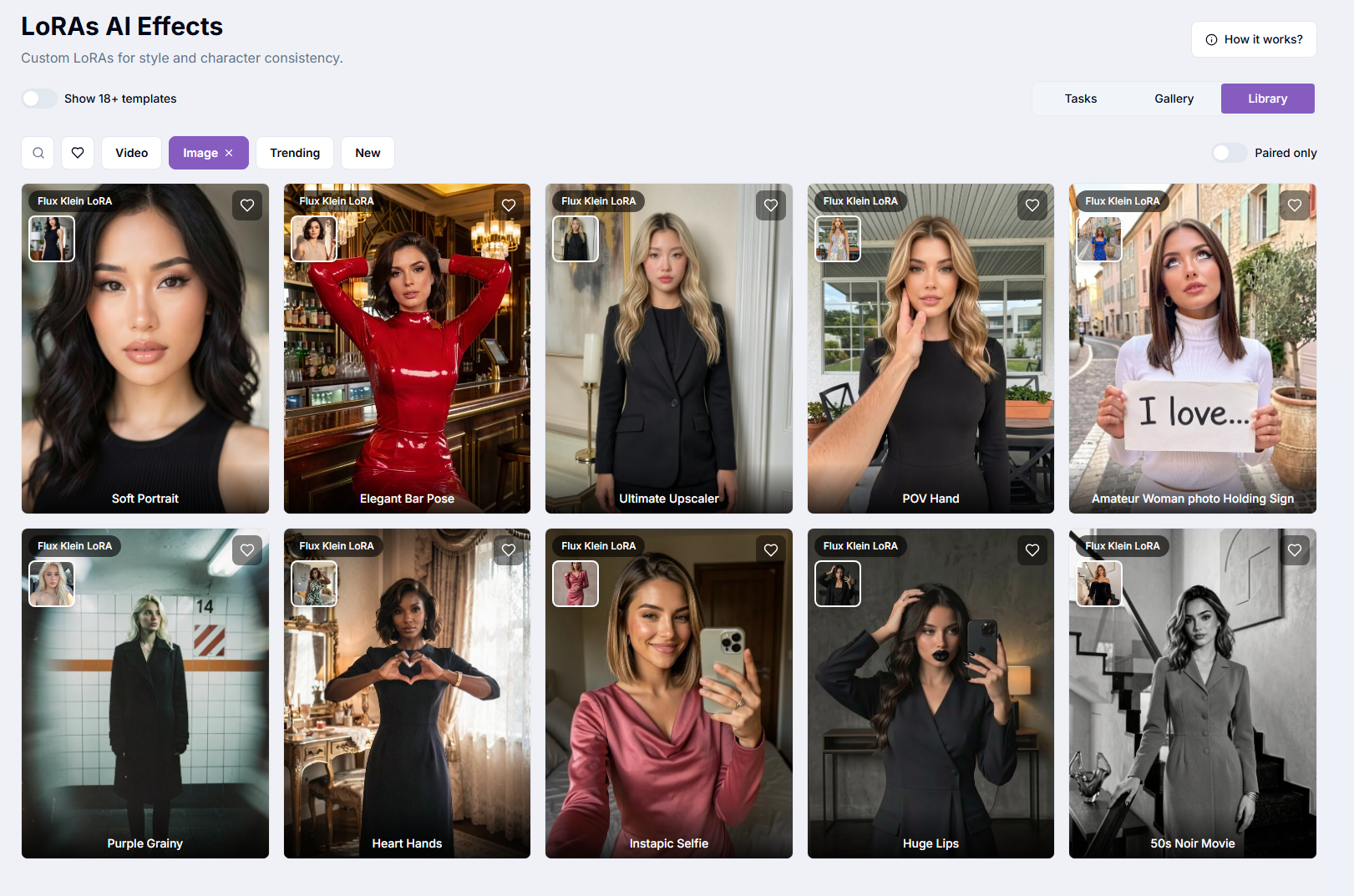
Öffne LoRAs AI Effects und tippe auf den Filter Image. Jeder Bildeffekt dort ist ein Flux Klein LoRA Template.
Template öffnen
Tippe auf ein Template, um sein Beispiel zu sehen: das Eingabefoto und das Ergebnis.
Foto hochladen
Lade ein einzelnes Foto hoch. Ein Foto, das dem Beispiel-Eingabefoto ähnelt, liefert das am besten vorhersehbare Ergebnis.
Der Template-Katalog
Die Liste der Templates wird in der App aktualisiert, und jedes Template zeigt ein Beispiel dafür, was es macht. Templates gibt es in zwei Gruppen:
Stil-Templates geben deinem Foto einen bestimmten, einheitlichen Look nach dem Beispiel des Templates, einschließlich Komposition, Styling und Gesamtästhetik.
18+ Templates erweitern die Möglichkeiten von Flux Klein LoRA um Inhalte für Erwachsene. Sie sind nur sichtbar, wenn Show 18+ content aktiviert ist.
Nutze die Kategoriefilter und die Suche unter See All LoRAs, um schneller das passende Template zu finden. Die Sortierung Trending zeigt, was andere Creator gerade am häufigsten verwenden.
Profi-Tipps
Verwende ein klares, gut ausgeleuchtetes Foto, auf dem das Motiv vollständig zu sehen ist. Je näher es dem Beispiel-Eingabefoto des Templates in Blickwinkel und Bildausschnitt kommt, desto besser das Ergebnis.
Das Template hat bereits einen eigenen Prompt. Halte deinen zusätzlichen Text kurz und widersprich nicht dem Look des Templates.
Die Ergebnisse folgen der Komposition des Templates. Wenn du eine bestimmte Pose oder einen bestimmten Ausschnitt brauchst, wähle ein Template, dessen Beispiel bereits dazu passt.
Du brauchst dasselbe Gesicht in einer ganzen Serie? Bearbeite das Ergebnis abschließend mit Head & Face Swap.
Du willst mehr Details? Sende das Ergebnis an Image Upscaler.
Problembehandlung
Du arbeitest mit KI, daher sind gelegentliche Fehler oder Artefakte normal, und ein zu 100% korrektes Ergebnis ist nicht garantiert.
Das Ergebnis sieht dem Template-Beispiel überhaupt nicht ähnlich
Das Ergebnis sieht dem Template-Beispiel überhaupt nicht ähnlich
Verwende ein Foto, das dem Beispiel-Eingabefoto in Blickwinkel, Bildausschnitt und Beleuchtung näherkommt, und kürze deinen zusätzlichen Text.
Artefakte oder verzerrte Anatomie
Artefakte oder verzerrte Anatomie
Entferne oder kürze deinen zusätzlichen Text, probiere ein anderes Foto oder generiere erneut.
Flux Klein LoRA ist nicht in der Modellliste
Flux Klein LoRA ist nicht in der Modellliste
Dafür brauchst du den Trusted Status, den du mit deinem ersten Kauf eines Credit-Pakets erhältst.
Ich finde keine 18+ Templates
Ich finde keine 18+ Templates
Aktiviere Show 18+ content im Block LoRA Style Templates oder in der Template-Liste.
Falls das Problem weiterhin besteht, kontaktiere uns über den Support-Chat in der App oder schreibe an [email protected].
FAQ
Welche Modelle unterstützen Bild-LoRAs?
Welche Modelle unterstützen Bild-LoRAs?
Bild-LoRA-Templates kannst du nur mit Flux Klein LoRA auswählen, in Image Editor oder über LoRAs AI Effects. Krea 2 in Text to Image verwendet eine feste integrierte Stil-LoRA.
Kann ich mehrere Templates gleichzeitig verwenden?
Kann ich mehrere Templates gleichzeitig verwenden?
Nein. Du wählst ein Template pro Generierung. Um einen anderen Look auszuprobieren, tippe auf Change LoRA Style Template und generiere erneut.
Muss ich einen Prompt schreiben?
Muss ich einen Prompt schreiben?
Nein. Jedes Template bringt seinen eigenen Prompt mit. Füge nur dann eine kurze Notiz hinzu, wenn du angeben möchtest, was sich ändern oder gleich bleiben soll.
Wie viele Fotos kann ich hochladen?
Wie viele Fotos kann ich hochladen?
Bis zu 3 in Image Editor. In LoRAs AI Effects ein Foto pro Durchlauf.
Was ist mit den alten SDXL-LoRAs passiert?
Was ist mit den alten SDXL-LoRAs passiert?
SDXL gehört nicht mehr zu den Modellen von ZenCreator, daher sind seine LoRAs nicht mehr verfügbar. Verwende stattdessen ein Flux Klein LoRA Template.
Kann ich Video-LoRAs für Bilder verwenden?
Kann ich Video-LoRAs für Bilder verwenden?
Nein. LoRAs für Wan 2.2 und Wan 2.7 funktionieren nur für Videos. Mehr dazu in LoRA in Wan 2.2 und Wan 2.7.
Was kostet das?
Was kostet das?
3 Credits pro Bild. Die genauen Kosten werden vor dem Start unter dem Button Generate angezeigt.
Wie geht es weiter
War dies hilfreich?
Brauchen Sie noch Hilfe? Team fragen