Seedance 2.0 meistern
Zuletzt aktualisiert Vor etwa 7 Stunden
Was Seedance 2.0 ist
Seedance 2.0 ist ByteDances Videogenerierungsmodell, jetzt live in Text to Video, Image to Video und Video to Video auf ZenCreator. Es basiert auf einer einheitlichen Architektur, die Video und Audio gemeinsam in einem Prozess generiert, statt Ton als nachträglichen Zusatz zu behandeln.
Während die meisten Videomodelle ein einzelnes Bild animieren, liest Seedance 2.0 eine Szene als Ganzes (wer im Bild ist, was passiert, wo, wie sich die Kamera bewegen soll, und in welchem Stil) und baut darauf einen kohärenten Clip auf.
Was es anders macht
Es versteht die gesamte Szene, nicht nur ein Bild. Motiv, Aktion, Umgebung und Kamera fügen sich zu einem kohärenten Clip zusammen, mit merklich stabilerer Bewegung als bei früheren Modellen.
Es unterstützt zwei Generierungsmodi. Nutze den Standardmodus mit einem First/Last-Frame-Upload für einen kontrollierten Anfang und ein kontrolliertes Ende, oder wechsle zum Reference Mode, um bis zu 9 Bilder und 3 Audioclips als Stil-, Identitäts- und Bewegungs-Inputs zu kombinieren, jeder direkt namentlich in deinem Prompt angesprochen.
Es generiert Audio und Video gemeinsam. Ton und Bewegung landen synchron, ohne separaten Lipsync- oder Audio-Schritt.
Es bearbeitet vorhandenes Material präzise. In Video to Video kannst du ein Kostüm, einen Hintergrund oder die Beleuchtung austauschen, während die ursprüngliche Bewegung und das Timing unangetastet bleiben.
Die vier Eingaben: wer ist wofür zuständig
Das ist das nützlichste mentale Modell für die Arbeit mit Seedance 2.0. Jeder Eingabetyp hat seine eigene Aufgabe, also lass nicht einen Typ die Arbeit eines anderen übernehmen.
Text steuert das Räumliche: Erscheinungsbild, Stimmung, Stil, Umgebung.
Bild steuert die Identität: genau, wie ein Charakter, Objekt oder eine Szene aussieht.
Video steuert das Zeitliche: Timing, Rhythmus, Kamerabewegung. In der Praxis wird diese Eingabe in Video to Video verwendet, wo der zu bearbeitende Clip selbst die Videoreferenz ist.
Audio steuert Rhythmus und Ton: Tempo, wie die Bewegung mit dem Ton synchronisiert wird.
Faustregel: Text und Bild für das Aussehen, Video und Audio für Bewegung und Klang. Komplexe Bewegungen mit einem Stapel Adverbien zu beschreiben ("schnell, sanft, plötzlich") funktioniert selten so gut, wie einfach eine Videoreferenz anzuhängen und das Modell die Dynamik kopieren zu lassen.
Fünf Wege zur Generierung
Text to Video: nur ein Prompt, kein Ausgangsmaterial. Maximale Flexibilität.
First Frame: ein Bild wird zum buchstäblichen Startbild des Videos.
First + Last Frame: zwei Bilder definieren einen garantierten Anfang und ein garantiertes Ende; das Modell baut den Übergang dazwischen.
Reference Mode: mehrere Bilder und Audioclips als Stil-, Identitäts- oder Bewegungsreferenzen verwendet (kein buchstäbliches erstes Bild). Was genau du anhängen kannst, hängt vom Tool ab, siehe die Oberflächen-Tour unten für das, was speziell in Image to Video verfügbar ist.
Video to Video: bearbeite einen vorhandenen Clip, ändere, was du festlegst, während alles andere erhalten bleibt.
Ein häufiges Missverständnis: das Hochladen eines Bildes im Reference Mode macht es nicht zum ersten Bild: Das Modell behandelt es als Stil-/Identitätsreferenz und baut das tatsächliche Eröffnungsbild aus deinem Prompt-Text. Wenn dein Foto den Clip buchstäblich eröffnen soll, nutze stattdessen den First-Frame-Modus.
Die Prompt-Formel
Jeder starke Seedance-2.0-Prompt folgt derselben Struktur. Du brauchst nicht jedes Mal jeden Baustein, aber Subject und Action sind die Grundlage: ohne sie driftet die Szene ab.
Subject: wer oder was im Bild ist
Action: ein Verb, Präsens, eine klare Bewegung
Environment: Ort, Hintergrund, Atmosphäre
Camera: Einstellungsgröße, Bewegung, Winkel
Lighting: Quelle und Qualität des Lichts
Style: die visuelle Sprache: filmisch, redaktionell usw.
Constraints: Anforderungen an Stabilität und Qualität
Das Modell gewichtet die ersten 20–30 Wörter am stärksten, also platziere Subject und Action ganz an den Anfang.
Vier Regeln, die durchgängig helfen:
Eine Aktion pro Einstellung: „geht, dreht sich um und lächelt“ sind drei Aktionen und ein unscharfes Ergebnis
Verben im Präsens: „rollt“, „dreht sich“, „fällt“, nicht „wird rollen“
Konkretheit schlägt einen Haufen Adjektive
Beschreibe, was im Bild sein soll, nicht was nicht sein soll (Ausschlüsse für Constraints aufheben)
Referenzen kombinieren: die Tag-Syntax
Wenn du mehrere Bilder oder Audioclips hochlädst, tagge sie direkt in deinem Prompt, damit das Modell weiß, welchen du meinst. Das genaue Tag-Format hängt vom Tool ab, also prüfe immer den Platzhaltertext im Prompt-Feld, der die aktuelle Syntax für dieses Tool zeigt.
In Image to Video werden Referenzen so getaggt:
Bilder: [img1], [img2]... (bis zu 9, nummeriert nach Upload-Reihenfolge)
Audio: [audio1], [audio2], [audio3] (bis zu 3)
Beispiel: „Die Frau aus [img1] geht auf den Spiegel zu. Ihre Pose orientiert sich an [img2].“ Dabei definiert [img1], wer sie ist, [img2] definiert ihre Pose. Der Text verbindet sie zu einer Szene.
Oberflächen-Tour: Seedance 2.0 Spicy in Image to Video
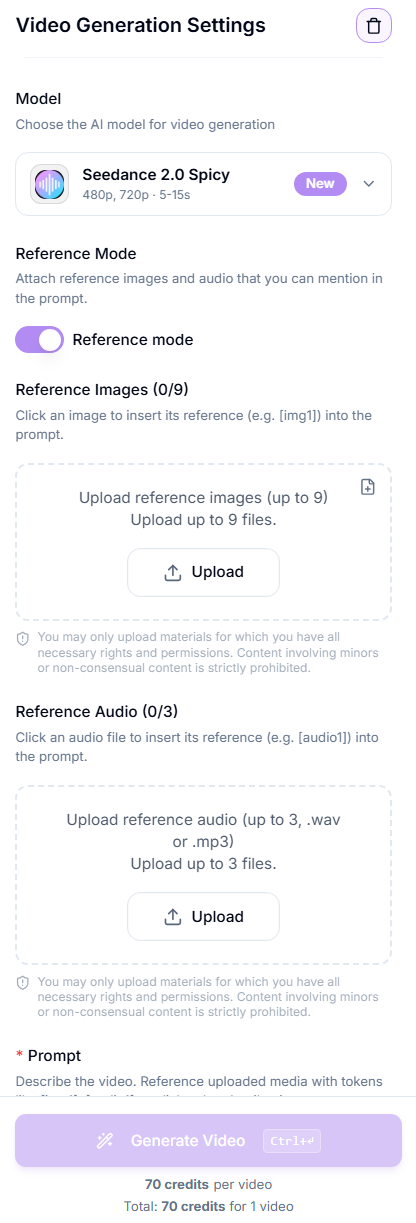
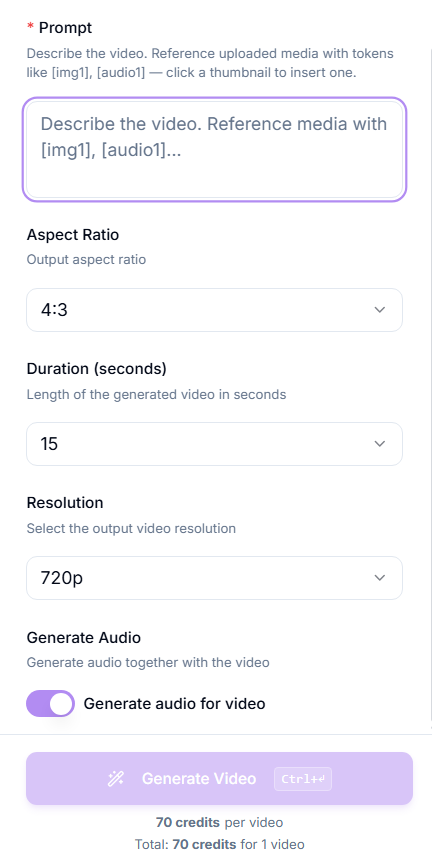
So sieht die Generierung mit Seedance 2.0 Spicy in Image to Video tatsächlich aus, Schritt für Schritt, in der Reihenfolge, in der die Einstellungen auf dem Bildschirm erscheinen.
Model. Seedance 2.0 Spicy ist ausgewählt, die NSFW-trainierte Version von Seedance 2.0 für dieses Tool (480p/720p, 5–15s).
Reference Mode toggle. Aktiviere dies, um Referenzbilder und -audio anzuhängen, die du im Prompt erwähnen kannst. Lass es deaktiviert, um stattdessen ein einzelnes Bild als buchstäbliches erstes Bild zu verwenden.
Reference Images (0/9). Lade bis zu 9 Bilder hoch. Klicke auf ein hochgeladenes Thumbnail, um dessen Tag (z. B. [img1]) automatisch in den Prompt einzufügen.
Reference Audio (0/3). Lade bis zu 3 Audiodateien hoch (.wav oder .mp3). Klicke auf eine Datei, um ihr Tag (z. B. [audio1]) in den Prompt einzufügen.
Prompt. Beschreibe das Video mit der obigen Sieben-Blöcke-Formel. Referenziere deine hochgeladenen Medien mit den eingefügten Tokens, z. B. „[img1] dreht sich zur Kamera, [audio1] spielt, während sie spricht.“
Aspect Ratio. Lege das Ausgabe-Seitenverhältnis fest (z. B. 4:3).
Duration (seconds). Wähle zwischen 5, 6, 8, 10, 12 oder 15 Sekunden.
Resolution. 480p oder 720p.
Generate Audio. Aktiviere dies, um Audio zusammen mit dem Video zu generieren. Das Aktivieren verdoppelt ungefähr die Credit-Kosten, also prüfe den Preis, der über dem Generate-Button angezeigt wird, bevor du bestätigst.
Generate Video. Überprüfe die über dem Button angezeigten Credit-Kosten und generiere dann. Prüfe zuerst das Eröffnungsbild: Wenn Komposition oder Pose nicht stimmen, prüfe, ob Reference Mode wirklich das tut, was du erwartest, im Vergleich zu einem buchstäblichen ersten Bild.
Häufige Probleme und wie man sie behebt
Ergebnis wirkt generisch oder gesichtslos → schwaches Subject/Action oder Adjektivstapelung. Neu schreiben mit einem konkreten Subjekt und einer klaren Aktion in den ersten Wörtern.
Haut oder Oberflächen wirken plastikartig oder „3D“ → füge „no 3D, no cartoon, no VFX“ und „film grain, natural imperfections“ hinzu.
Charakter ändert sich zwischen Generierungen → dasselbe Referenzbild wiederverwenden, mit [img1] taggen (oder dem entsprechenden Tag in diesem Tool), und „maintaining consistent [subject]“ hinzufügen.
Nicht genug feine Details bei 720p → Detail wurde nicht explizit angefordert. Füge „ultra-sharp detail“ oder „crisp texture“ hinzu.
Kamera oder Bewegung wirkt instabil → füge „stable [subject], smooth motion“ hinzu.
Teil des Prompts scheint ignoriert zu werden → der Prompt ist zu lang, widersprüchlich, oder quetscht eine Mehrfach-Einstellungssequenz in einen Absatz. In separate, nummerierte Einstellungen aufteilen.
Schnelle Checkliste vor der Generierung:
Subject und Action in den ersten 20–30 Wörtern?
Eine Aktion pro Einstellung, Präsens-Verb?
Kamera explizit angegeben (Größe + Bewegung + Winkel)?
Referenzen korrekt für das verwendete Tool getaggt (z. B. [img1] / [audio1] in Image to Video)?
Stabilitätsanforderungen für Realismus enthalten (kein 3D/Cartoon/VFX)?
War dies hilfreich?
Brauchen Sie noch Hilfe? Team fragen