Video Merger
Mit Video Merger kannst du 2 bis 5 Videoclips zu einem einzigen, nahtlosen Video kombinieren. Es wird häufig verwendet, um Clips zu verbinden, die mit Start/End-Frame-Verkettung erstellt wurden (um ein durchgehendes Video zu erstellen, das länger ist als das Dauerlimit eines einzelnen Modells), funktioniert aber mit beliebigen Videoclips, die du kombinieren möchtest, auch mit Material außerhalb von ZenCreator.
Zuletzt aktualisiert Vor etwa 7 Stunden
Was das Tool macht
Video Merger nimmt mehrere Videoclips und fügt sie zu einem finalen Video zusammen, wendet dabei einen Übergangseffekt zwischen den Clips an und gibt dir Kontrolle über Audio und Zuschnitt. Es ist die zweite Hälfte des verketteten Workflows für längere Videos: erzeuge einzelne Clips mit Start/End Frame (sodass jeder Clip in den nächsten übergeht), und nutze dann Video Merger, um sie zu einem durchgehenden Ergebnis zu kombinieren.
Ideal für:
die Kombination von Start/End-Frame-verketteten Clips zu einem langen, durchgehenden Video
das Zusammenführen separater Szenen oder Einstellungen zu einer Sequenz
die Erstellung längerer Inhalte ohne abrupte Schnitte zwischen Clips
die Kombination von Material mit konsistenten Übergängen und kontrolliertem Audio
🎬 Ergebnisse
Ein Blick darauf, was Video Merger aus ein paar separaten Clips erzeugen kann.
Schritt-für-Schritt-Anleitung
Schritt 1. Video Inputs (2–5): Füge die Videoclips hinzu, die du kombinieren möchtest. Ziehe, um sie neu zu ordnen; die von dir festgelegte Reihenfolge ist die Reihenfolge, in der sie im finalen Video erscheinen. Die kombinierte Länge aller Clips kann bis zu 5 Minuten betragen. Du kannst Anfang und Ende jedes Clips vor dem Zusammenführen zuschneiden.
Schritt 2. Transition Effect: Wird zwischen jedem Clip der Sequenz angewendet.
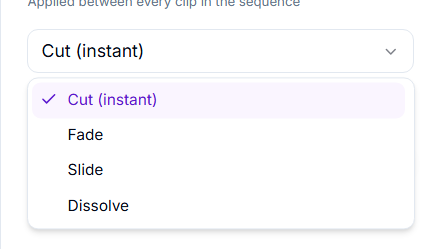
Cut (sofort): wechselt direkt von einem Clip zum nächsten ohne Überblendung. Ideal für klare, bewusste Szenenwechsel.
Fade: Ein Clip blendet allmählich aus, während der nächste einblendet. Sanft und dezent, gut geeignet für Stimmungs- oder Tonwechsel.
Slide: Der nächste Clip schiebt sich über den vorherigen. Verleiht Szenenübergängen ein dynamisches, modernes Gefühl.
Dissolve: Die Clips überblenden allmählich ineinander. Weicher als Cut, allmählicher als Fade.
Schritt 3. Keep Audio: Aktiviere, um die Original-Audiospuren deiner Quellvideos zu erhalten. Deaktiviere, wenn du das zusammengeführte Video ohne Ton möchtest (zum Beispiel, wenn du danach eine andere Audiospur hinzufügen willst).
Schritt 4. Run: Startet die Zusammenführung. Die Kosten werden vor der Bestätigung über dem Button angezeigt.
Preise: Video Merger kostet 1 Credit pro Zusammenführung, ein Pauschalpreis, unabhängig davon, wie viele Clips du kombinierst (2–5) oder wie lang das zusammengeführte Video ist (insgesamt bis zu 5 Minuten).
Profi-Tipps
Verwendung mit Start/End-Frame-Verkettung. Wenn du ein Video erstellst, das länger ist als das Dauerlimit eines einzelnen Modells (die meisten Modelle erzeugen 5–10 Sekunden pro Clip):
Erzeuge deinen ersten Clip mit einem Start/End-Frame-Modell (Seedance, Wan 3.0 oder MiniMax H3 Max).
Nutze das letzte Bild dieses Clips als Start Frame für deine nächste Generierung, optional mit einem End Frame, um vorzugeben, wo sie enden soll.
Wiederhole dies, um so viele Clips wie nötig zu erstellen.
Lade alle Clips in der richtigen Reihenfolge in Video Merger hoch und starte die Zusammenführung.
So bleiben Bewegung und visuelle Kontinuität zwischen den Clips erhalten, sodass das Endergebnis wie ein durchgehendes Video wirkt statt wie eine Reihe separater Schnitte.
Problembehandlung
Wenn eine Zusammenführung nicht wie erwartet ausfällt, prüfe zuerst die Reihenfolge deiner Clips und die gewählte Übergangsart.
Falls etwas nicht wie erwartet funktioniert hat, kontaktiere uns über den Support-Chat in der App oder schreibe an [email protected].
FAQ
Wie viele Videos kann ich auf einmal zusammenführen?
Wie viele Videos kann ich auf einmal zusammenführen?
Zwischen 2 und 5 Videos pro Zusammenführung.
Gibt es eine maximale Länge für das zusammengeführte Video?
Gibt es eine maximale Länge für das zusammengeführte Video?
Ja. Die kombinierte Gesamtlänge aller zusammengeführten Clips kann bis zu 5 Minuten betragen.
Was kostet es?
Was kostet es?
1 Credit pro Zusammenführung, unabhängig von der Anzahl der Clips oder der Länge des finalen Videos.
Müssen die Videos von ZenCreator stammen?
Müssen die Videos von ZenCreator stammen?
Nein. Du kannst beliebige Videodateien zusammenführen, auch außerhalb von ZenCreator erzeugtes Material, solange du zwischen 2 und 5 Clips hast.
Wirkt sich das Zusammenführen auf die Videoqualität aus?
Wirkt sich das Zusammenführen auf die Videoqualität aus?
Nein. Video Merger kombiniert deine Clips und wendet den gewählten Übergang an. Es rendert deine Quellvideos nicht neu und verändert deren visuelle Qualität nicht.
Was ist der Unterschied zwischen den Übergangseffekten?
Was ist der Unterschied zwischen den Übergangseffekten?
Cut wechselt sofort ohne Überblendung, Fade blendet einen Clip allmählich in den nächsten, Slide schiebt den nächsten Clip über den vorherigen, und Dissolve überblendet die Clips ineinander. Wähle je nachdem, wie sanft oder abrupt der Übergang zwischen Szenen wirken soll.
Was passiert mit dem Audio, wenn meine Clips unterschiedliche Audiospuren haben?
Was passiert mit dem Audio, wenn meine Clips unterschiedliche Audiospuren haben?
Wenn Keep Audio aktiviert ist, spielt das Original-Audio jedes Quellclips während seines jeweiligen Abschnitts im zusammengeführten Video.
Kann ich meine Clips vor dem Zusammenführen zuschneiden?
Kann ich meine Clips vor dem Zusammenführen zuschneiden?
Ja. Du kannst die hochgeladenen Videos als Teil der Merge-Einstellungen zuschneiden.
Ist das dasselbe wie der Start/End-Frame-Verkettungsworkflow?
Ist das dasselbe wie der Start/End-Frame-Verkettungsworkflow?
Nein, aber beide arbeiten zusammen. Start/End-Frame-Verkettung ist die Methode, mit der du visuell durchgehende Clips einzeln erzeugst. Video Merger ist die Methode, mit der du diese Clips (oder beliebige andere Clips) zu einer finalen Videodatei kombinierst.
Wie geht es weiter
Video Upscaler: Schärfe und vergrößere dein finales zusammengeführtes Video
War dies hilfreich?
Brauchen Sie noch Hilfe? Team fragen