Generierte Bilder herunterladen
Zuletzt aktualisiert Vor 1 Tag
Du kannst deine generierten Bilder in ZenCreator auf drei Arten herunterladen:
Aus einem Task (Aufgabe)
Aus My generations (Meine Generierungen)
Aus der Gallery (Galerie) innerhalb jedes Tools
Nachfolgend findest du Schritt-für-Schritt-Anleitungen für alle Optionen.
Option 1: Bilder aus einem Task herunterladen
1) Öffne den Task mit deinen Ergebnissen
Öffne den Task, in dem deine Bilder generiert wurden. Du siehst die Seite Download Results mit deiner Generierung und den Vorschauen.
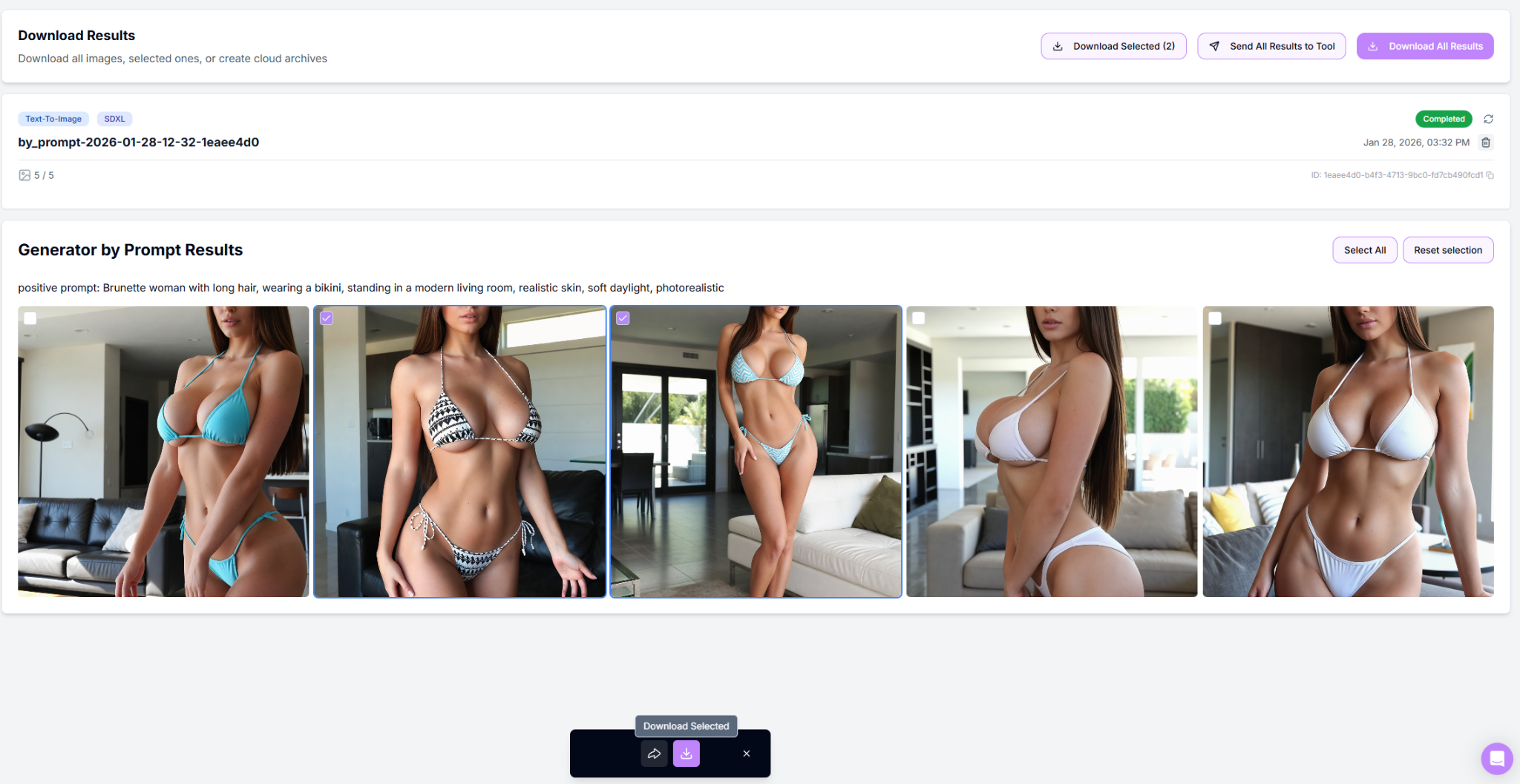
2) Wähle die Bilder aus, die du herunterladen möchtest
Wenn du nur bestimmte Bilder herunterladen möchtest, wähle sie über die Kontrollkästchen auf den Vorschauen aus.
3) Ausgewählte Bilder herunterladen
Nachdem du Bilder ausgewählt hast, verwende die Schaltfläche Download in der unteren Aktionsleiste, um nur die ausgewählten Elemente herunterzuladen.
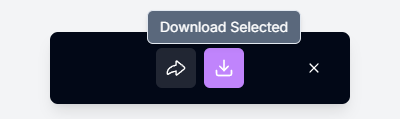
4) Über das Panel oben rechts herunterladen

Du kannst auch direkt über die Schaltflächen oben rechts herunterladen:
Download Selected: lädt nur die Bilder herunter, die du markiert hast
Download All Results: lädt alle Bilder dieser Generierung herunter
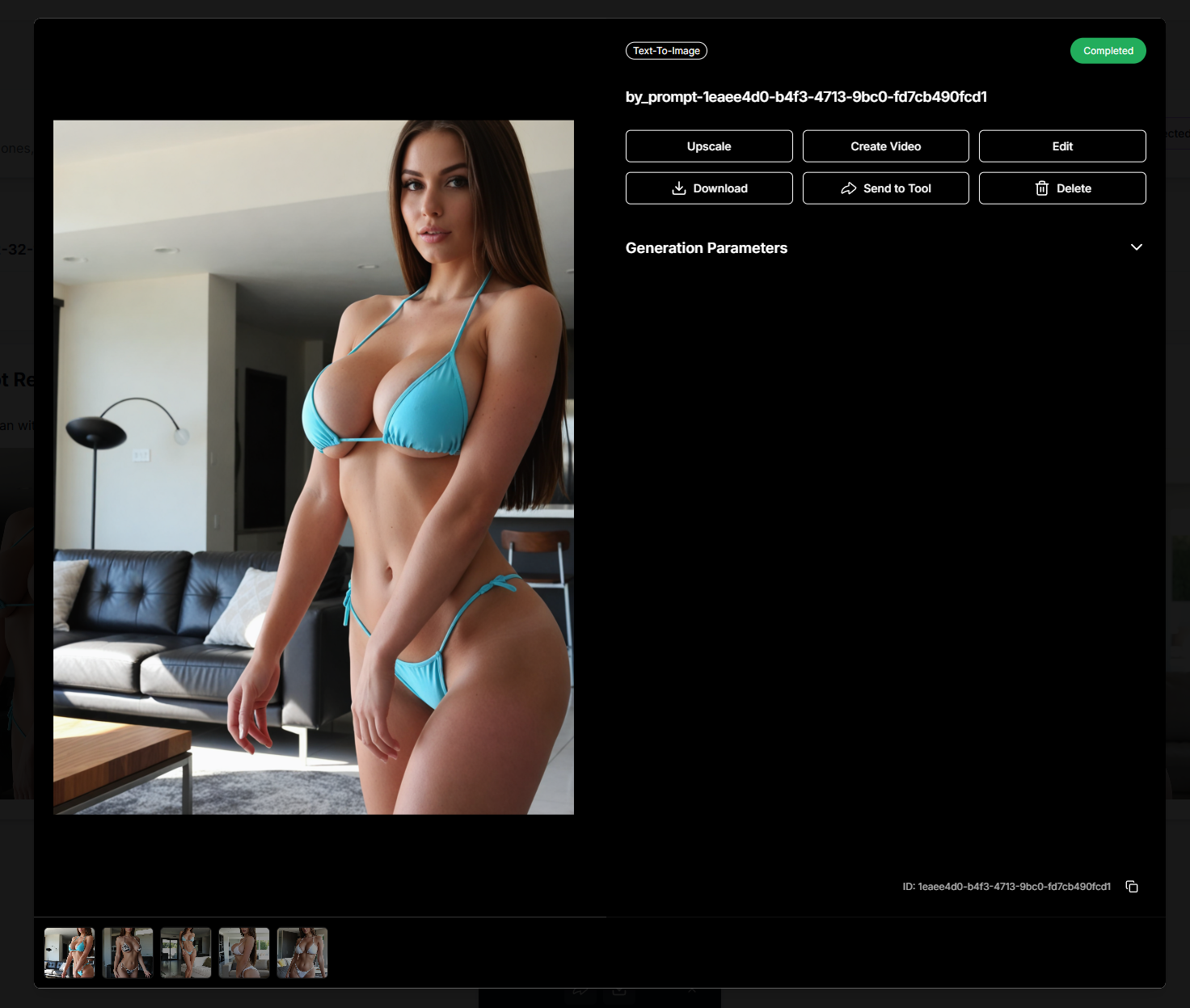
5) Ein einzelnes Bild aus dem Viewer herunterladen
Du kannst ein Bild auch über den Viewer speichern.
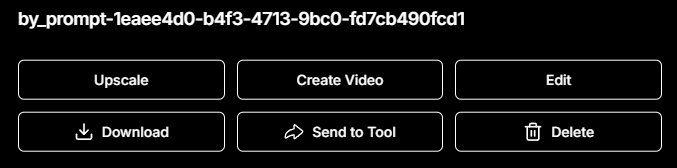
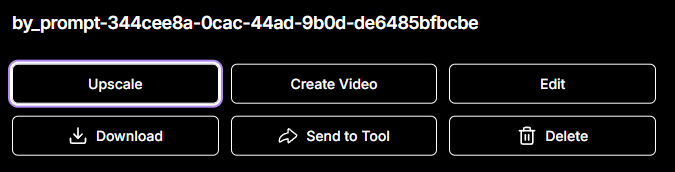
Öffne das Bild im Viewer und klicke auf Download.
Option 2: Bilder aus My generations herunterladen
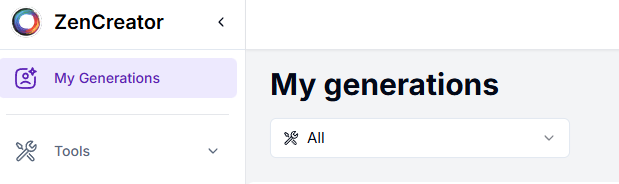
1) Öffne My generations
Gehe zu My generations, um alle deine Generierungsergebnisse zu sehen. Du findest es in der oberen linken Ecke des Bildschirms.
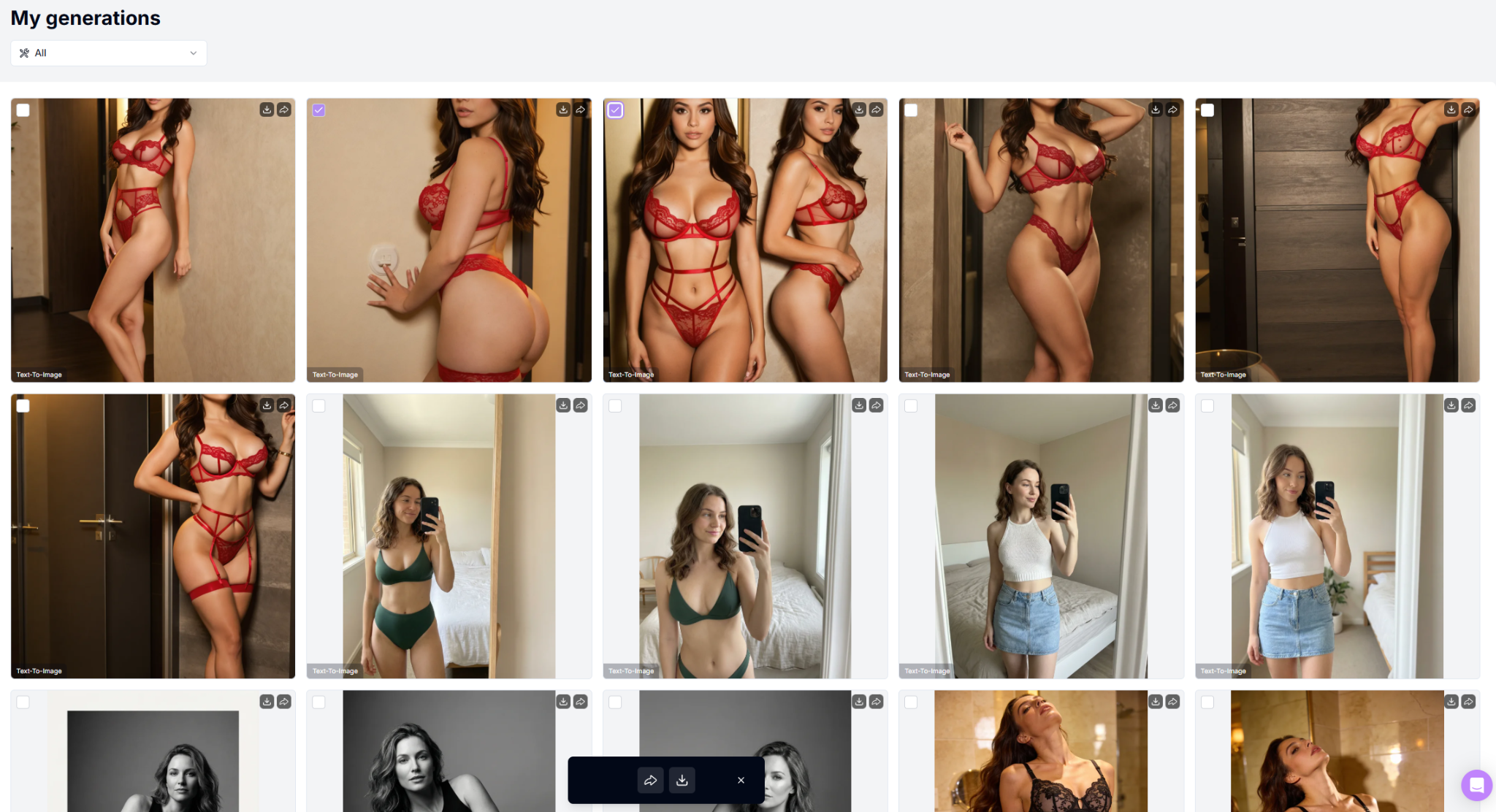
2) Mehrere Bilder herunterladen
Wähle Bilder über die Kontrollkästchen aus und lade sie über die Schaltfläche Download in der unteren Aktionsleiste herunter.
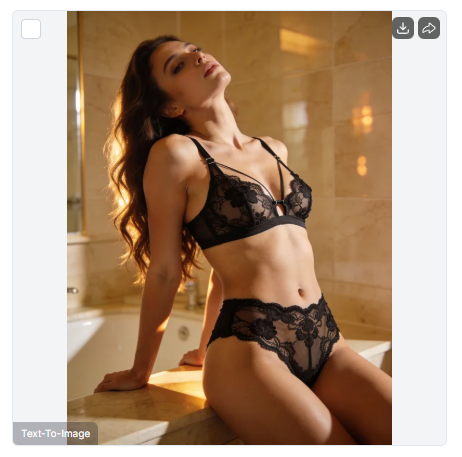
3) Ein Bild direkt aus der Miniaturansicht herunterladen
Auf jeder Bildkarte kannst du auf das Download-Symbol klicken, um genau dieses Bild herunterzuladen, ohne mehrere Elemente auszuwählen.
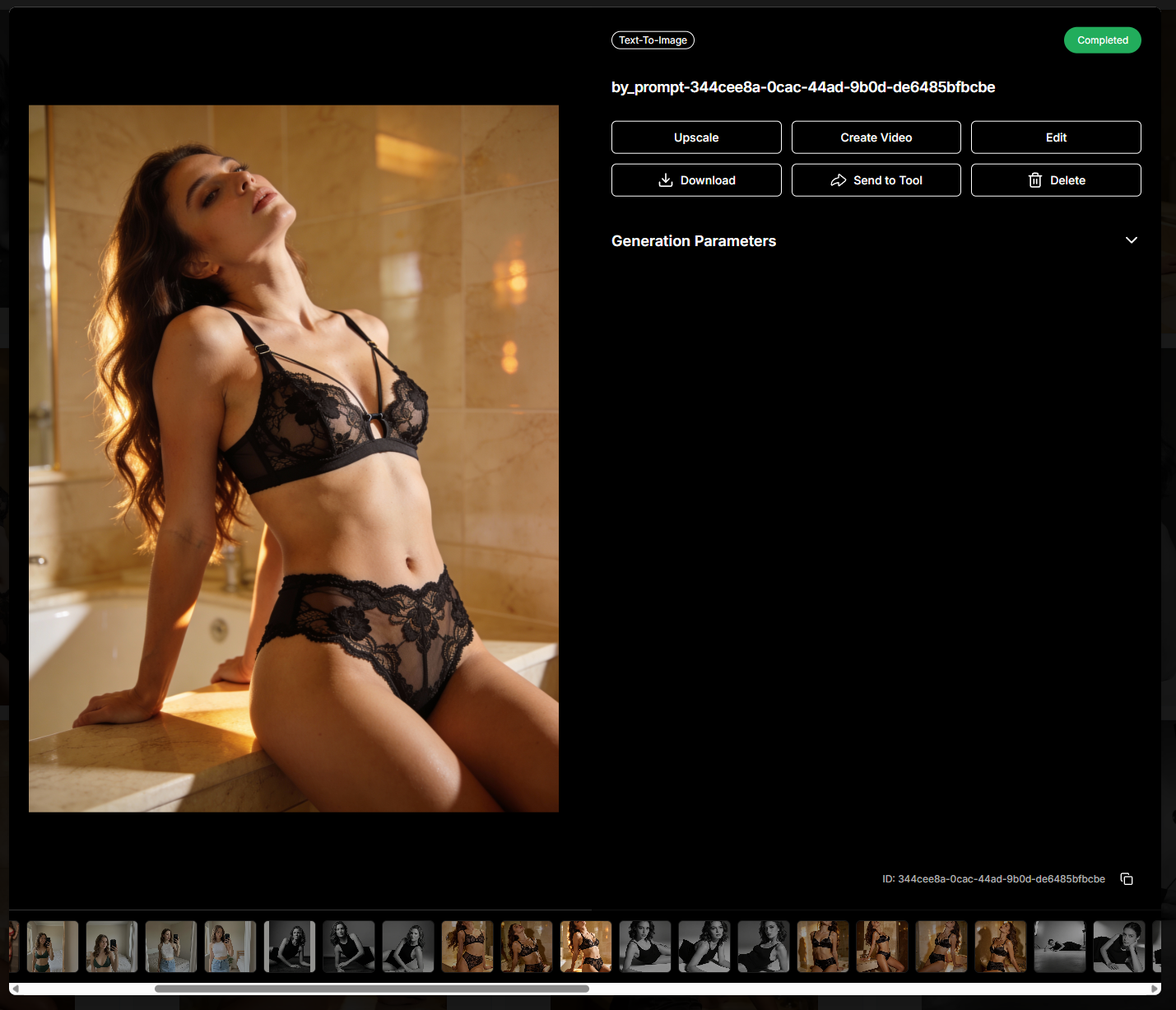
4) Ein einzelnes Bild aus dem Viewer herunterladen
Du kannst ein Bild aus My generations auch im Viewer öffnen und oben auf Download klicken.
Option 3: Bilder aus der Gallery innerhalb eines Tools herunterladen
Jedes Generierungs-Tool (zum Beispiel Text to Image, Reference-To-Image, Head & Face Swap usw.) hat einen eigenen Gallery-Tab, in dem alle Ergebnisse dieses Tools angezeigt werden.
1) Öffne den Gallery-Tab
Gehe zur Gallery innerhalb des Tools, in dem die Bilder generiert wurden.
2) Mehrere Bilder herunterladen
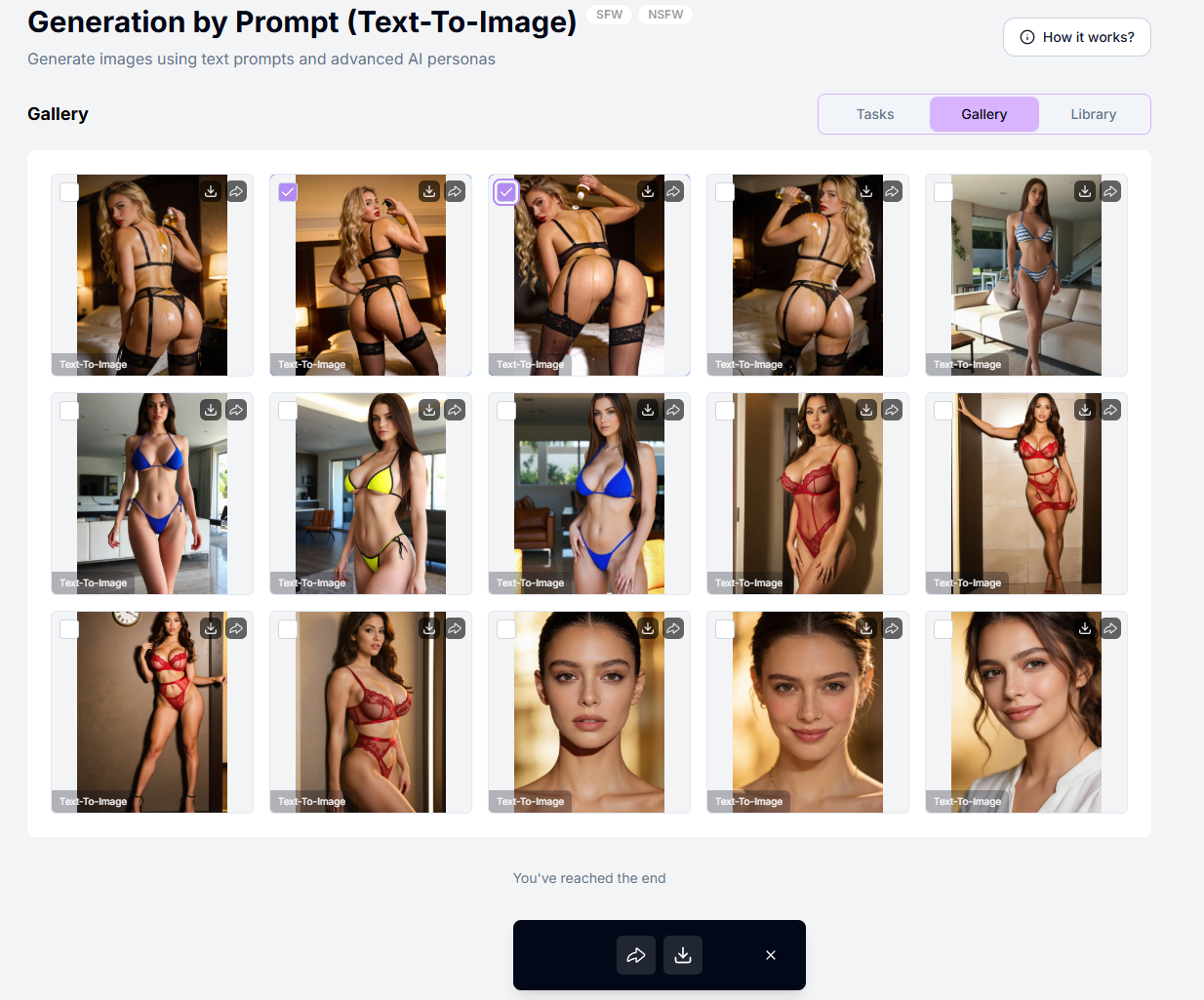
Wähle Bilder über die Kontrollkästchen aus und klicke auf die Schaltfläche Download, um alle ausgewählten Bilder auf einmal zu speichern.
3) Ein einzelnes Bild herunterladen
Du kannst Bilder auch einzeln herunterladen:
Klicke auf das Download-Symbol auf der Bildkarte, oder
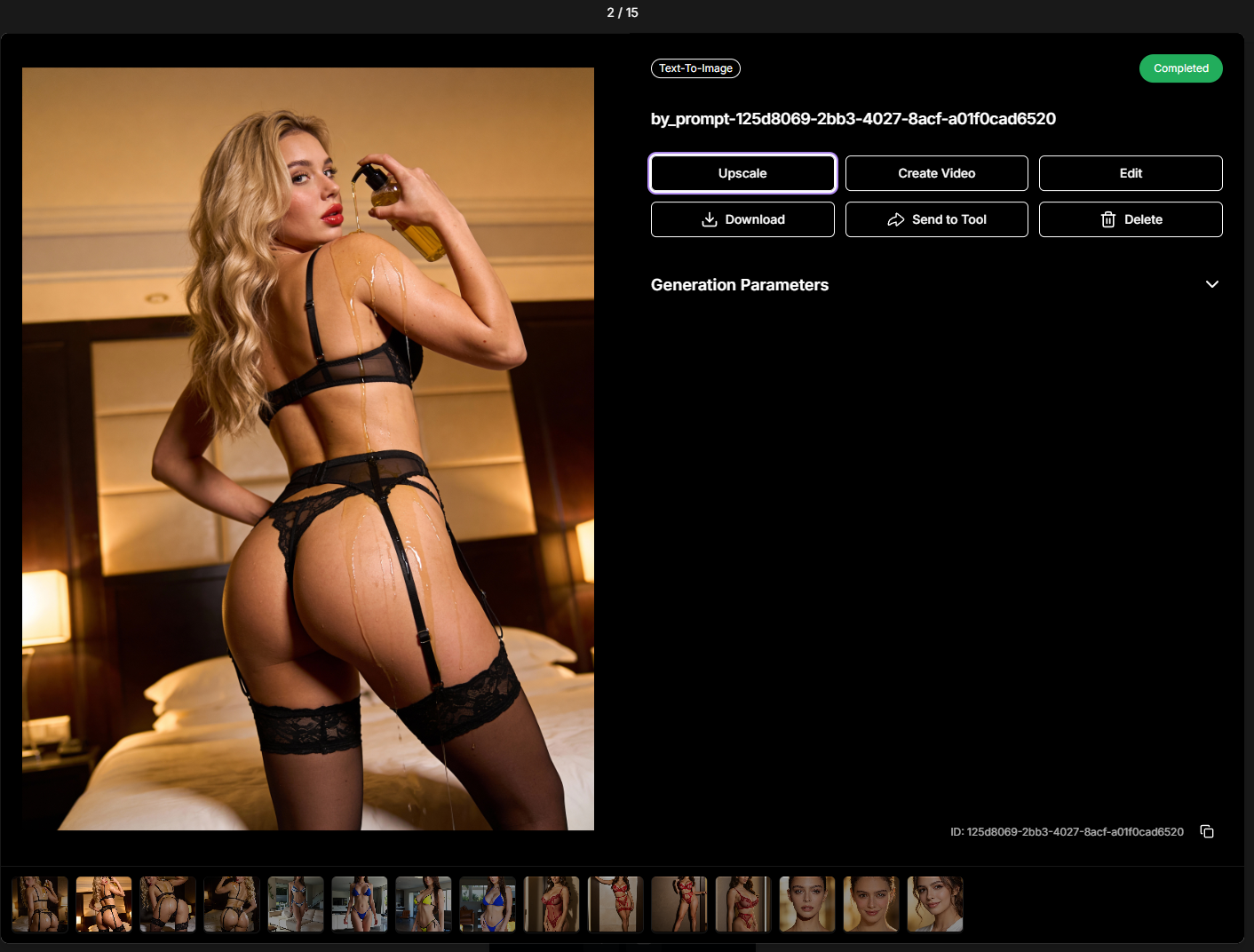
öffne das Bild im Viewer und klicke oben auf Download.
FAQ
Was bewirkt „Download Selected“?
Was bewirkt „Download Selected“?
Es lädt nur die Bilder herunter, die du über die Kontrollkästchen ausgewählt hast.
Was bewirkt „Download All Results“?
Was bewirkt „Download All Results“?
Es lädt die gesamte Generierung herunter.
Werden heruntergeladene Bilder durch Qualitätsänderungen beeinflusst?
Werden heruntergeladene Bilder durch Qualitätsänderungen beeinflusst?
Nein. Die Bildqualität wird nicht verändert und bleibt so, wie sie generiert wurde.
Mein Browser fragt nach einer Berechtigung zum Herunterladen von Bildern. Ist das normal?
Mein Browser fragt nach einer Berechtigung zum Herunterladen von Bildern. Ist das normal?
Ja. Einige Browser verlangen, dass du Downloads ausdrücklich erlaubst. Bitte stelle sicher, dass du ZenCreator die Berechtigung zum Herunterladen von Dateien erteilst.
Wo werden Bilder in der Telegram-App heruntergeladen?
Wo werden Bilder in der Telegram-App heruntergeladen?
Wenn du ZenCreator über die Telegram-App nutzt, werden heruntergeladene Bilder direkt als Dateien in den Chat gesendet.
Was passiert, wenn ich mehr als 3 Bilder auf einmal herunterlade?
Was passiert, wenn ich mehr als 3 Bilder auf einmal herunterlade?
Wenn du mehr als 3 Bilder gleichzeitig herunterlädst, werden sie in einem ZIP-Archiv zusammengefasst und als eine einzige Datei heruntergeladen.
Warum ist die Schaltfläche „Download All Results“ nicht sofort aktiv?
Warum ist die Schaltfläche „Download All Results“ nicht sofort aktiv?
Die Schaltfläche Download All Results wird erst aktiv, nachdem alle Bilder vollständig geladen wurden. Bitte warte einen Moment, während der Inhalt fertig geladen wird.
Was soll ich tun, wenn ich „No results available to download“ sehe?
Was soll ich tun, wenn ich „No results available to download“ sehe?
Das bedeutet in der Regel, dass die Bilder noch geladen werden. Bitte warte ein paar Sekunden und versuche es erneut, sobald die Vorschauen erscheinen.
Was soll ich tun, wenn ein Bild nicht heruntergeladen wird?
Was soll ich tun, wenn ein Bild nicht heruntergeladen wird?
Versuche zunächst, das Bild erneut herunterzuladen. Wenn das Problem weiterhin besteht, versuche es mit einem anderen Browser oder Gerät. Wenn es immer noch nicht funktioniert, kontaktiere bitte den Support und gib die Task-ID an, damit wir das Problem untersuchen können.
Wie lange werden meine generierten Bilder gespeichert?
Wie lange werden meine generierten Bilder gespeichert?
Deine generierten Bilder werden unbegrenzt gespeichert. Es gibt kein Ablaufdatum und keine automatische Löschung.
Gibt es eine Schaltfläche, um alle Generierungen auf einmal herunterzuladen?
Gibt es eine Schaltfläche, um alle Generierungen auf einmal herunterzuladen?
Nein, derzeit gibt es keine Möglichkeit, alle Generierungen deines Kontos auf einmal herunterzuladen. Downloads sind pro Task, Galerie oder Auswahl verfügbar.
Wie kann ich den Ordner ändern, in den Bilder heruntergeladen werden?
Wie kann ich den Ordner ändern, in den Bilder heruntergeladen werden?
Du kannst dies in deinen Browser-Einstellungen ändern. Aktiviere die Option „Vor dem Herunterladen nach dem Speicherort für jede Datei fragen“, und dein Browser fordert dich bei jedem Download auf, einen Ordner auszuwählen.
War dies hilfreich?
Brauchen Sie noch Hilfe? Team fragen