Photoshoot
Erstelle ein komplettes Lifestyle-Shooting: Lade ein Gesicht hoch, füge eine Körperreferenz hinzu, wähle Kategorien und Größen und erhalte ein veröffentlichungsbereites Fotoset.
Zuletzt aktualisiert Vor 1 Tag
Was das Tool macht
Photoshoot erstellt Multi-Bild-Shootings über ausgewählte Kategorien hinweg, während die Identität deines Motivs erhalten bleibt. Du lieferst ein Face Image und ein Body Image, um die Statur zu steuern. Das Tool liefert Batches konsistenter Aufnahmen im von dir angegebenen Seitenverhältnis und Format.
Hinweise
Funktioniert für reale Personen und virtuelle Personas. Dieser Ablauf priorisiert die Beibehaltung der Gesichtsidentität über Kategorien hinweg, sodass dein Motiv während des gesamten Shootings erkennbar gleich bleibt.
Veröffentlichungsbereite Ausgaben. Bilder werden bereits hochskaliert und auf das von dir festgelegte Seitenverhältnis und die Abmessungen zugeschnitten geliefert. Keine weitere Verarbeitung nötig, es sei denn, du möchtest optionale kreative Anpassungen.
🎬 Ergebnisse
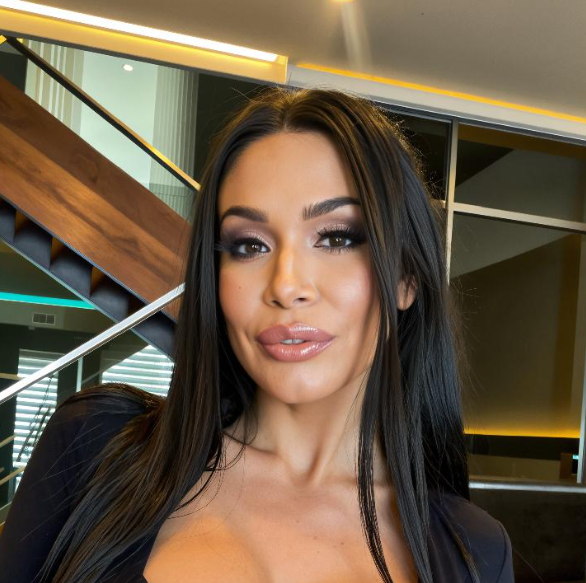
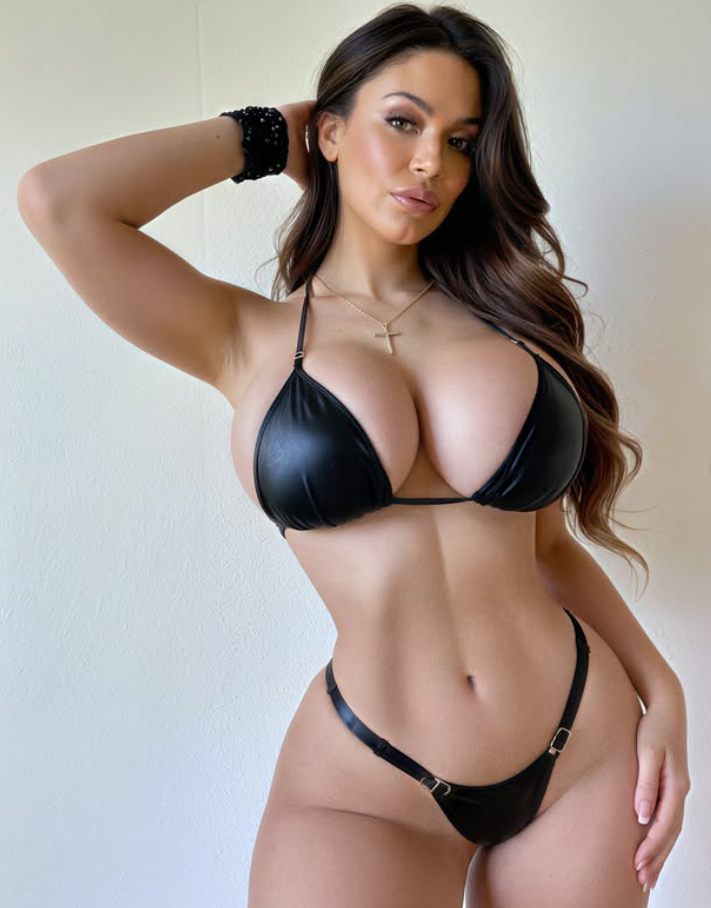
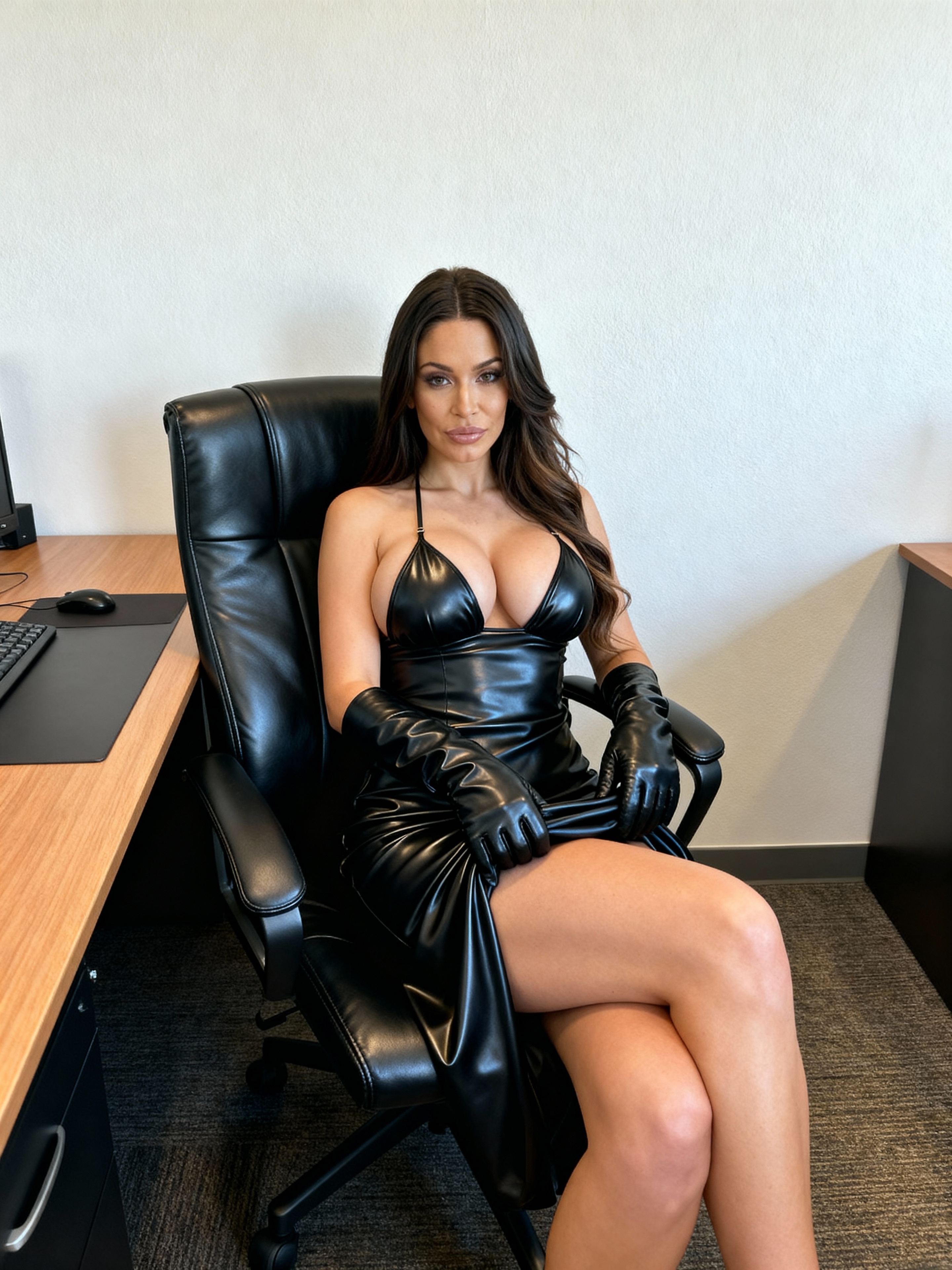
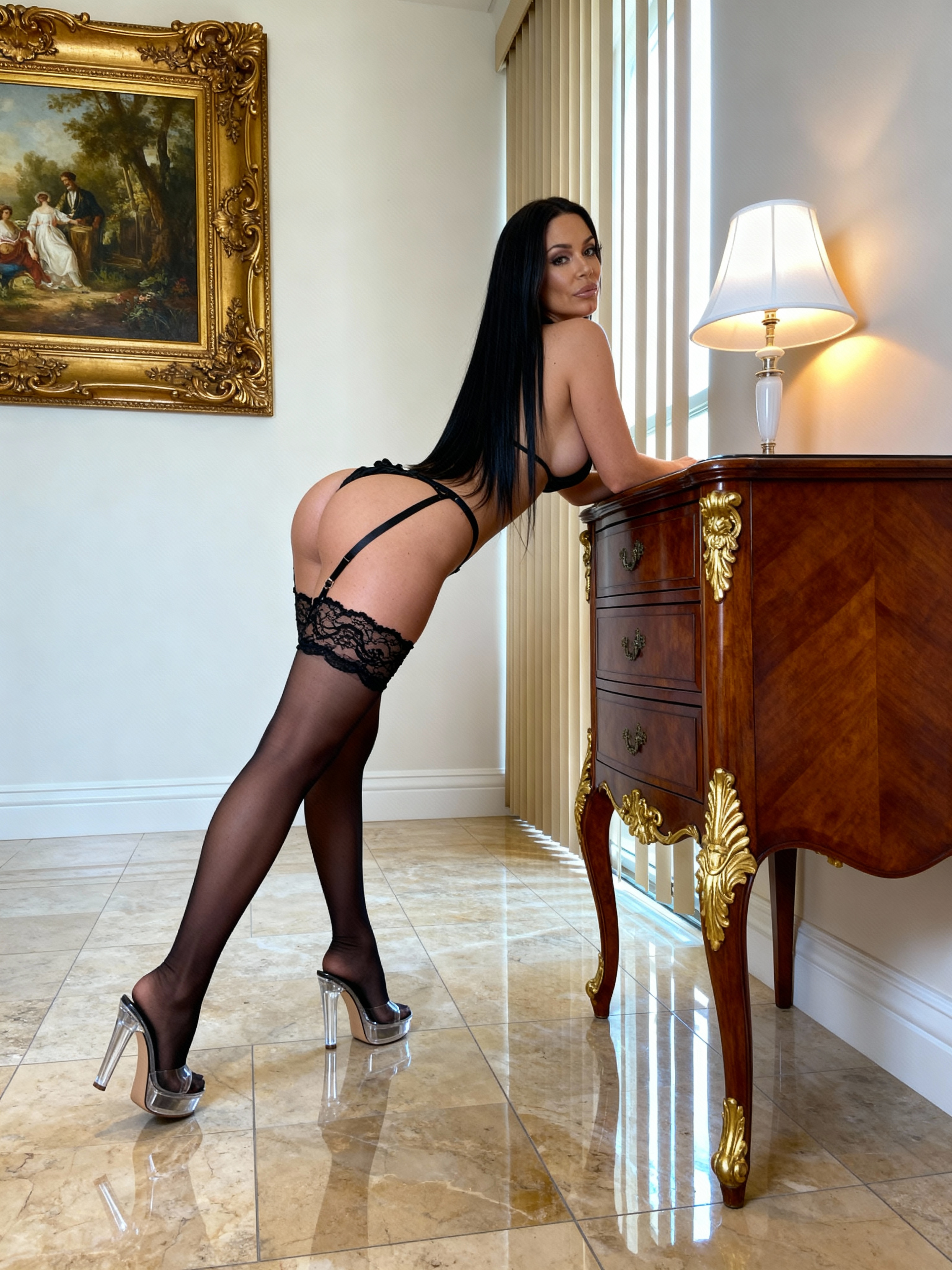
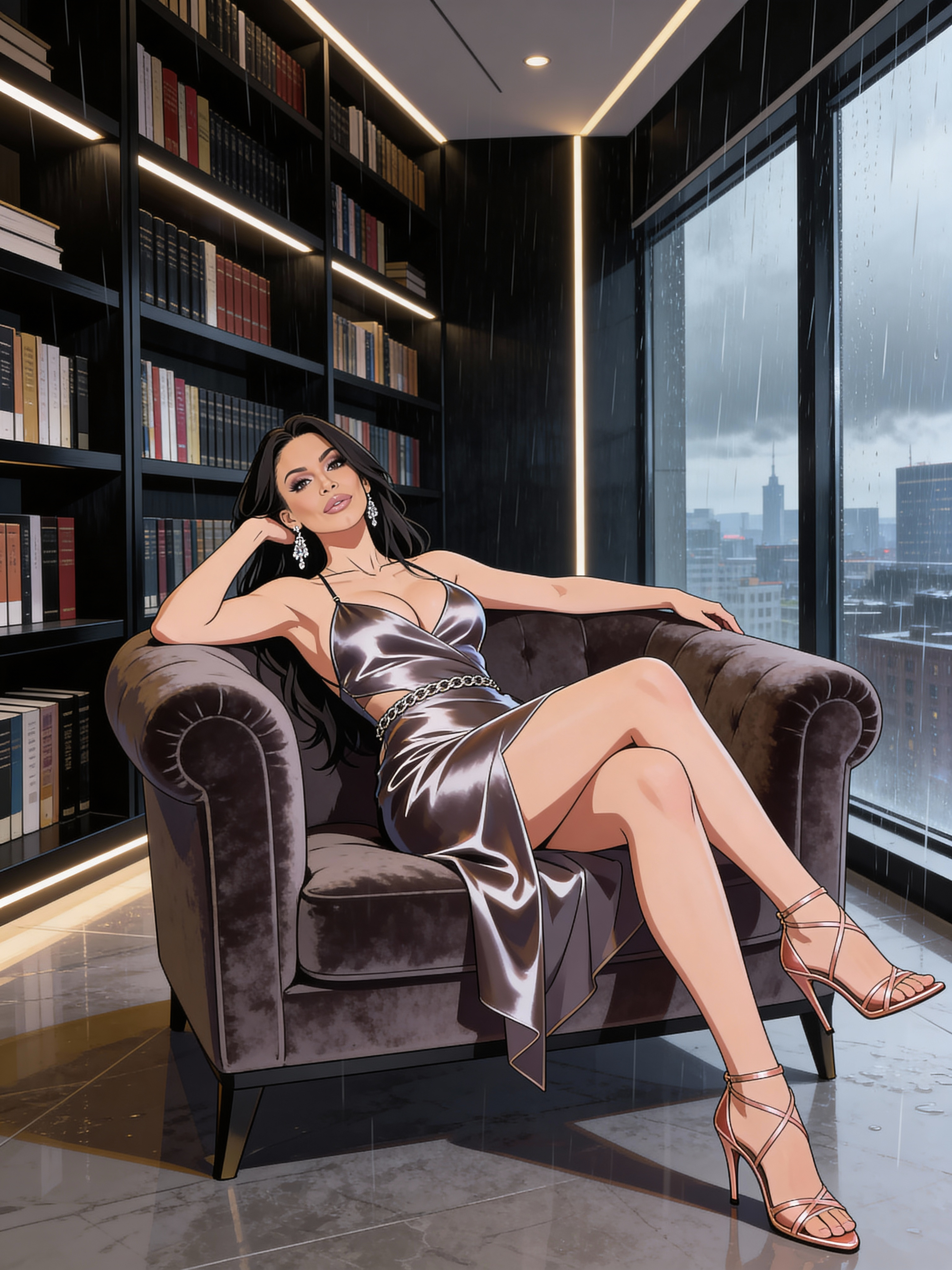
Ein Blick darauf, was Photoshoot aus einer Gesichts- und Körperreferenz erzeugen kann.
Schritt-für-Schritt-Anleitung
Schritt 1. Upload Face Image: Füge ein einzelnes, gut beleuchtetes Porträt hinzu (≥512×512). Dies verankert die Identität. Oder wähle aus deinen Personas.
Schritt 2. Upload Body Image: Liefere eine Ganzkörper-/Halbkörper-Referenz, um Bildausschnitt, Outfit und Haltung zu beeinflussen.
Schritt 3. Aspect Ratio: Wähle deine finale Leinwand (z. B. 3:4, 21:9, 1:1, 9:16, usw.).
Schritt 4. Resize: Lege die Ziel-Ausgabeabmessungen fest (Breite/Höhe). Ideal für plattformgerechte Assets.
Schritt 5. Photoshoot Category: Wähle Female / Male, dann gib an, wie viele Bilder pro Kategorie generiert werden sollen (z. B. Lingerie – 6, Bikini – 4). Der Button zeigt die Gesamtanzahl.
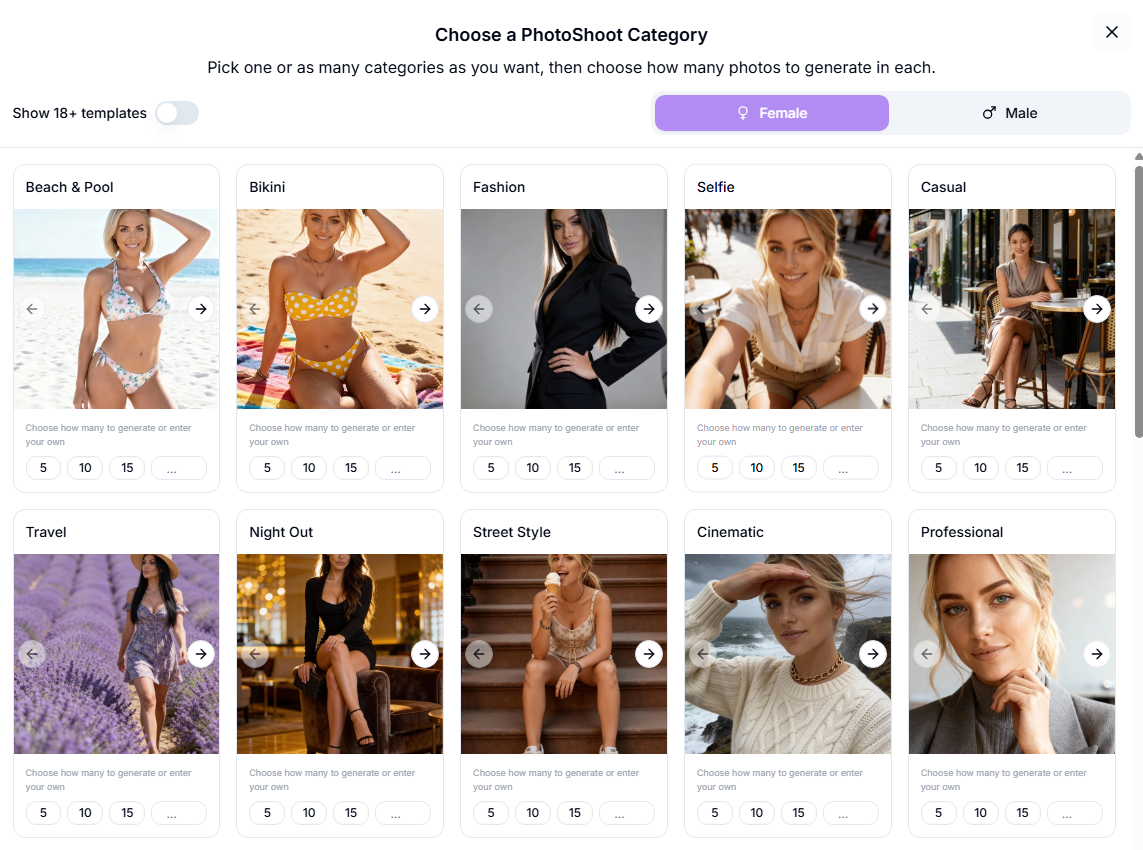
Schritt 6. Generate Photoshoot: startet den Batch. Die Kosten werden in der Nähe des Buttons angezeigt (z. B. 3 Credits pro Bild).
Aktionen für Ergebnisse
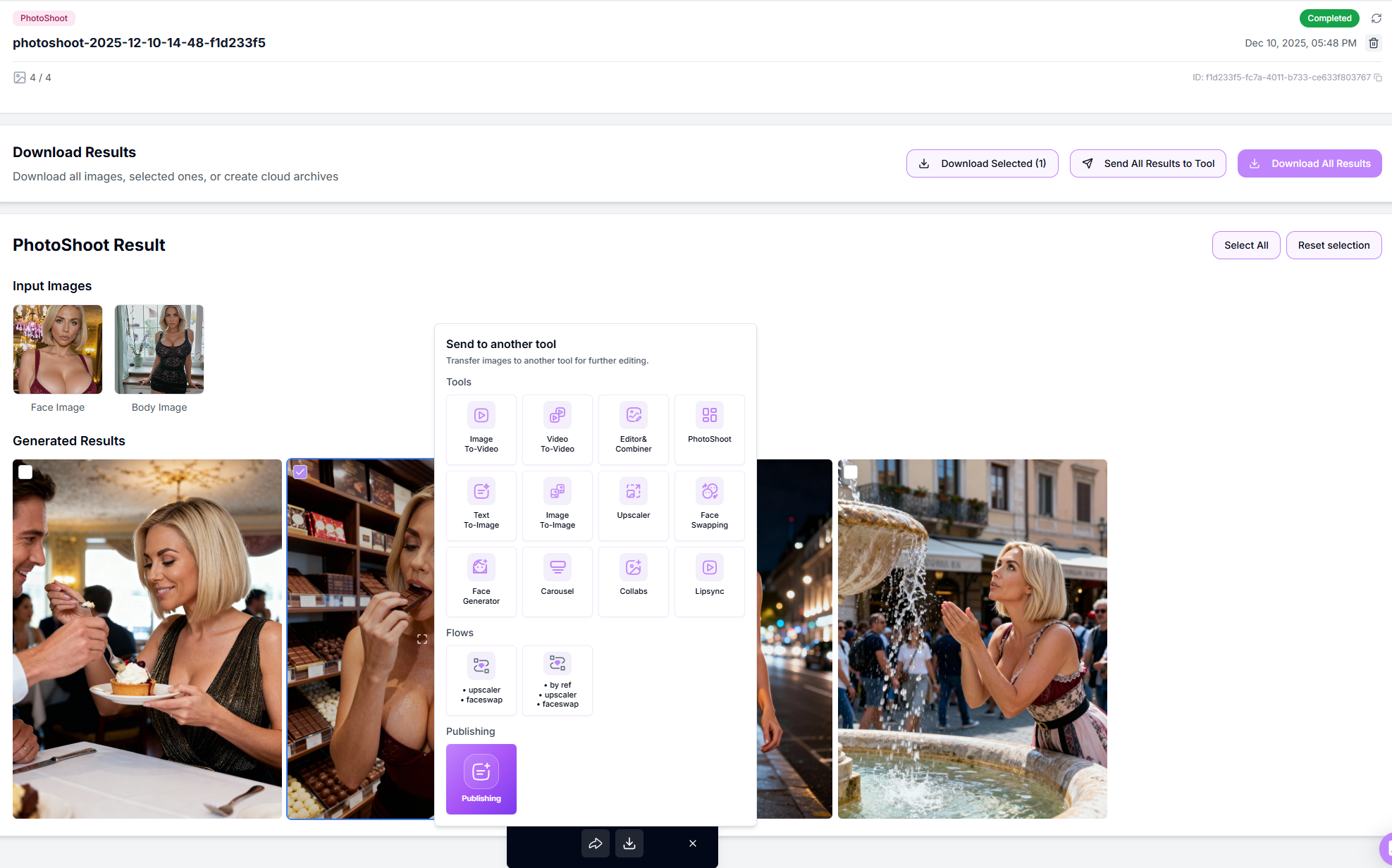
Wähle Vorschaubilder über das Kontrollkästchen in der Ecke aus.
Lade ausgewählte oder alle Bilder herunter (sofortiger ZIP).
Sende sie an ein anderes Tool, um deine Pipeline fortzusetzen, oder direkt an Publishing.
Retry Failed erscheint automatisch, wenn etwas fehlerhaft gerendert wurde.
Profi-Tipps
Verwende ein scharfes, frontales Gesichtsbild mit neutralem Ausdruck; es generalisiert am besten über Kategorien hinweg.
Halte dein Seitenverhältnis an die Zielplattform angepasst (z. B. 3:4).
Verwende ein Körperreferenzbild ohne Gesicht; sonst kann das Modell das Gesicht im finalen Bild verwechseln.
Für bessere 18+-Ergebnisse empfehlen wir, einen kopflosen Körper als Referenzbild zu verwenden.
Problembehandlung
Du arbeitest mit KI: Gelegentliche Fehler oder Artefakte sind normal, ein zu 100 % korrektes Ergebnis ist nicht garantiert.
Identitätsinkonsistenz über Kategorien hinweg → verwende ein hochwertigeres Gesichtsbild und halte das Seitenverhältnis konsistent.
Teilweise Fertigstellung → klicke auf Retry Failed. Nur fehlende Bilder werden erneut gerendert.
Brauchst du Hilfe? Tippe auf die Chat-Blase oder schreibe an [email protected].
FAQ
Wie viele Bilder pro Batch?
Wie viele Bilder pro Batch?
Bis zur Summe der von dir eingegebenen Kategoriezahlen (die Plattform unterstützt große Batches; Credit-Guthaben gilt).
Besitze ich die Ausgaben?
Besitze ich die Ausgaben?
Ja, vollständige kommerzielle Lizenz, keine Namensnennung erforderlich.
Kann ich Hoch-/Querformat mischen?
Kann ich Hoch-/Querformat mischen?
Wähle ein Seitenverhältnis pro Durchlauf. Für gemischte Feeds führe separate Batches aus.
Wie geht es weiter
Image Upscaler: Schärfe und vergrößere deine Favoriten
Head & Face Swap: Fixiere ein konsistentes Gesicht
Image to Video: Animiere das finale Bild
War dies hilfreich?
Brauchen Sie noch Hilfe? Team fragen