Face Generation
Generiere fotorealistische Gesichter in Sekunden und sende die besten Aufnahmen direkt an andere Tools.
Zuletzt aktualisiert Vor etwa 5 Stunden
Was das Face Generation Tool macht
Face Generation wandelt eine Reihe von Erscheinungsparametern (Geschlecht, Alter, Ethnizität, Körpertyp, Augenfarbe, Haardetails) in ≈15s in einzigartige Porträts um. Jedes Ergebnis ist lizenzfrei für kommerzielle Nutzung: Sende die besten Aufnahmen direkt an die Workflows Image Upscaler, Head & Face Swap, Image to Video oder Variations.
🎬 Ergebnisse
Ein Blick darauf, was Face Generation erzeugen kann.
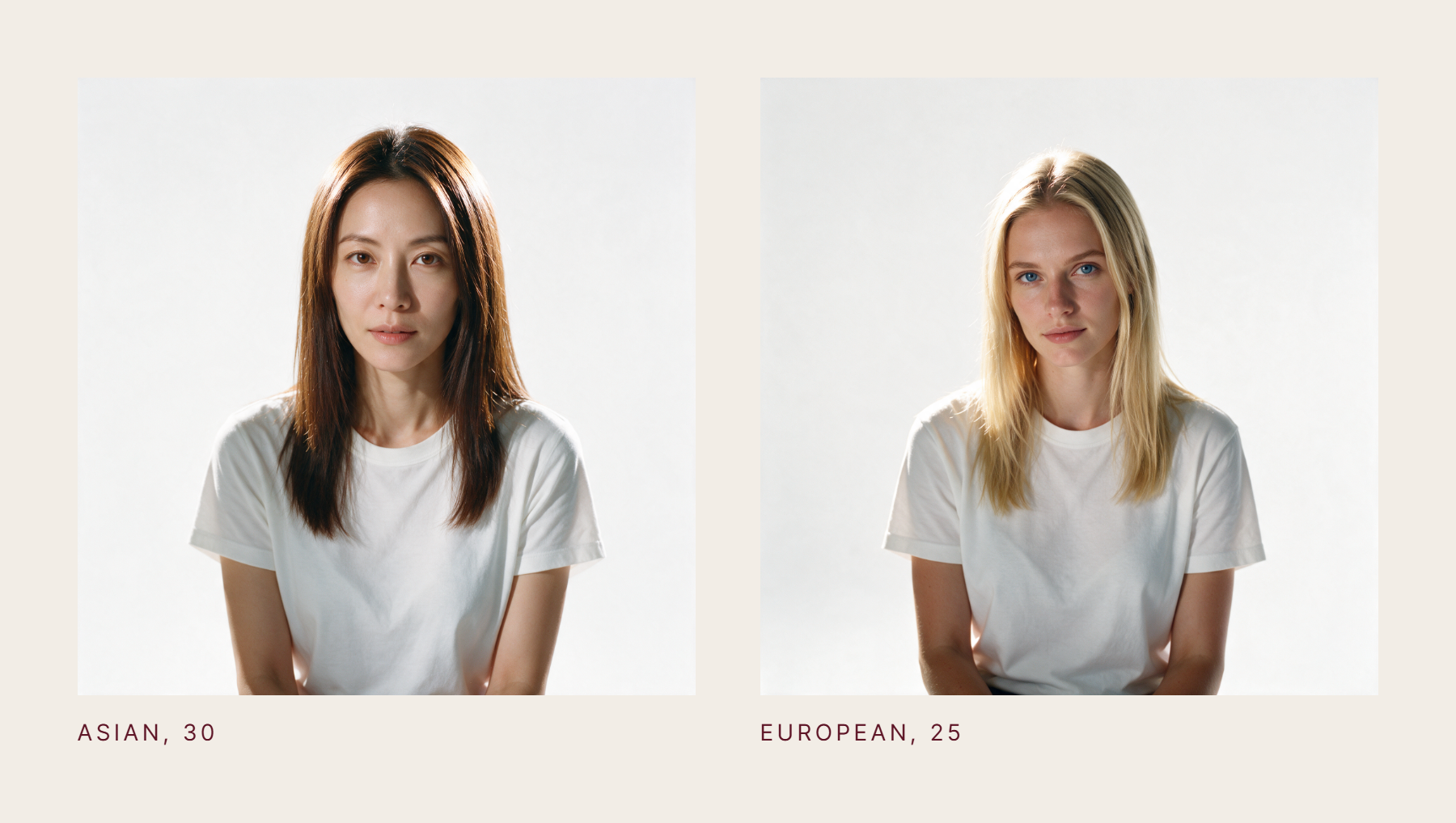
Schritt-für-Schritt-Anleitung
Schritt 1. Surprise Me (optional): füllt den Generator schnell mit einer zufälligen Kombination von Einstellungen. Perfekt für Inspiration, das Testen verschiedener Looks oder schnelle Batches.
Schritt 2. Gender (erforderlich): Wähle zwischen Female und Male. Manche Erscheinungseinstellungen ändern sich je nach gewähltem Geschlecht.
Schritt 3. Age (erforderlich): Stelle den Schieberegler ein, um das ungefähre Alter der generierten Figur festzulegen.
Schritt 4. Ethnicity (erforderlich): Wähle die Ethnizität der Figur aus European, Asian, Latin American, African und Middle Eastern.
Schritt 5. Body Type: Wähle die Körperform aus Slim, Athletic, Average, Curvy, Muscular und Plus Size. Das Ergebnis ist ein Gesichtsporträt, daher beeinflusst Body Type die Gesichtsstruktur und -proportionen, nicht den Körper selbst.
Schritt 6. Eye Color: Wähle die Augenfarbe für die generierte Figur. Sowohl natürliche als auch stilisierte Farbtöne sind verfügbar.
Schritt 7. Hairstyle: Wähle die Frisur aus Straight, Wavy, Curly, Kinky/Coily, Braided, Bun und Ponytail.
Schritt 8. Hair Color: Wähle eine natürliche oder Fantasie-Haarfarbe aus Light Blonde, Blonde, Honey Blonde, Ginger, Light Brown, Brown, Black, Gray, Green, Blue, Violet und Pink.
Schritt 9. Resolution: Wähle die Ausgabeauflösung (z. B. 2K).
Schritt 10. Number of Images: Wähle, wie viele Gesichter in diesem Durchlauf generiert werden sollen.
Schritt 11. Start Generation: startet den Generierungsprozess mit deinen gewählten Einstellungen. Die Credit-Kosten pro Bild werden vor der Bestätigung unter dem Button angezeigt. Mit einem roten Sternchen markierte Felder sind erforderlich.
Schnellstart-Anleitung
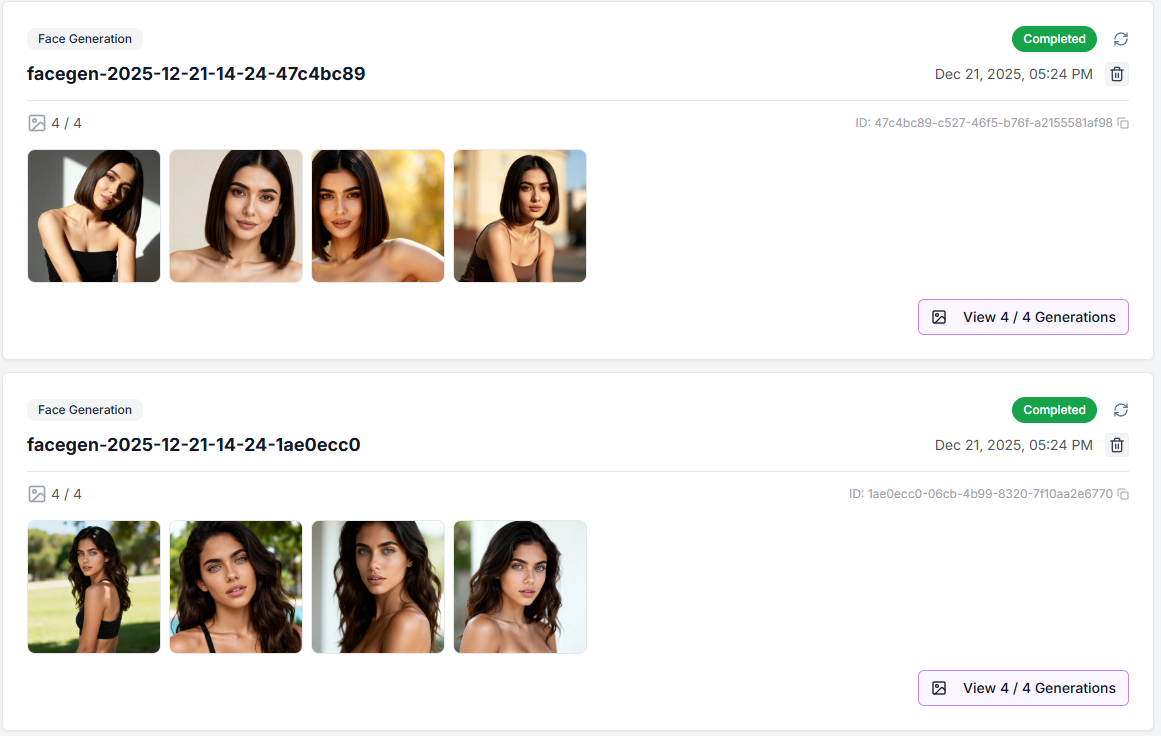
Wähle Merkmale oder drücke Surprise Me.
Bestätige die Kosten und drücke Start Generation. Eine Aufgaben-Kachel erscheint links ("facegen-YYYY-MM-DD-HH-MM-ID").
Status beobachten: Created → Processing → Completed / Failed. Timeouts werden automatisch einmal wiederholt; anhaltende Fehler werden markiert.
Klicke auf die Aufgaben-Kachel (oder View X/4 Generations), um die Ergebnisseite zu öffnen.
Aktionen für Ergebnisse
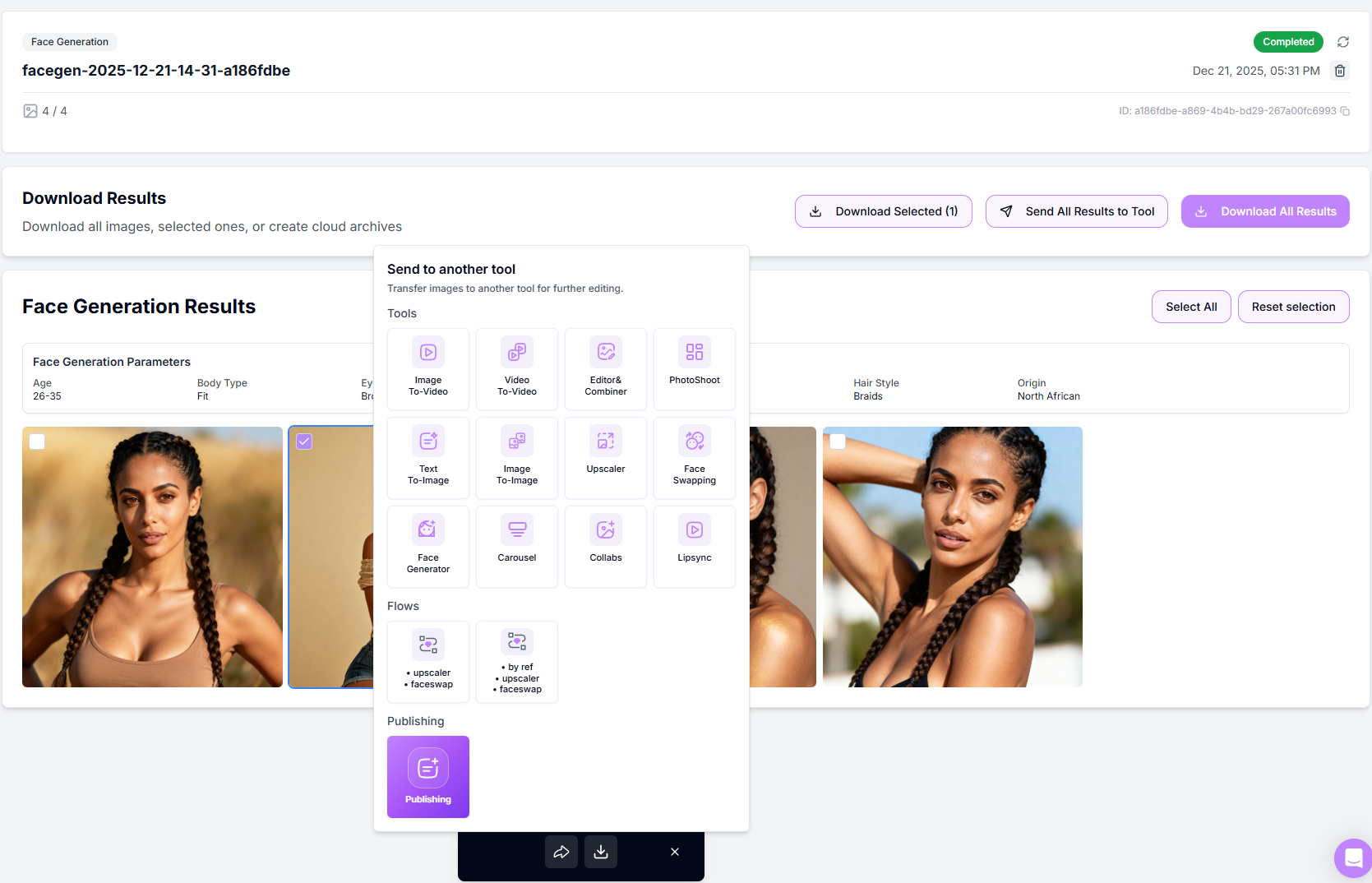
Select / Deselect: nutze das Kontrollkästchen in jeder Vorschaubild-Ecke.
Retry Failed: sichtbar, wenn eines der vier Renderings fehlschlägt.
Send Selected to Tool or to Publishing: öffnet den Mini-Launcher für Head & Face Swap, Image Upscaler, Reference-To-Image, Image to Video oder Variations.
Download Selected / Download All: ZIP-Export mit einem Klick.
Create Cloud Archive: speichert Bilder direkt in deinem verbundenen S3- oder Google-Drive-Bucket.
Profi-Tipps
Batch wie ein Profi → reihe 50+ Jobs ein; GPU-Auto-Scaling hält die durchschnittliche Wartezeit bei ≈15–25s.
Nutze Surprise Me dreimal, markiere die besten acht Gesichter als Favoriten, und leite sie dann an Image Upscaler → Variations weiter für einen polierten "Meet the Team"-Social-Post in unter fünf Minuten.
Problembehandlung
Du arbeitest mit KI: Gelegentliche Fehler oder Artefakte sind normal, ein zu 100 % korrektes Ergebnis ist nicht garantiert.
Aufgabe fehlgeschlagen? Versuche, sie mit Retry neu zu starten. Wenn das Problem weiterhin besteht, kontaktiere den Support und wir schauen es uns an.
Unscharfe Ausgaben? Sende direkt an Image Upscaler.
Immer noch festgefahren? Schreib uns über die Chat-Blase oder per E-Mail an [email protected].
FAQ
Wie viele Gesichter pro Durchlauf?
Wie viele Gesichter pro Durchlauf?
Von 1 bis 4.
Besitze ich die Bilder?
Besitze ich die Bilder?
Ja, mit vollständiger kommerzieller Lizenz, keine Namensnennung erforderlich.
Kann ich ein Referenzgesicht hochladen?
Kann ich ein Referenzgesicht hochladen?
Um Stil oder Ausdruck anzugleichen, ja: Nutze Reference-To-Image nach deinem ersten Durchlauf.
Wie geht es weiter
Head & Face Swap: Wende dieses Gesicht auf andere Bilder an
Image Upscaler: Schärfe und vergrößere dein Ergebnis
Reference-To-Image: Erstelle Varianten aus diesem Gesicht
War dies hilfreich?
Brauchen Sie noch Hilfe? Team fragen