Image Editor
Mit Image Editor kannst du Bilder mithilfe von Referenz-Uploads, Modellen und optionalen Prompts bearbeiten und transformieren. Es unterstützt sowohl kombinierte Bearbeitung als auch Batch-Workflows.
Zuletzt aktualisiert Vor etwa 5 Stunden
Was es tut
Image Editor bearbeitet und transformiert deine Bilder mithilfe hochgeladener Referenzen, eines KI-Modells und eines optionalen Prompts: keine Design-Kenntnisse nötig. Zum Beispiel kannst du:
die Pose oder das Outfit einer Person ändern
zwei oder mehr Personen in einem Foto kombinieren
den Ort oder Hintergrund ändern
einen konsistenten Stil über ein ganzes Bilder-Set anwenden
viele Bilder auf einmal per Batch auf die gleiche Weise bearbeiten
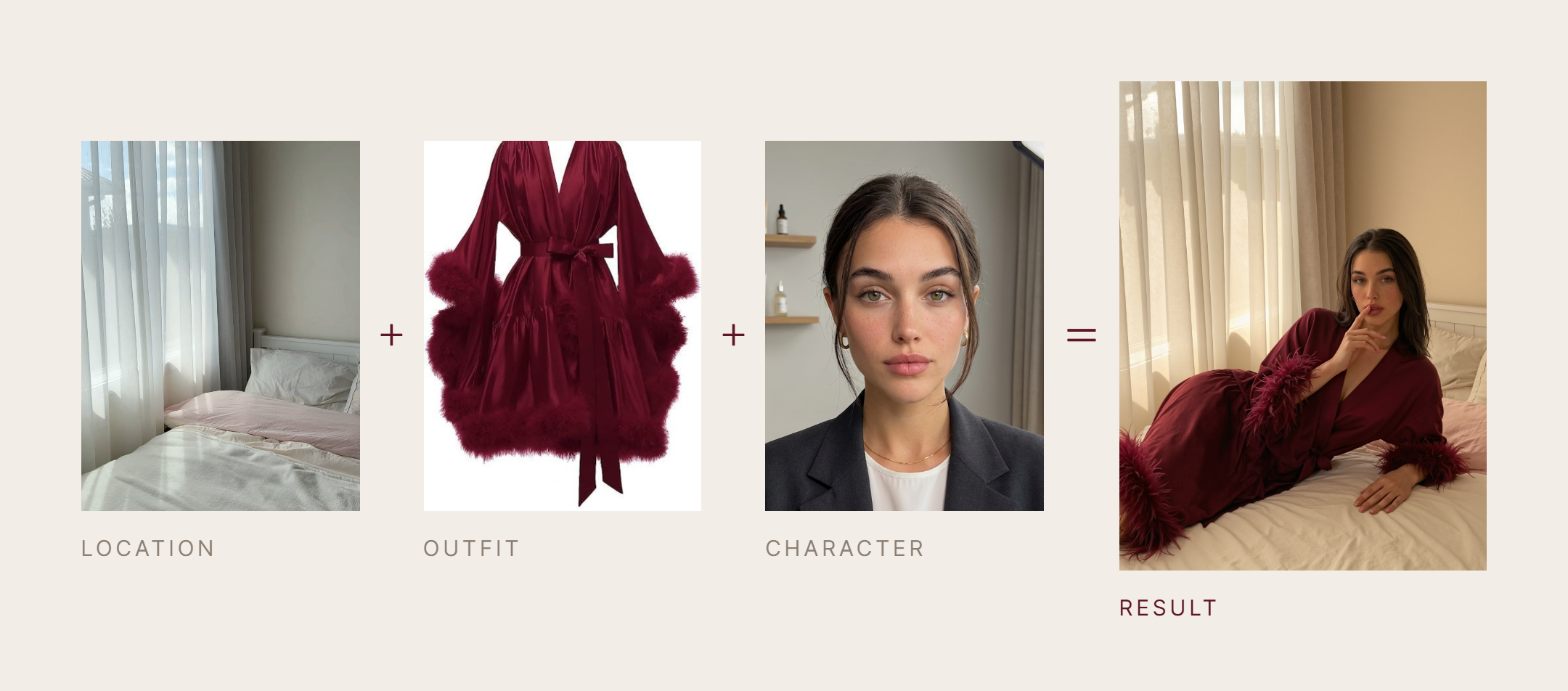
Ergebnisse
Ein Blick darauf, was Image Editor aus deinen Referenzen erzeugen kann.
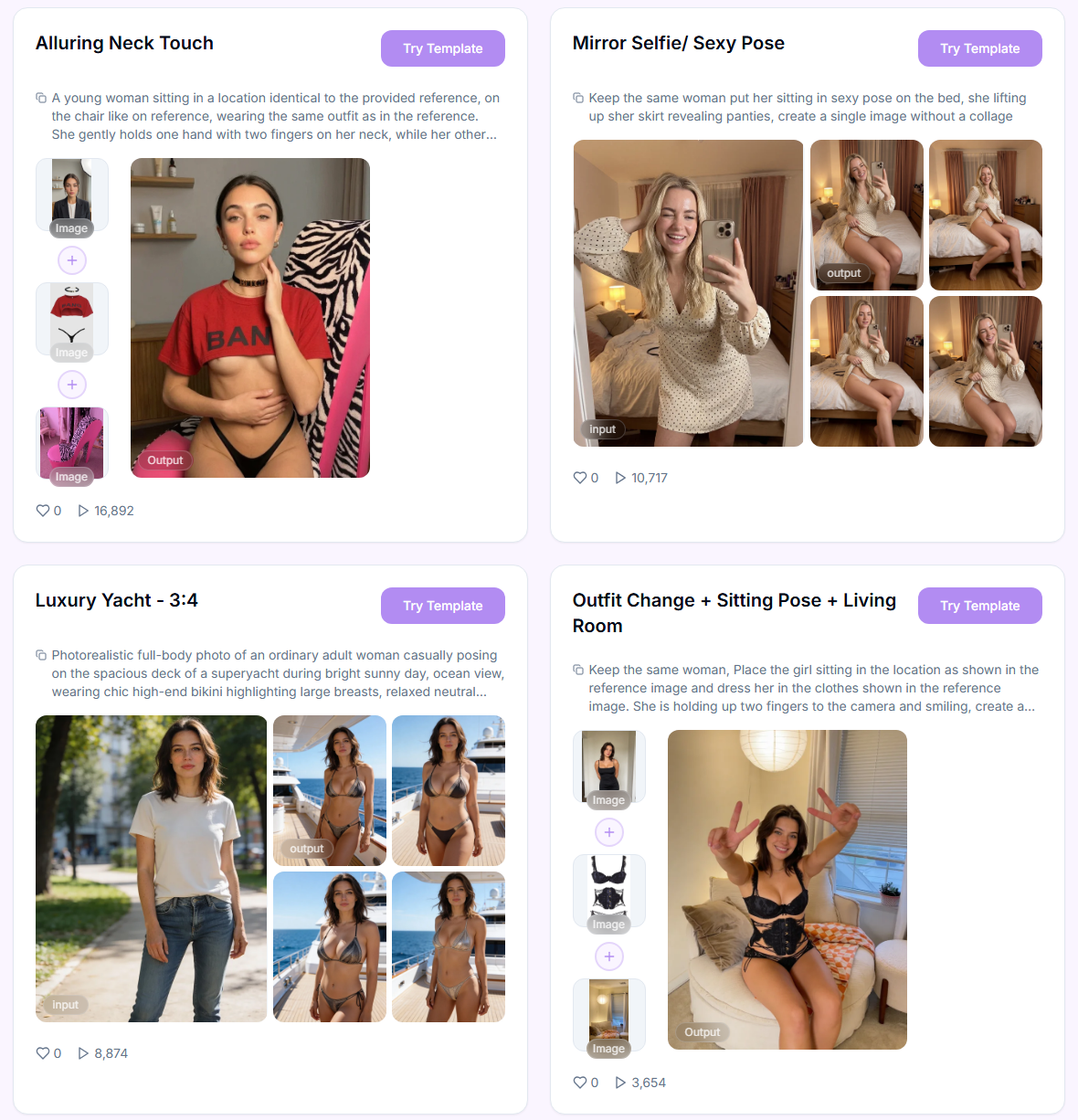
Du möchtest nicht alles selbst einrichten?
Überspringe das Setup: wähle einen fertigen Stil aus der Templates-Bibliothek und füge deine Referenz hinzu.
Schritt-für-Schritt-Anleitung
Schritt 1. Model: wähle aus der Dropdown-Liste, welches der 10 Modelle deine Bilder bearbeitet. Tippe unten auf eines, um zu sehen, worin es am besten ist und wie man es einstellt.
General
General
Stärken: Unzensiert und unterstützt sowohl SFW als auch NSFW. Das universelle Standard-Bearbeitungsmodell mit ausgewogenem Realismus, Anatomie und Beleuchtung für allgemeine Bearbeitungen wie Outfit- oder Posenänderungen.
Schwächen: es ist ein älteres Modell, achte also auf gelegentliche Hand- oder Gliedmaßen-Artefakte.
Einstellungen: füge einfach eine Referenz ein und ergänze einen Prompt. Akzeptiert bis zu 14 Referenzbilder.
Seedream 5
Seedream 5
Stärken: Unzensiert. Intelligente Generierung mit besserem Prompt-Verständnis, stärkerer Stilisierung, besserer Ähnlichkeit und weniger Artefakten als General.
Schwächen: die Ausgabe ist auf 2K-Auflösung begrenzt: für sehr große oder druckreife Ausgaben sende das Ergebnis anschließend an Image Upscaler.
Einstellungen: füge einfach eine Referenz ein und ergänze einen Prompt. Akzeptiert bis zu 14 Referenzbilder.
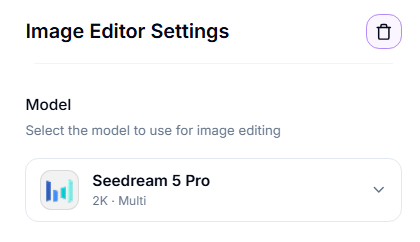
Seedream 5 Pro
Seedream 5 Pro
Stärken: Unzensiert. Das neueste Seedream-Flaggschiff: unterstützt bis zu 10 Referenzbilder mit erhaltener Reihenfolge, und alle 15 Seitenverhältnisse.
Schwächen: kostet auf der 2K-Auflösungsstufe mehr Credits als die meisten anderen Modelle.
Einstellungen: wähle die Auflösung (1K oder 2K): 2K kostet mehr Credits, liefert aber ein größeres, detailreicheres Bild. Du kannst bis zu 10 Referenzen hinzufügen, und die Reihenfolge des Hochladens ist wichtig.
Flux Klein Spicy
Flux Klein Spicy
Stärken: Unzensiert, mit minimalen Inhaltsbeschränkungen. Versteht Anatomie und akzeptiert eine Gesichtsreferenz zur Wahrung der Identität: kann explizite Inhalte von Grund auf generieren. Am besten für NSFW-Ergebnisse.
Schwächen: etwas geringere Gesamtbildqualität als die meisten anderen Modelle, mit gelegentlichen Artefakten.
Einstellungen: füge einfach eine Referenz ein und ergänze einen Prompt. Akzeptiert bis zu 3 Referenzbilder.
Flux Klein LoRA
Flux Klein LoRA
Stärken: Unzensiert. Gleiche Basis wie Flux Klein Spicy, plus LoRA-Stilvorlagen (einschließlich Presets zum Entfernen von Kleidung) für einen konsistenten, spezifischen Look.
Schwächen: gelegentliche Artefakte, genau wie Flux Klein Spicy.
Einstellungen: wähle vor dem Generieren eine LoRA-Stilvorlage: durchsuche sie in der App. Ohne ausgewählte Vorlage verhält es sich wie Flux Klein Spicy. Akzeptiert bis zu 3 Referenzbilder.
Qwen Image
Qwen Image
Stärken: Unzensiert. Stabile, strukturierte, vorhersehbare Ergebnisse: bewältigt eine breite Palette von Stilen gut, hervorragend für stilisierte oder illustrative Motive.
Schwächen: liegt bei reinem Fotorealismus hinter den besten proprietären Modellen zurück: am stärksten bei stilisierter, illustrativer und layout-präziser Arbeit statt perfektem Realismus.
Einstellungen: füge einfach eine Referenz ein und ergänze einen Prompt. Akzeptiert bis zu 3 Referenzbilder.
Qwen Image Pro
Qwen Image Pro
Stärken: Unzensiert. Gleiche Stärken wie Qwen Image, plus sauberere und detailliertere Ergebnisse: besser für finale Bilder geeignet.
Schwächen: kostet mehr als das Basis-Qwen Image.
Einstellungen: füge einfach eine Referenz ein und ergänze einen Prompt. Akzeptiert bis zu 3 Referenzbilder.
WAN 2.7 Image
WAN 2.7 Image
Stärken: Unzensiert. Passt sich gut an eine breite Palette von Prompts an, mit ästhetischen Körpern und Komposition, wenigen Artefakten, und präziser Bearbeitung.
Schwächen: niedrigere Auflösungsobergrenze als die Pro-Version: für hochauflösendere Standbilder nutze stattdessen WAN 2.7 Pro.
Einstellungen: füge einfach eine Referenz ein und ergänze einen Prompt. Akzeptiert bis zu 14 Referenzbilder.
WAN 2.7 Pro
WAN 2.7 Pro
Stärken: Unzensiert. Das neueste und leistungsfähigste Modell der WAN-Familie: detailliertere Ergebnisse als WAN 2.7 Image, und bessere Handhabung komplexer Szenen und Kompositionen.
Schwächen: die höchsten Kosten des WAN-Paars.
Einstellungen: füge einfach eine Referenz ein und ergänze einen Prompt. Akzeptiert bis zu 14 Referenzbilder.
Nano Banana 2
Nano Banana 2
Stärken: Höchster Realismus und die präzisesten promptgesteuerten Bearbeitungen, mit sauberer Anatomie und stabilen Gesichtern. Das einzige Modell, das Text zuverlässig in einem Bild rendert (Schilder, Beschriftungen, Etiketten).
Schwächen: unterstützt nur SFW-Inhalte: überhaupt keine NSFW-Unterstützung. Etwas schwächer bei der Wahrung der Gesichtsähnlichkeit als Seedream oder WAN.
Einstellungen: füge einfach eine Referenz ein und ergänze einen Prompt. Akzeptiert bis zu 14 Referenzbilder.
Schnellauswahl:
Realistischste SFW-Ergebnisse → Nano Banana 2.
Explizites NSFW von Grund auf, noch nicht in der Referenz vorhanden → Flux Klein Spicy.
Allgemeine NSFW-Bearbeitungen (Outfit, Pose) → General (Standard) oder Flux Klein Spicy.
Ein bestimmter LoRA-Stil, einschließlich Presets zum Entfernen von Kleidung → Flux Klein LoRA.
Höchste Detailtreue, sorgfältigste Komposition → WAN 2.7 Pro, Qwen Image Pro, oder Seedream 5.
Bis zu 10 Referenzen in einer Bearbeitung kombinieren → Seedream 5 Pro.
Nicht sicher? → General ist der allgemeine Standard.
Schritt 2. Upload Images: erforderlich. Wie viele du hinzufügen kannst, hängt vom Modell ab.
Schritt 3. Batch Mode: Umschalter. Wenn aktiviert, wird jedes hochgeladene Bild separat bearbeitet (ein Ergebnis pro Bild), statt zu einem einzigen Ergebnis kombiniert zu werden.
Schritt 4. Prompt: beschreibe die Bearbeitung als Veränderung: was zu tun ist, und was gleich bleiben soll (z. B. „ihr Gesicht und ihre Pose unverändert lassen"). Vage Prompts wie „mach es cooler" führen zu unvorhersehbaren Ergebnissen.
Schritt 5. Aspect Ratio: legt das Breite-zu-Höhe-Verhältnis der Ausgabe fest. Auf Auto belassen, um das Seitenverhältnis der ersten Referenz beizubehalten.
Schritt 6. Resolution: Ausgabeauflösungsstufe (nur Seedream 5 Pro). 2K erzeugt ein größeres, detailreicheres Bild; 1K ist schneller und günstiger. Andere Modelle ignorieren dieses Feld.
Schritt 7. Number of images: wie viele Varianten pro Durchlauf generiert werden sollen.
Schritt 8. Generate: startet den Durchlauf. Credit-Kosten pro Bild und Gesamtkosten werden vor der Bestätigung auf dem Button angezeigt.
Profi-Tipps
Füge immer ein klares Gesichtsbild hinzu, um die Identität zu bewahren.
Füge ein Ganzkörperfoto für bessere Pose- und Proportionsgenauigkeit hinzu.
Nutze Batch Mode, wenn du dieselbe Bearbeitung unabhängig auf mehrere Bilder anwendest.
Du kannst Bilder aus verschiedenen Quellen mischen: das Modell passt Beleuchtung und Komposition an.
Für Kompositionsvielfalt sende Ergebnisse an das Tool Variations.
Für komplexe Bearbeitungen wende Änderungen schrittweise an: passe zuerst die Pose an, ändere dann die Kleidung in einer separaten Generierung.
Problembehandlung
Nicht das erwartete Ergebnis erhalten? Das kann passieren, wenn der Prompt unklar oder zu komplex ist, oder das gewählte Modell für diese Art von Anfrage nicht geeignet ist. Versuche, den Prompt zu vereinfachen oder das Modell zu wechseln. Falls das Problem weiterhin besteht, kontaktiere uns über den Support-Chat in der App oder schreibe an [email protected].
FAQ
Kann ich es für NSFW-Bilder verwenden?
Kann ich es für NSFW-Bilder verwenden?
Ja. Die meisten Modelle sind unzensiert, nur Nano Banana 2 ist stark zensiert und unterstützt überhaupt kein NSFW.
Meine Bearbeitung enthält Text: warum sieht er verzerrt aus?
Meine Bearbeitung enthält Text: warum sieht er verzerrt aus?
Nur Nano Banana 2 rendert Text zuverlässig in einem Bild (Schilder, Beschriftungen, Etiketten). Alle anderen Modelle neigen dazu, kaputte oder unsinnige Buchstaben zu erzeugen, wenn sie gebeten werden, Text hinzuzufügen oder zu ändern: wechsle für diese Bearbeitungen zu Nano Banana 2.
Wie viele Referenzbilder kann ich hochladen?
Wie viele Referenzbilder kann ich hochladen?
Das hängt vom Modell ab. General, Seedream 5, Nano Banana 2, WAN 2.7 Image und WAN 2.7 Pro akzeptieren bis zu 14. Seedream 5 Pro akzeptiert bis zu 10. Qwen Image, Qwen Image Pro, Flux Klein Spicy und Flux Klein LoRA akzeptieren bis zu 3. Wenn du mehr brauchst, teile sie in separate Durchläufe auf: Batch Mode gilt weiterhin innerhalb jedes Durchlaufs.
Wie verwende ich eine LoRA-Stilvorlage?
Wie verwende ich eine LoRA-Stilvorlage?
LoRA-Vorlagen funktionieren nur mit dem Flux Klein LoRA-Modell. Wähle dieses Modell, dann wähle vor der Generierung eine Vorlage im Vorlagen-Browser der App aus, einschließlich Presets zum Entfernen von Kleidung. Ohne ausgewählte Vorlage verhält sich Flux Klein LoRA wie Flux Klein Spicy.
Was ist der Unterschied zwischen Batch Mode und kombinierter Bearbeitung?
Was ist der Unterschied zwischen Batch Mode und kombinierter Bearbeitung?
Batch Mode verarbeitet jedes Bild separat mit demselben Prompt. Ohne ihn können Referenzen zu einem einzigen Ergebnis kombiniert werden.
Kann ich nur Kleidung oder Hintergrund ändern?
Kann ich nur Kleidung oder Hintergrund ändern?
Ja. Beschreibe die Änderung klar im Prompt (z. B. „ändere das Outfit zu einem schwarzen Kleid, behalte Gesicht und Pose bei"). Du kannst auch ein Referenzbild hochladen, das das Modell verwendet.
Wird der Editor die Gesichtsidentität bewahren?
Wird der Editor die Gesichtsidentität bewahren?
Ja, besonders mit einem klaren Gesichtsbild und Prompts, die extreme oder widersprüchliche Anweisungen vermeiden. Falls nötig, nutze Head & Face Swap nach der Generierung.
Was ist der Unterschied zwischen Batch Mode und Sequential Generation?
Was ist der Unterschied zwischen Batch Mode und Sequential Generation?
Batch Mode verarbeitet jedes Bild separat mit demselben Prompt. Sequential Generation erstellt eine konsistente Bildsequenz mit gemeinsamen Charakteren und Stil, wobei jedes Bild auf dem vorherigen aufbaut.
Eignet sich dieses Tool für Produkt- oder Markenvisuals?
Eignet sich dieses Tool für Produkt- oder Markenvisuals?
Ja. Für saubere, markensichere Visuals nutze Nano Banana 2 und halte Prompts einfach und beschreibend.
Wie geht es weiter
Image Upscaler: schärfe und vergrößere dein Ergebnis
Head & Face Swap: fixiere ein konsistentes Gesicht
Image to Video: animiere das finale Bild
Variations: generiere weitere Winkel oder Looks aus dem Gewinner
War dies hilfreich?
Brauchen Sie noch Hilfe? Team fragen