Collabs
Mit diesem Tool kannst du zwei Charaktere in einem einzigen Bild kombinieren und eine realistische Interaktion oder Szene zwischen ihnen erzeugen. Unterstützt NSFW-Inhalte vollständig.
Zuletzt aktualisiert Vor 1 Tag
Was das Tool macht
Collabs kombiniert zwei Charaktere in einem einzigen Bild und erzeugt eine realistische Interaktion oder Szene zwischen ihnen. Es ist für Kollaborationen, Paar-Aufnahmen und Mehrpersonen-Kompositionen konzipiert.
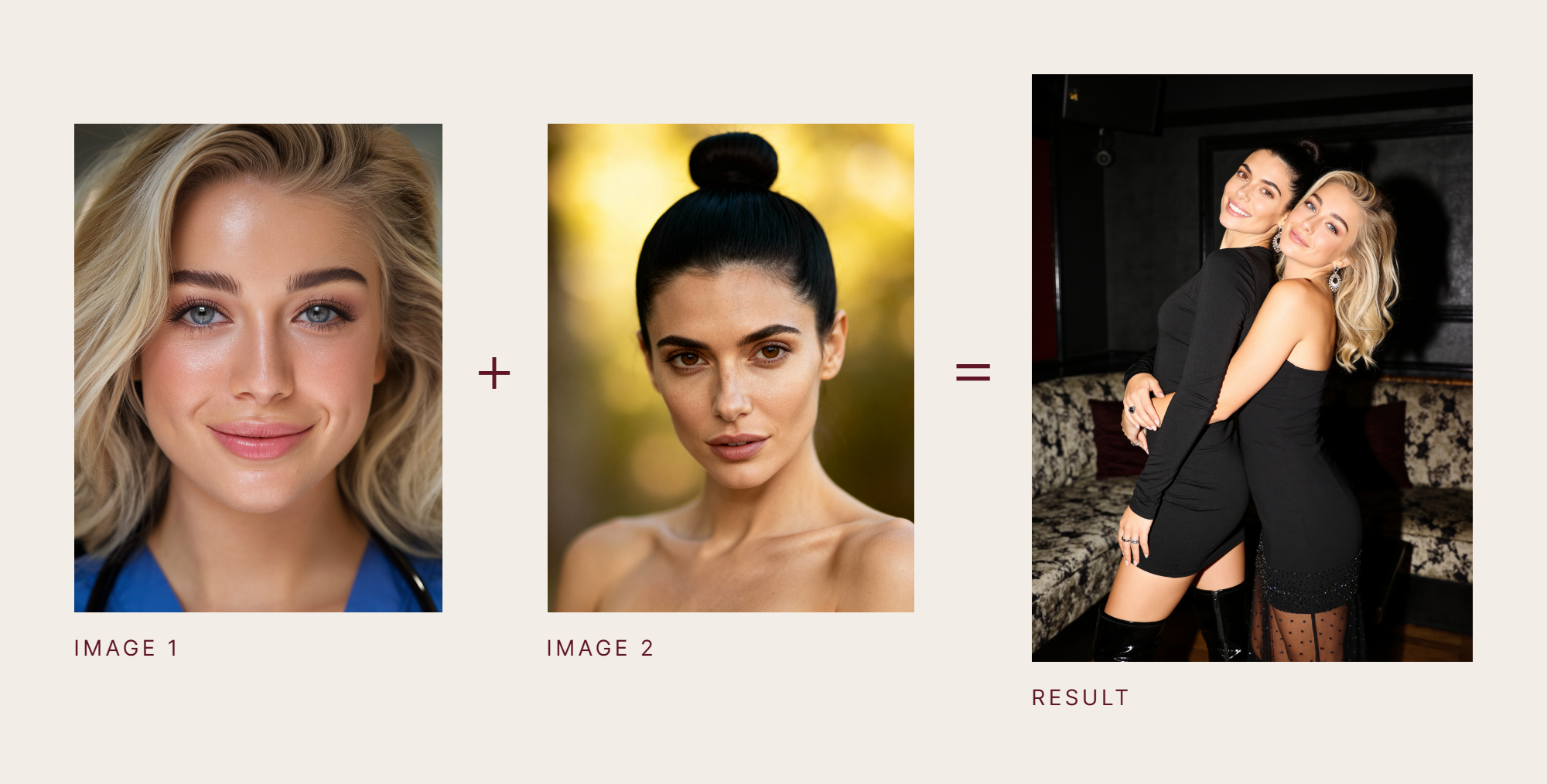
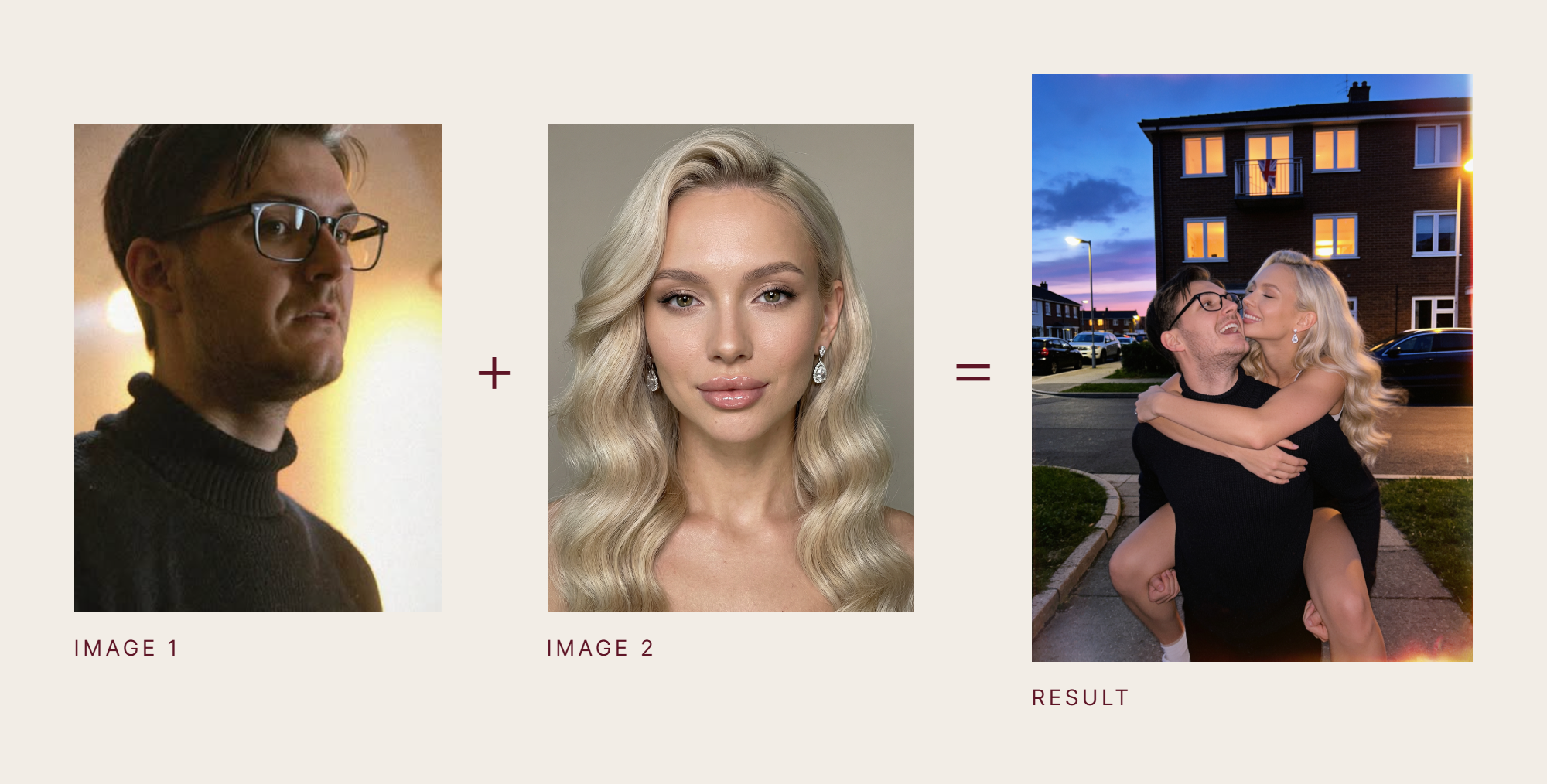
🎬 Ergebnisse
Ein Blick darauf, was Collabs aus zwei Charakterfotos erzeugen kann.
Schritt-für-Schritt-Anleitung
Schritt 1. Model: Wähle, welches Modell die Szene generiert. Tippe unten auf eines, um zu sehen, worin es am besten ist.
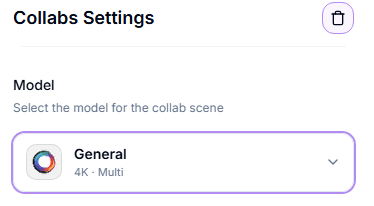
General
General
Am besten für Charakterserien. Behält dasselbe Gesicht über viele Generierungen bei.
Auflösung: 4K
1 Credit / Foto
Seedream 5 Pro
Seedream 5 Pro
Neuer und leistungsfähiger als General. Folgt deinem Prompt präziser und erzeugt schärfere, filmischere Aufnahmen.
Auflösung: 1K oder 2K
2 Credits (1K) oder 3 Credits (2K) / Foto
Schritt 2. Upload Image 1: Lade das Bild des ersten Charakters hoch. Verwende ein klares, hochwertiges Foto; das Gesicht sollte sichtbar sein.
Schritt 3. Upload Image 2: Lade das Bild des zweiten Charakters hoch. Stelle sicher, dass der Charakter klar sichtbar ist, und versuche, Beleuchtung und Winkel dem ersten Bild anzupassen.
Schritt 4. Upload Location Image (optional): Füge ein Hintergrund-Referenzbild hinzu. Dies legt die Umgebung fest (z. B. Strand, Zimmer, Studio). Wird keines angegeben, generiert das Modell automatisch einen Hintergrund.
Schritt 5. Prompt (optional): Beschreibe die Szene oder Interaktion. Beispiele: „zwei Frauen unterhalten sich in einem Café" oder „ein Paar steht eng beieinander, weiches Licht, romantische Stimmung". Halte Prompts einfach für stabilere Ergebnisse.
Schritt 6. Aspect Ratio & Size: Wähle die Auflösung (z. B. 1024 × 1024) und das Seitenverhältnis je nach Anwendungsfall (1:1, 9:16 usw.).
Schritt 7. Number of Images: Wähle, wie viele Varianten du möchtest. Jedes Bild wird separat generiert.
Schritt 8. Generate: Klicke auf Generate Collabs, um die Verarbeitung zu starten. Kosten: abhängig vom Modell und von der Auflösung, wie in den Modellkarten in Schritt 1 angegeben.
Profi-Tipps
Verwende Bilder mit jeweils einer Person pro Referenz.
Stelle sicher, dass das Gesicht klar sichtbar und gut beleuchtet ist.
Halte deinen Prompt kurz und einfach für stabilere Ergebnisse.
Vermeide komplexe Interaktionen in einem Schritt.
Falls nötig, mehrmals generieren und das beste Ergebnis auswählen.
Problembehandlung
Du arbeitest mit KI: Gelegentliche Fehler oder Artefakte sind normal, ein zu 100 % korrektes Ergebnis ist nicht garantiert.
Charaktere sehen unpassend aus? Stelle sicher, dass das Gesicht klar sichtbar ist, verwende hochwertige, gut beleuchtete Bilder, und vermeide unscharfe oder niedrig aufgelöste Eingaben.
Falls etwas nicht wie erwartet funktioniert hat, kontaktiere uns über den Support-Chat in der App oder schreibe an [email protected].
FAQ
Warum sehen die Charaktere unpassend aus?
Warum sehen die Charaktere unpassend aus?
Das passiert meist bei minderwertigen Eingaben. Stelle sicher, dass das Gesicht klar sichtbar ist, verwende hochwertige, gut beleuchtete Bilder, und vermeide unscharfe oder niedrig aufgelöste Eingaben.
Kann ich mehr als zwei Personen kombinieren?
Kann ich mehr als zwei Personen kombinieren?
Nein, das Tool unterstützt zwei Charaktere pro Generierung.
Muss ich ein Hintergrundbild hochladen?
Muss ich ein Hintergrundbild hochladen?
Nein, das ist optional. Wenn du keines angibst, generiert die KI einen Hintergrund.
Kann ich die Interaktion zwischen den Charakteren steuern?
Kann ich die Interaktion zwischen den Charakteren steuern?
Ja, nutze das Prompt-Feld, um die Szene zu beschreiben. Halte es für bessere Ergebnisse einfach.
Wie geht es weiter
Image Upscaler: Schärfe und vergrößere dein Ergebnis
Head & Face Swap: Fixiere ein konsistentes Gesicht
War dies hilfreich?
Brauchen Sie noch Hilfe? Team fragen