Variations
Verwandle jedes Fotoset in ein Karussell. Füge einen oder mehrere Referenzaufnahmen hinzu, wähle, wie viele Varianten du möchtest, und erhalte neue Fotos.
Zuletzt aktualisiert Vor etwa 6 Stunden
Was das Tool macht
Variations erzeugt bis zu zehn einzigartige Winkel oder Zuschnitte pro Referenzbild in einem einzigen Durchlauf. Lade einfach ein Foto hoch, keine Prompts nötig. Es hält Farbabstufung, Beleuchtung und Motiv konsistent, sodass sich jede Folie wie Teil desselben Shootings anfühlt.
🎬 Ergebnisse
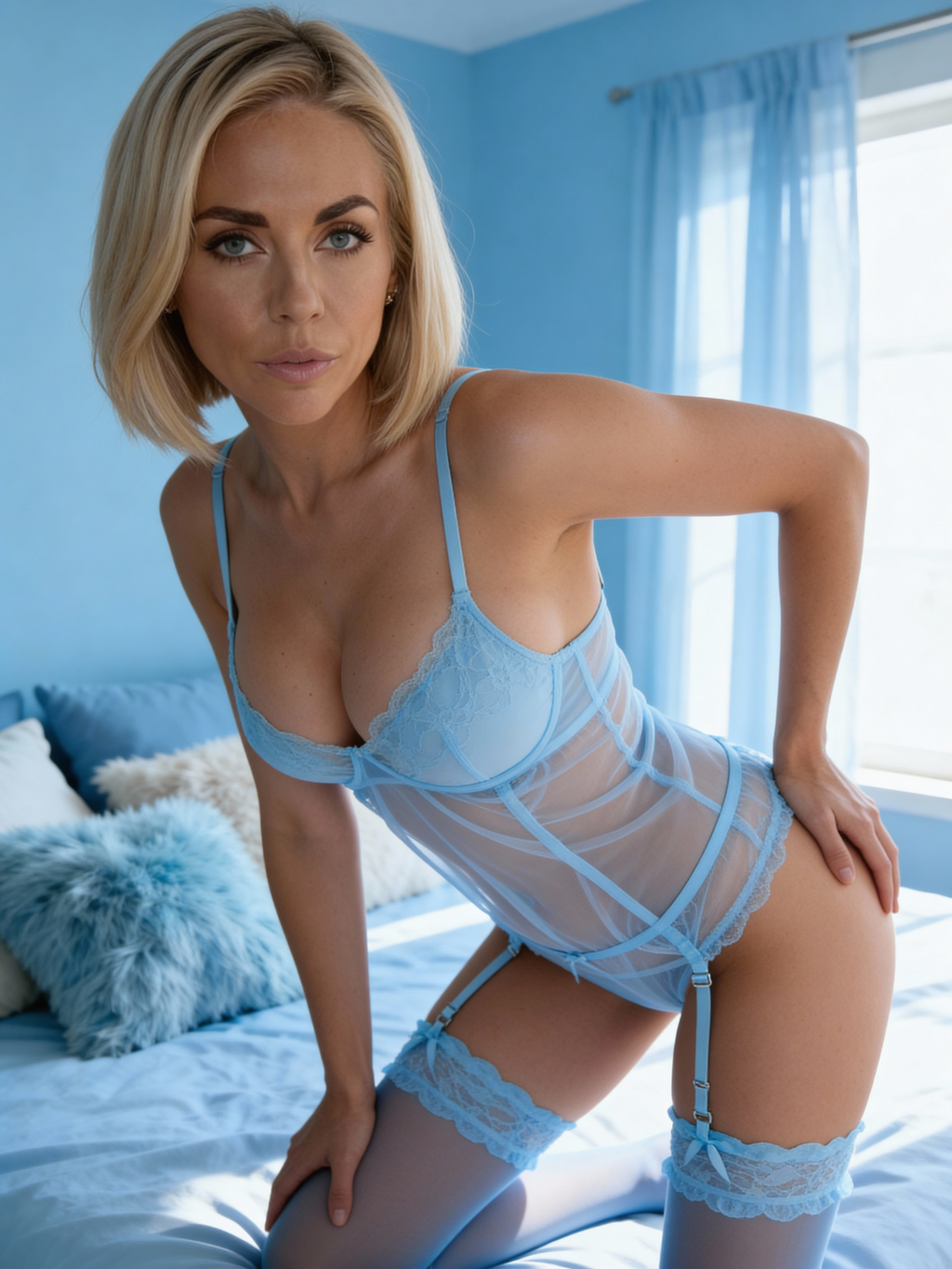
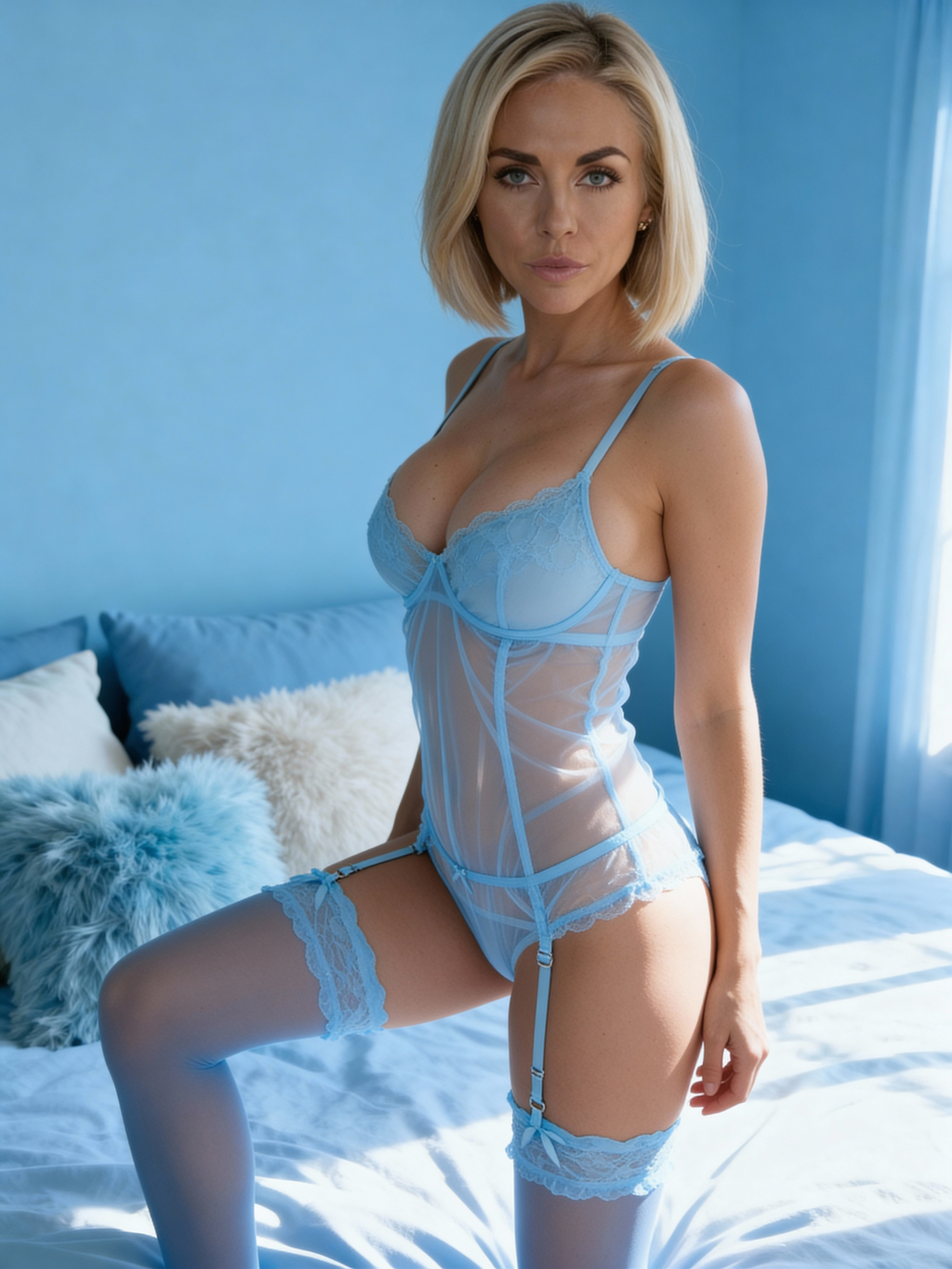
Ein Blick darauf, was Variations aus einer einzigen Referenz erzeugen kann.
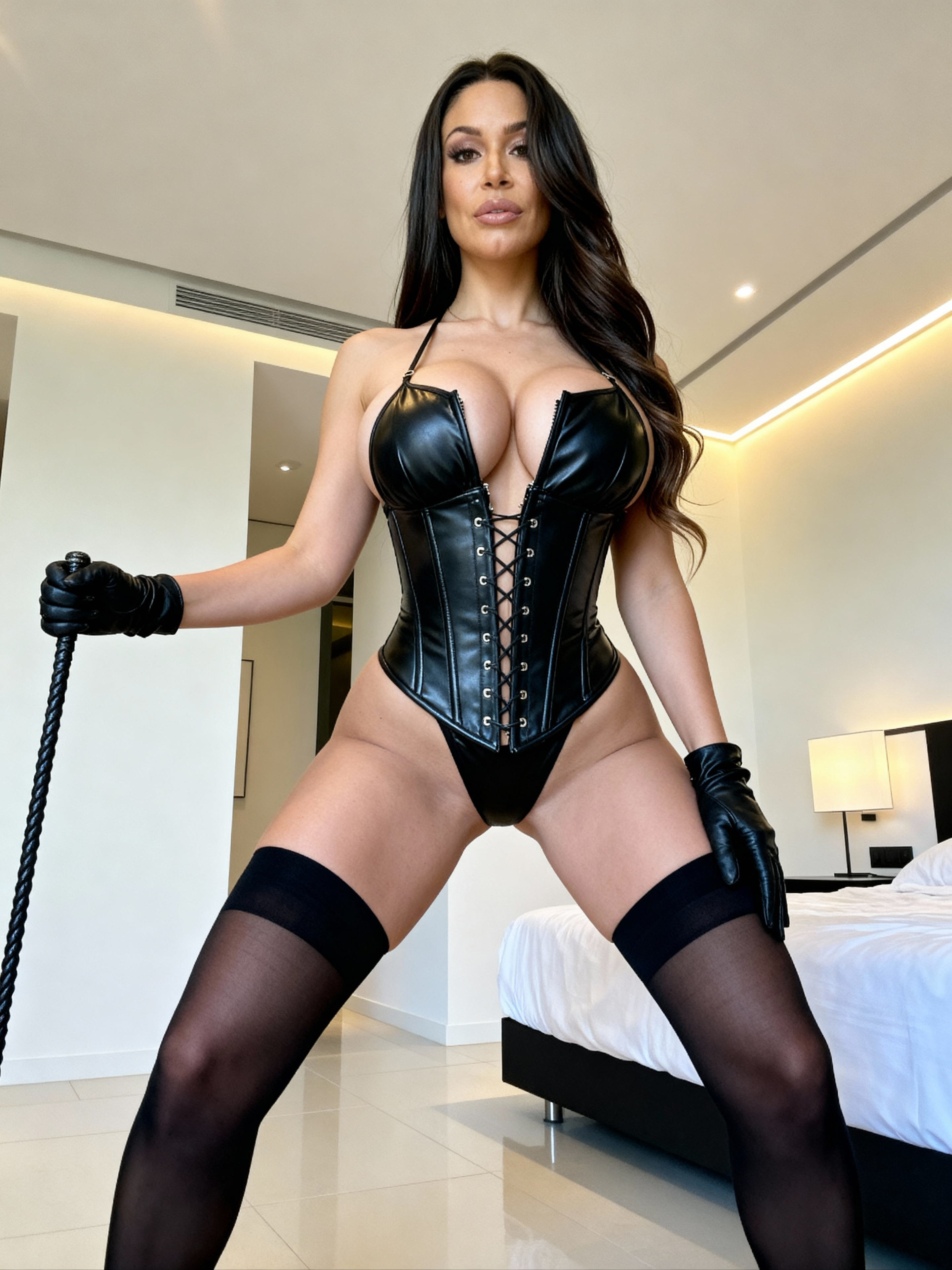
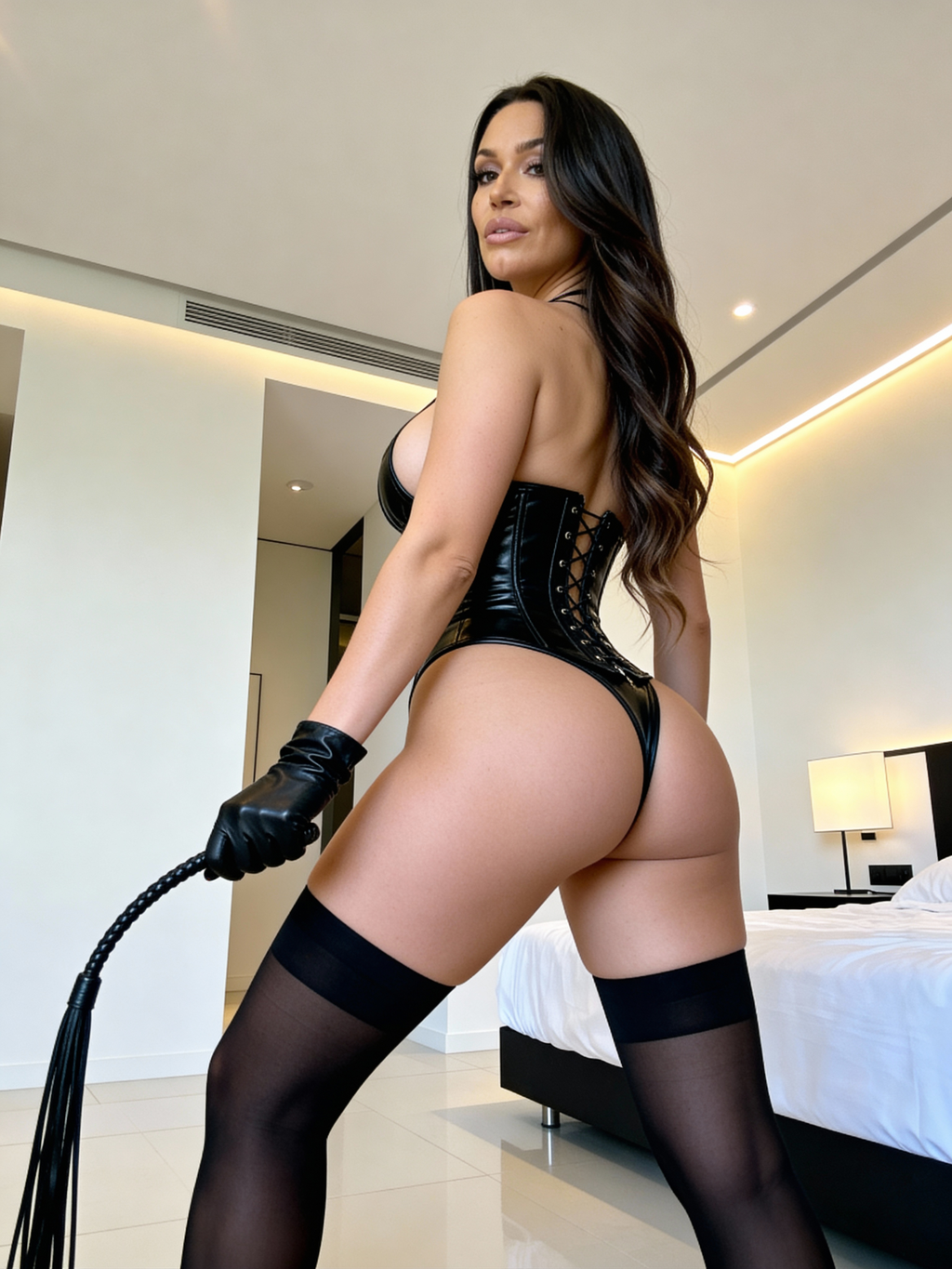
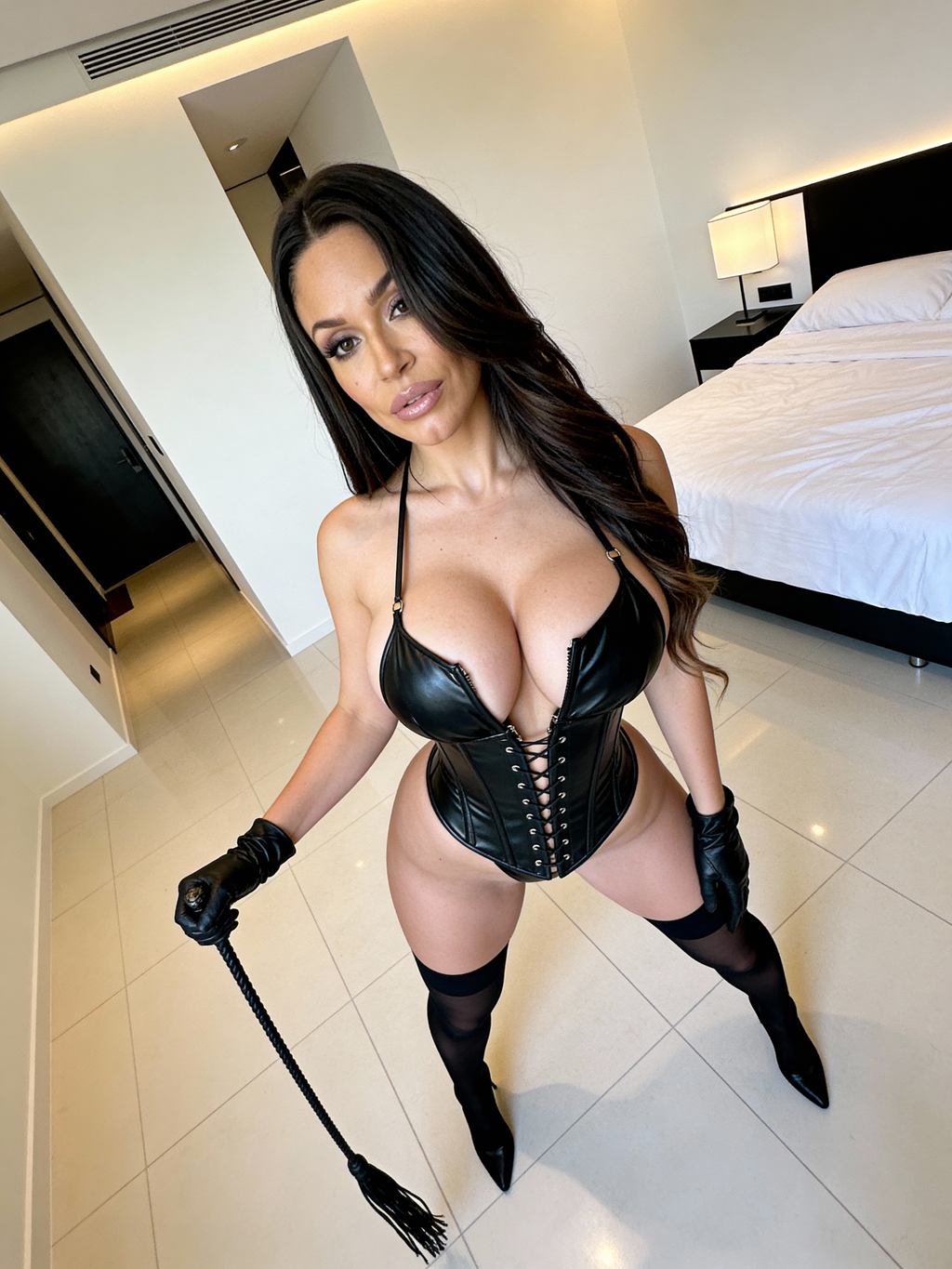
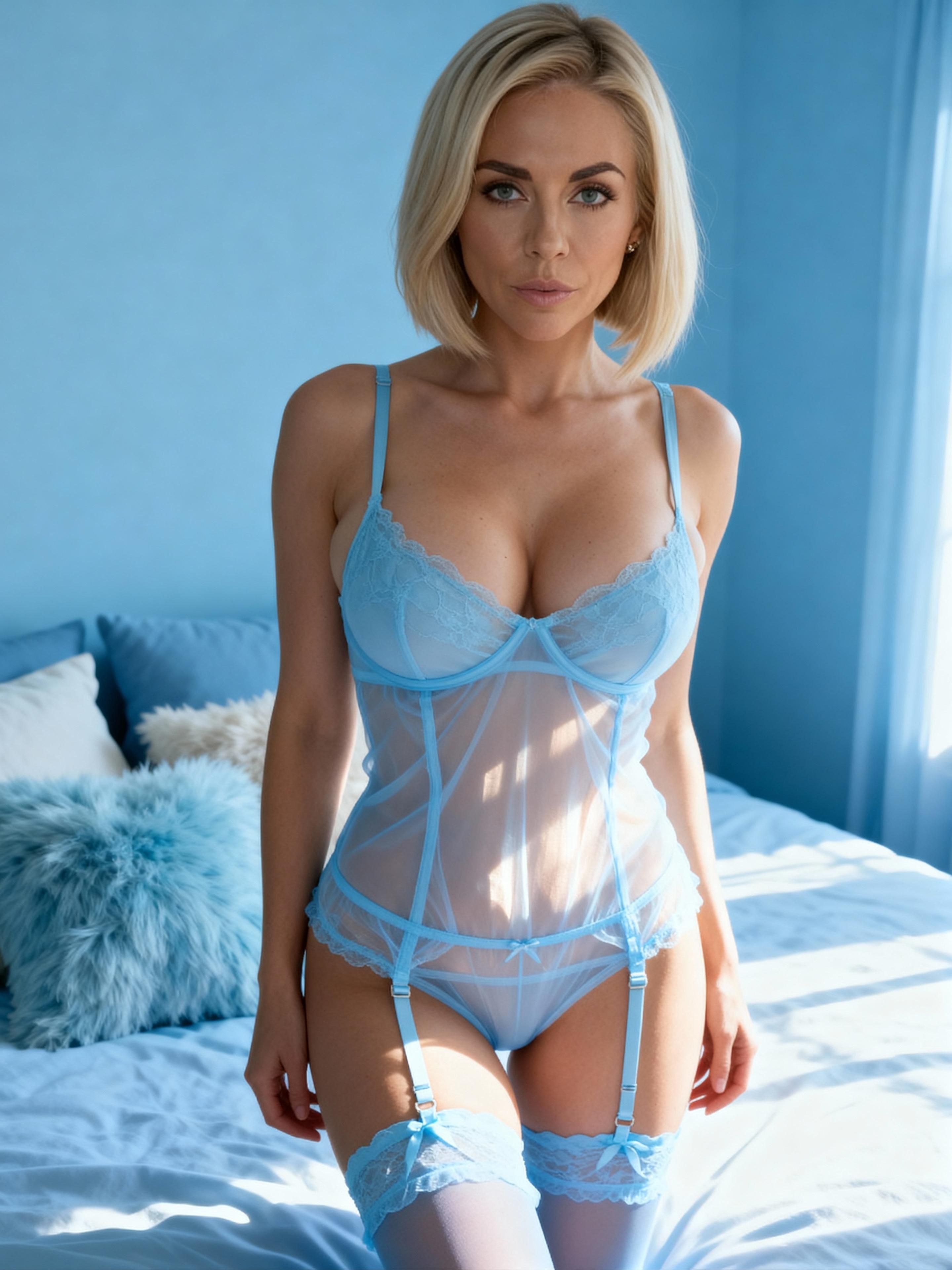
Schritt-für-Schritt-Anleitung
Schritt 1. Upload Images: lade einfach ein Foto hoch, keine Prompts nötig. Ziehe Referenzbilder per Drag-and-Drop oder klicke auf Upload; Batch von bis zu 1.000 Dateien.
Schritt 2. Aspect Ratio: wähle das Ausgabeformat (z. B. 1:1) für alle generierten Varianten.
Schritt 3. Resolution: Ausgabeauflösungsstufe. 2K erzeugt größere, detailreichere Bilder; 1K ist schneller und günstiger.
Schritt 4. Number of images: wähle, wie viele Varianten pro Referenzbild generiert werden sollen.
Schritt 5. Start Generation: startet die Variations-Generierung. Kosten: 2 Credits pro Bild bei 1K und 3 Credits pro Bild bei 2K, angezeigt unter dem Button vor der Bestätigung.
Schnellstart-Anleitung
Klicke auf Upload und füge ein oder mehrere Referenzbilder hinzu (bis zu 1.000 Dateien).
Wähle das Aspect Ratio und stelle die Resolution-Stufe (1K oder 2K) ein.
Wähle die Number of images, die pro Referenzbild generiert werden sollen.
Überprüfe die Einstellungen und klicke auf Start Generation (Credit-Kosten werden unten angezeigt).
Warte, bis der Batch abgeschlossen ist, und überprüfe dann die generierten Varianten.
Wähle die besten Ergebnisse aus und Download sie oder Send to another tool.
Aktionen für Ergebnisse
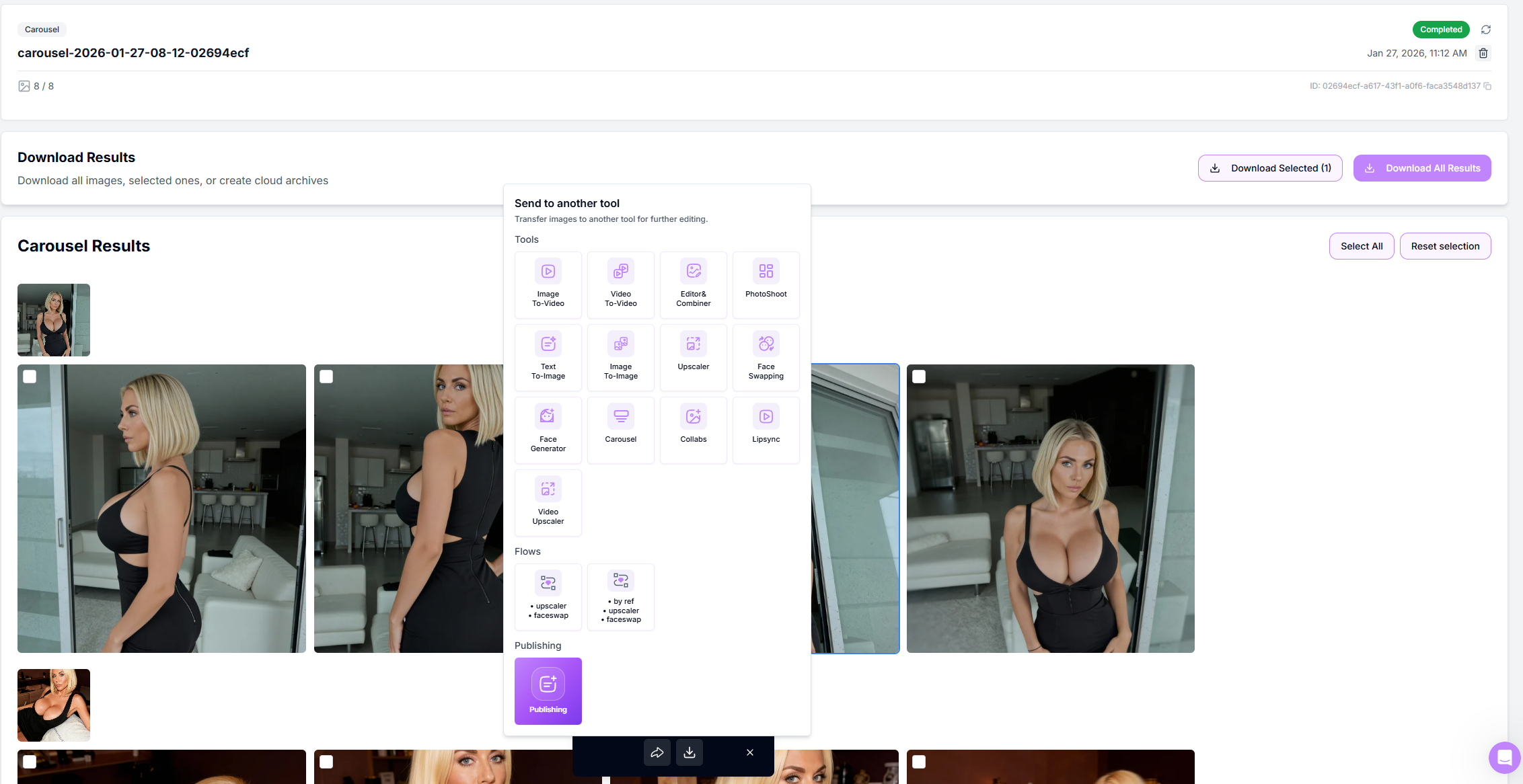
Select / Deselect: wähle Vorschaubilder über das Kontrollkästchen in der Ecke aus oder hebe die Auswahl auf.
Download Selected / Download All für sofortigen ZIP-Export.
Send to another tool (an ein anderes Tool senden) – Image Upscaler, Head & Face Swap, Image to Image, Image to Video, oder zu Publishing.
Retry Failed erscheint automatisch, wenn eine Folie fehlerhaft gerendert wurde.
Profi-Tipps
Storytelling-Fluss: setze die Anzahl der Bilder auf 5-7 pro Referenz für straffere, narrative Karussells.
Batch wie ein Profi: stelle mehrere Sets in die Warteschlange; GPU-Autoscaling hält die Wartezeiten kurz.
Für Plattformen planen: stelle Aspect Ratio und Resolution im Voraus ein, um Instagram-, TikTok- oder Marketplace-Anforderungen zu entsprechen.
Vor dem Export finalisieren: sende ausgewählte Ergebnisse vor dem Herunterladen an Image Upscaler für beste finale Qualität.
Problembehandlung
Du arbeitest mit KI: gelegentliche Fehler oder Artefakte sind normal, ein zu 100 % korrektes Ergebnis ist nicht garantiert.
Aufgabe fehlgeschlagen: klicke auf Retry, um die Generierung neu zu starten. Falls die Aufgabe erneut fehlschlägt, kontaktiere den Support und gib die Task-ID für schnellere Hilfe an.
Brauchst du Hilfe? Tippe auf die Chat-Blase oder schreibe an [email protected].
FAQ
Wie viele Bilder kann ich generieren?
Wie viele Bilder kann ich generieren?
Du kannst bis zu 10 Bilder pro Referenz mit der Einstellung Number of images generieren. Du kannst bis zu 1.000 Referenzbilder in einem einzigen Batch hochladen, und jede Referenz generiert ihre eigene Reihe von Varianten.
Kann ich verschiedene Bildformate und -größen mischen?
Kann ich verschiedene Bildformate und -größen mischen?
Ja. Du kannst Bilder mit unterschiedlichen Größen und Ausrichtungen hochladen, aber die endgültige Ausgabe wird durch die gewählten Aspect-Ratio- und Resolution-Einstellungen gesteuert, die einheitlich auf alle generierten Bilder angewendet werden.
Ist die Lizenz kommerziell?
Ist die Lizenz kommerziell?
Ja. Alle generierten Bilder können für kommerzielle Zwecke verwendet werden, einschließlich Werbung, soziale Medien, und Marketingmaterialien, ohne dass eine Namensnennung erforderlich ist.
Wie geht es weiter
Image Upscaler: schärfe und vergrößere dein Lieblingsergebnis
Head & Face Swap: fixiere ein konsistentes Gesicht
Image to Video: animiere das finale Bild
War dies hilfreich?
Brauchen Sie noch Hilfe? Team fragen