Kontozugriff: Passwort zurücksetzen & E-Mail-Verifizierung
Diese Anleitung erklärt, wie du dein Passwort zurücksetzt und dein Konto verifizierst.
Zuletzt aktualisiert Vor etwa 15 Stunden
Dein Passwort ändern
Du kannst dein Passwort direkt in den Kontoeinstellungen ändern.
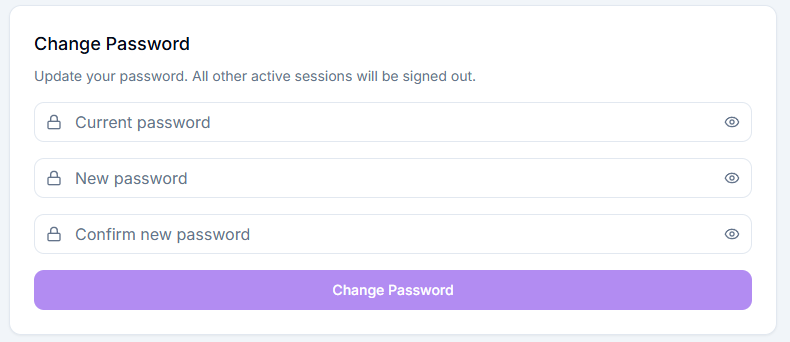
So geht's:
Gehe zu Settings in deinem Konto.
Finde den Bereich Change Password.
Gib dein aktuelles Passwort ein.
Gib ein neues Passwort ein und bestätige es.
Klicke auf Change Password.
Alle anderen aktiven Sitzungen werden nach der Passwortänderung abgemeldet.
Dein Passwort zurücksetzen
Wenn du dein Passwort vergessen hast, kannst du es von der Anmeldeseite aus zurücksetzen.
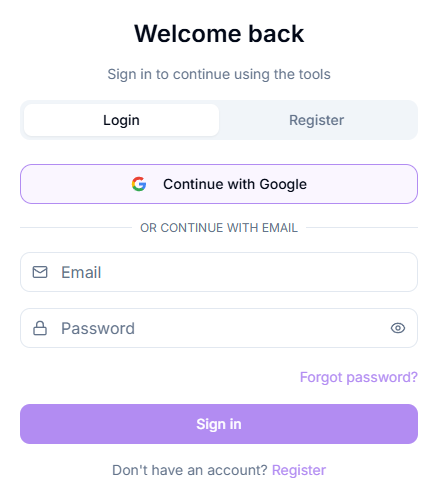
So geht's:
Klicke auf Forgot password? auf dem Anmeldebildschirm.
Gib deine E-Mail-Adresse ein.
Folge dem an deine E-Mail gesendeten Link.
Lege ein neues Passwort fest.
Wenn du die E-Mail nicht siehst, überprüfe deinen Spam- oder Junk-Ordner.
Wichtige Hinweise
Der Zurücksetzungslink wird an deine E-Mail gesendet
Wenn du ihn nicht siehst, überprüfe deinen Spam-/Junk-Ordner
Stelle sicher, dass du die richtige E-Mail-Adresse eingegeben hast
So verifizierst du dein Konto
Nach der Registrierung wird automatisch eine Verifizierungs-E-Mail an deine E-Mail-Adresse gesendet.
Schritte:
Öffne dein E-Mail-Postfach
Finde die Verifizierungs-E-Mail
Klicke auf den Bestätigungslink
Keine Verifizierungs-E-Mail erhalten?
Überprüfe deinen Spam-/Junk-Ordner
Warte ein paar Minuten (die Zustellung kann verzögert sein)
Stelle sicher, dass du dich mit der richtigen E-Mail registriert hast
Die Sprache der Benutzeroberfläche ändern
ZenCreator ist in mehreren Sprachen verfügbar, und du kannst jederzeit wechseln.

So geht's:
Klicke auf das Sprachsymbol in der oberen Leiste (neben dem Design-Umschalter).
Wähle deine Sprache aus der Liste.
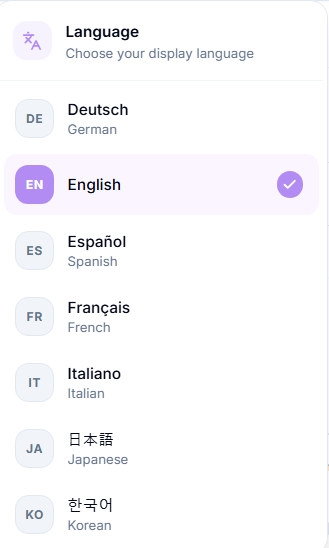
Derzeit verfügbar: Arabisch, Deutsch, Englisch, Spanisch, Französisch, Italienisch, Japanisch, Koreanisch, Polnisch und vereinfachtes Chinesisch, weitere Sprachen folgen. Deine Wahl wird automatisch gespeichert und gilt für die gesamte Benutzeroberfläche.
FAQ
Kann ich mein Passwort in den Kontoeinstellungen ändern?
Kann ich mein Passwort in den Kontoeinstellungen ändern?
Ja, du kannst dein Passwort direkt in Settings im Bereich Change Password ändern.
Ich habe die E-Mail zum Zurücksetzen des Passworts nicht erhalten. Was soll ich tun?
Ich habe die E-Mail zum Zurücksetzen des Passworts nicht erhalten. Was soll ich tun?
Überprüfe zuerst deinen Spam- oder Junk-Ordner. Wenn die E-Mail immer noch fehlt, versuche es erneut oder kontaktiere den Support.
Ich habe die Verifizierungs-E-Mail nicht erhalten. Was soll ich tun?
Ich habe die Verifizierungs-E-Mail nicht erhalten. Was soll ich tun?
Überprüfe deinen Spam-Ordner und stelle sicher, dass deine E-Mail-Adresse korrekt ist. Wenn das Problem weiterhin besteht, versuche es erneut oder kontaktiere den Support.
Kann ich die mit meinem Konto verknüpfte E-Mail ändern?
Kann ich die mit meinem Konto verknüpfte E-Mail ändern?
Nein, das ist nicht möglich. Du müsstest dein Konto löschen und ein neues mit einer anderen E-Mail erstellen.
Wie verifiziere ich mein Konto?
Wie verifiziere ich mein Konto?
Eine Verifizierungs-E-Mail wird automatisch an deine E-Mail-Adresse gesendet, nachdem du ein neues Konto registriert hast. Überprüfe dein Postfach und folge den Anweisungen in der E-Mail, um die Verifizierung abzuschließen. Wenn du sie nicht siehst, überprüfe auch deinen Spam-Ordner.
Was bedeutet Fehlercode 401?
Was bedeutet Fehlercode 401?
Dieser Code wird gesendet, wenn der Nutzer nicht autorisiert ist. Höchstwahrscheinlich wurdest du abgemeldet. Versuche, dich erneut anzumelden.
Möchtest du keine E-Mails mehr von ZenCreator erhalten?
Möchtest du keine E-Mails mehr von ZenCreator erhalten?
Wenn du dich von unseren E-Mails abmelden möchtest, ohne dein Konto zu löschen, kannst du das selbst tun: Jede E-Mail, die wir senden, enthält unten einen Link „Manage your subscription preferences". Klicke darauf, um deine E-Mail-Einstellungen zu aktualisieren oder dich abzumelden.
War dies hilfreich?
Brauchen Sie noch Hilfe? Team fragen