Head & Face Swap
Ersetze ein einzelnes Gesicht in Hunderten von Fotos in Sekunden. Lade ein Quellporträt hoch, füge deine Zielbilder hinzu und erhalte die Swaps.
Zuletzt aktualisiert Vor etwa 15 Stunden
Was das Head & Face Swap Tool macht
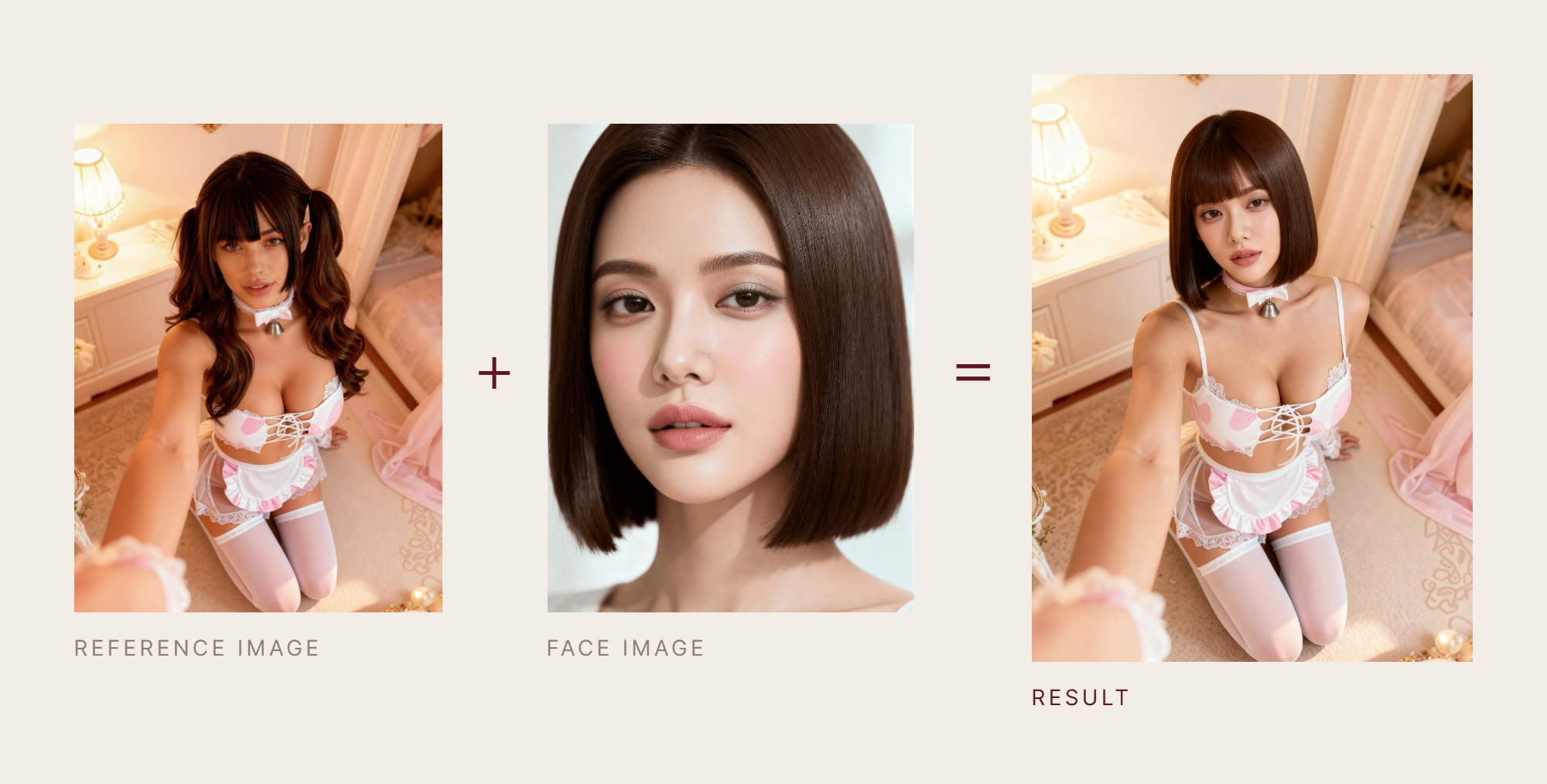
Head & Face Swap überträgt Augen, Nase, Mund, Kieferlinie und Hautton von deinem Quellgesicht auf jedes Zielbild, das du hochlädst. Beleuchtung, Schatten und Auflösung werden automatisch angepasst, sodass sich das Ergebnis natürlich in die Szene einfügt. Photoshop-Kenntnisse sind nicht erforderlich.
Best-Practice-Hinweise
Führe Head & Face Swap zuletzt aus. Mache Head & Face Swap zum letzten Schritt in deiner Pipeline, damit deine Fotos konsistent und realistisch bleiben.
🎬 Ergebnisse
Ein Blick darauf, was Head & Face Swap erzeugen kann.
Schritt-für-Schritt-Anleitung
Schritt 1. Select Model: Nutze das Model-Dropdown, um die Gesichtstausch-Engine zu wählen, die du anwenden möchtest. Tippe unten auf eine, um zu sehen, wofür sie sich am besten eignet.
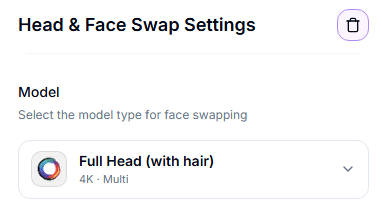
⚠️ Head & Face Swap ist nur für Nutzer mit Trusted Status verfügbar. Wenn du dieses Tool oder manche Optionen nicht siehst, bedeutet das, dass dein Konto noch keinen Zugriff hat.
Alle drei Head & Face Swap-Modelle unterstützen SFW- und NSFW-Inhalte, aber jedes funktioniert unterschiedlich, je nach Komplexität der Pose und der benötigten Qualität.
Full Head & Face (New Beta)
Full Head & Face (New Beta)
Beschreibung: kombiniert vollständigen Kopf- und Gesichtsersatz mit verbesserter Vermischung zwischen Gesicht und umliegenden Bereichen, was zu natürlicheren Übergängen und weniger sichtbaren Nähten führt.
Am besten für: hochwertiges Influencer-Content, Nahaufnahmen mit komplexer Beleuchtung, Szenen, bei denen nahtlose Vermischung zwischen Gesicht, Haut und Haaren entscheidend ist, und wenn frühere Modelle sichtbare Kanten erzeugen.
Auflösung: feste ~1K-Ausgabe.
Fast — MuleRouter
Fast — MuleRouter
Beschreibung: unser bisher schnellstes Modell, gebaut für schnellen Durchlauf und rein auf Geschwindigkeit optimiert. Ermöglicht dir, im selben Modell zwischen reinem Gesichtstausch oder vollständigem Kopftausch zu wählen, je nachdem, was die Aufnahme braucht, mit dem Ergebnis wie geliefert.
Am besten für: schneller Durchlauf, Entwürfe und Batches mit hohem Volumen, bei denen Geschwindigkeit wichtiger ist als feiner Schliff.
Auflösung: feste 2K-Ausgabe.
Seedream 5 Pro (Neu)
Seedream 5 Pro (Neu)
Beschreibung: unser hochwertigstes Tauschmodell. Wähle einen Type: Face (behält Haare, Pose, Körper, Kleidung und Hintergrund der Referenz), Head (tauscht den ganzen Kopf inklusive Haare) oder Person (überträgt die Figur vollständig in die Szene der Referenz). Das Ausgabe-Seitenverhältnis folgt immer der Referenz.
Am besten für: das hochwertigste Ergebnis, oder wenn du vollständige Personentäusche brauchst, nicht nur Gesicht oder Kopf.
Auflösung: 2K- oder 1K-Stufe. 2K ist größer und detaillierter, 1K ist schneller und günstiger.
Schnellauswahl:
Brauchst du die natürlichste Vermischung mit minimal sichtbaren Nähten und schneller Verarbeitungsgeschwindigkeit? → Full Head & Face (New Beta)
Brauchst du das schnellste Ergebnis und keinen feinen Schliff? → Fast — MuleRouter
Brauchst du die höchste Qualität, oder einen vollständigen Personentausch (nicht nur Gesicht/Kopf)? → Seedream 5 Pro
Schritt 2. Upload Source Face (rechtes Panel): Wähle ein einzelnes, gut beleuchtetes Porträt ≥ 512×512 px (empfohlen). Du kannst ein Gesicht manuell hochladen oder eine deiner gespeicherten Personas auswählen.
Schritt 3. Upload Target Images: Lade eine Aufnahme oder einen Ordner hoch (bis zu 1000 JPEG/PNG).
Schritt 4. Select Resolution (optional): Wähle 2K-Ausgabe, sofern vom gewählten Modell unterstützt (siehe Modelldetails oben; einige Modelle haben eine feste Auflösung).
Schritt 5. Start Head & Face Swap: zeigt die Kosten an und reiht den Job ein.
Aktionen für Ergebnisse
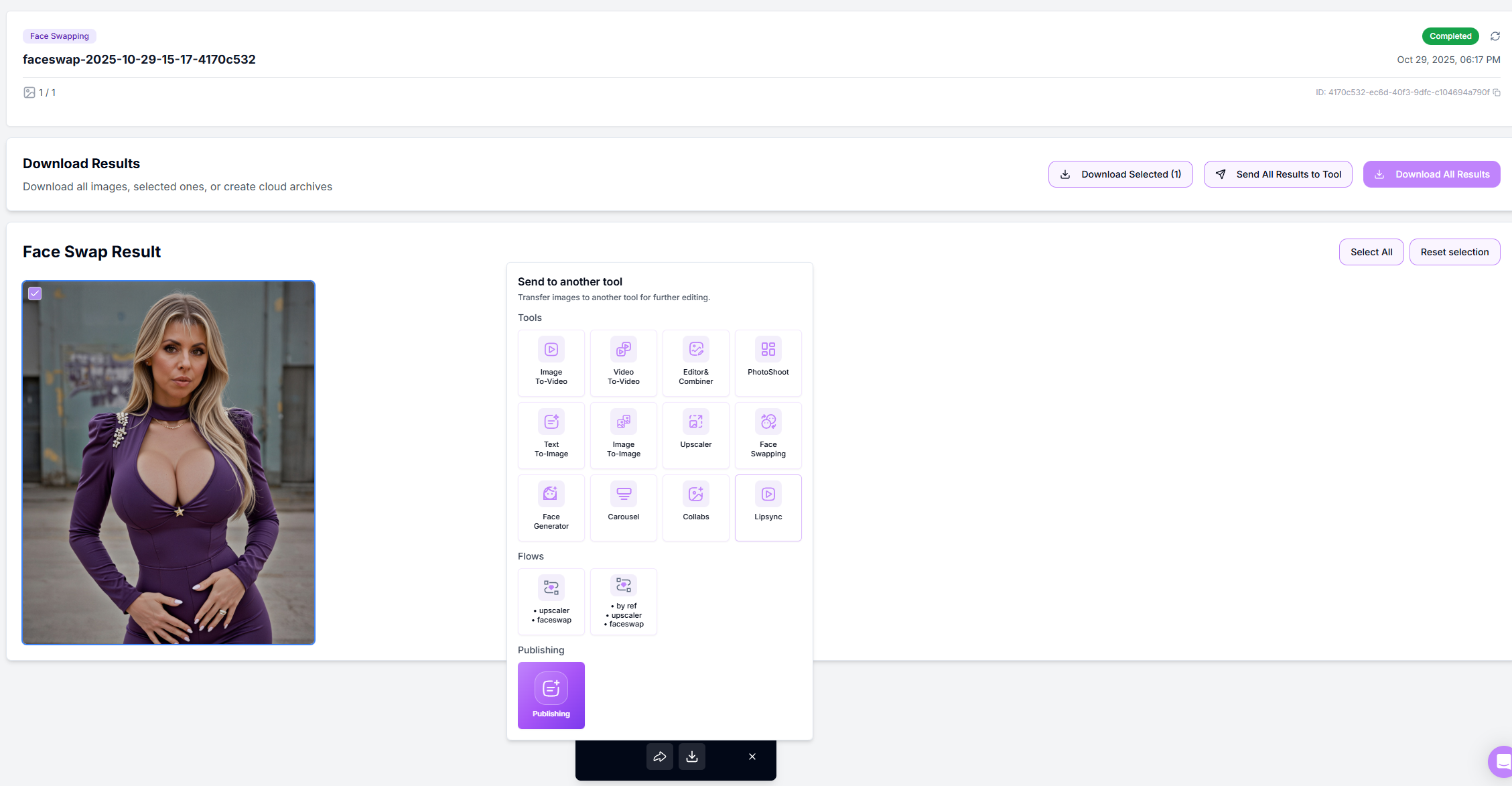
Auswählen / Abwählen von Vorschaubildern über das Kontrollkästchen in der Ecke.
Download Selected: sofortiger ZIP-Download der ausgewählten Bilder.
Download All: holt den gesamten Batch.
Send to another tool: sendet direkt an Upscaler, Reference-To-Image, Image to Video oder Variations.
Send to Publishing: überträgt ausgewählte Bilder sofort in das Publishing-Tool, um Posts für Instagram, Facebook, X oder Shorts vorzubereiten.
Retry Failed: erscheint nur, wenn mindestens ein Tausch nicht gerendert wurde.
Profi-Tipps
Qualität rein = Qualität raus: scharfe, frontale Quellporträts liefern die saubersten Tausche.
Klug im Batch arbeiten: gruppiere Ziele nach Beleuchtung und Farbabstufung für engere Übereinstimmungen.
Fixiere eine Persona: nutze dasselbe Quellgesicht über mehrere Kampagnen hinweg wieder, um den Look eines Influencers konsistent zu halten.
Problembehandlung
Du arbeitest mit KI: Gelegentliche Fehler oder Artefakte sind normal, ein zu 100 % korrektes Ergebnis ist nicht garantiert. Eine kleine Veränderung in der Pose der Figur ist ebenfalls zu erwarten.
Unscharfer oder nicht übereinstimmender Hautton → probiere ein höher aufgelöstes Quellgesicht und stelle ähnliche Beleuchtung zwischen Quelle und Zielen sicher.
Teilweise abgeschlossener Batch → klicke auf Retry Failed; nur die fehlenden Bilder werden neu gerendert, keine zusätzlichen Credit-Kosten.
Brauchst du mehr Hilfe? Tippe auf die Chat-Blase oder schreibe an [email protected].
FAQ
Wie viele Bilder kann ich auf einmal verarbeiten?
Wie viele Bilder kann ich auf einmal verarbeiten?
Bis zu 1000 pro Batch; ZenCreator skaliert GPUs automatisch, damit Warteschlangen kurz bleiben.
Kann ich mehrere verschiedene Gesichter in einem Foto tauschen?
Kann ich mehrere verschiedene Gesichter in einem Foto tauschen?
Multi-Gesichts-Modus ist in Entwicklung. Führe vorerst separate Batches pro Gesicht aus.
Werden dadurch die Originaldateien überschrieben?
Werden dadurch die Originaldateien überschrieben?
Nein. Alle Tausche sind neue Bilder, die in deinem Arbeitsbereich gespeichert werden; Originale bleiben unberührt.
Besitze ich die entstehenden Bilder?
Besitze ich die entstehenden Bilder?
Ja. Jede Ausgabe trägt eine vollständige kommerzielle Lizenz.
Wie geht es weiter
Image Upscaler: Schärfe und vergrößere dein Ergebnis
Reference-To-Image: Erstelle Varianten aus diesem Ergebnis
Image to Video: Animiere das finale Bild
War dies hilfreich?
Brauchen Sie noch Hilfe? Team fragen