Video Extend
Mach jedes Video länger: Lade einen Clip hoch, füge 5, 10 oder 15 Sekunden hinzu und erhalte ein nahtloses Video.
Zuletzt aktualisiert Vor 8 Tagen
Was Video Extend macht
Video Extend setzt deinen Clip fort. Lade ein Video hoch, wähle, wie viele Sekunden hinzukommen sollen, und das Studio führt die Szene ab ihrer letzten Einstellung weiter. Du erhältst ein nahtloses Video ohne Schnitte und kannst es erneut verlängern, bis es 60 Sekunden lang ist.
Gut zu wissen. Dein Clip sollte 2 bis 60 Sekunden lang sein. Lass ihn dort enden, wo die Geschichte weitergehen soll.
Die Seite im Überblick
Du findest Video Extend im linken Menü unter Video. Die Einstellungen sind links, Aufgaben und Vorlagen rechts. Die roten Zahlen auf jedem Screenshot entsprechen den Punkten darüber.
Upload Video: dein Ausgangsclip.
What happens next: eine optionale Beschreibung des neuen Teils.
Parameters: Modell, zusätzliche Sekunden und Qualität.
Extend Video: startet den Auftrag. Der Preis steht auf dem Button.
Tasks: deine Aufträge und fertigen Videos.
Templates: fertige Beispiele als Ausgangspunkt.
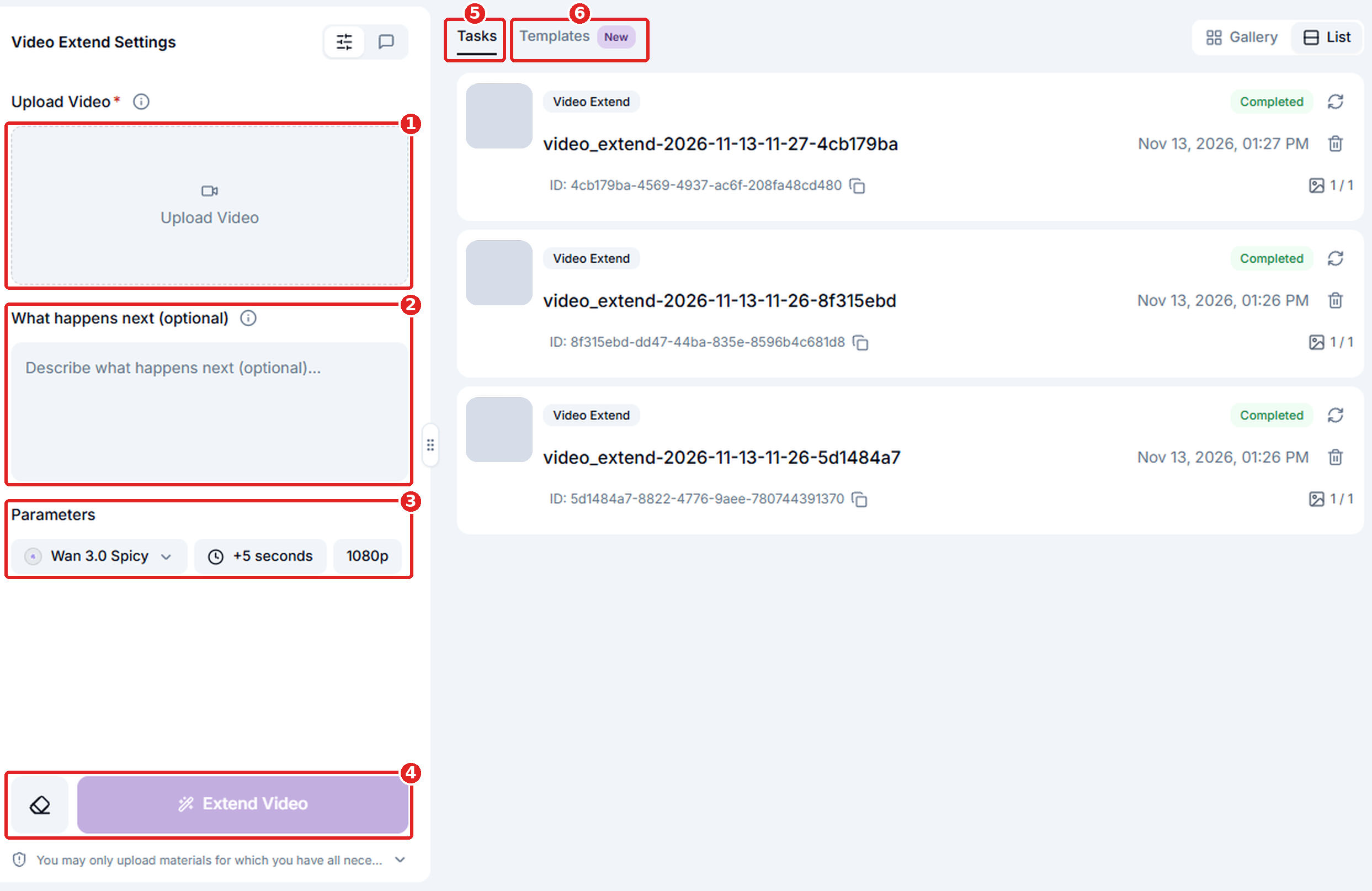
So verlängerst du ein Video
Schritt 1. Lade deinen Clip hoch
Tippe auf den Upload-Bereich und wähle eine Datei von deinem Gerät oder ein Video aus deinen Generierungen. Du hast es dir anders überlegt? Tippe auf das Kreuz in der Vorschau und wähle ein anderes.
Lade nur Videos hoch, an denen du die Rechte hast und auf denen alle gezeigten Personen volljährig sind.
Schritt 2. Beschreibe, was als Nächstes passiert (optional)
Schreib eine kurze Beschreibung, zum Beispiel „Die Kamera fährt langsam zurück, während die Menge zu jubeln beginnt.“ Lässt du das Feld leer, geht das Video auf seine eigene Weise weiter. Der Mülleimer in der Ecke des Felds löscht deinen Text.
Tipp: Halte es kurz und beschreibe eine klare Sache, etwa eine Kamerabewegung oder eine Veränderung in der Szene.
Schritt 3. Wähle Modell, Länge und Qualität
Alles findest du unter Parameters. Tippe auf einen Button, um seine Liste zu öffnen.
Model (erster Screenshot):
Der Button Model öffnet die Liste der Modelle.
Wan 3.0 Spicy: funktioniert in 480p, 720p und 1080p mit Ton.
Wan 3.0 Prime Spicy: dasselbe, kostet etwas mehr, rendert aber etwas schneller.
Länge und Qualität (zweiter Screenshot):
Extend by: +5, +10 oder +15 Sekunden.
Quality: 480p, 720p oder 1080p. Höhere Qualität kostet mehr Credits. Hat dein Clip eine niedrigere Auflösung, werden die höchsten Optionen eventuell nicht angezeigt.
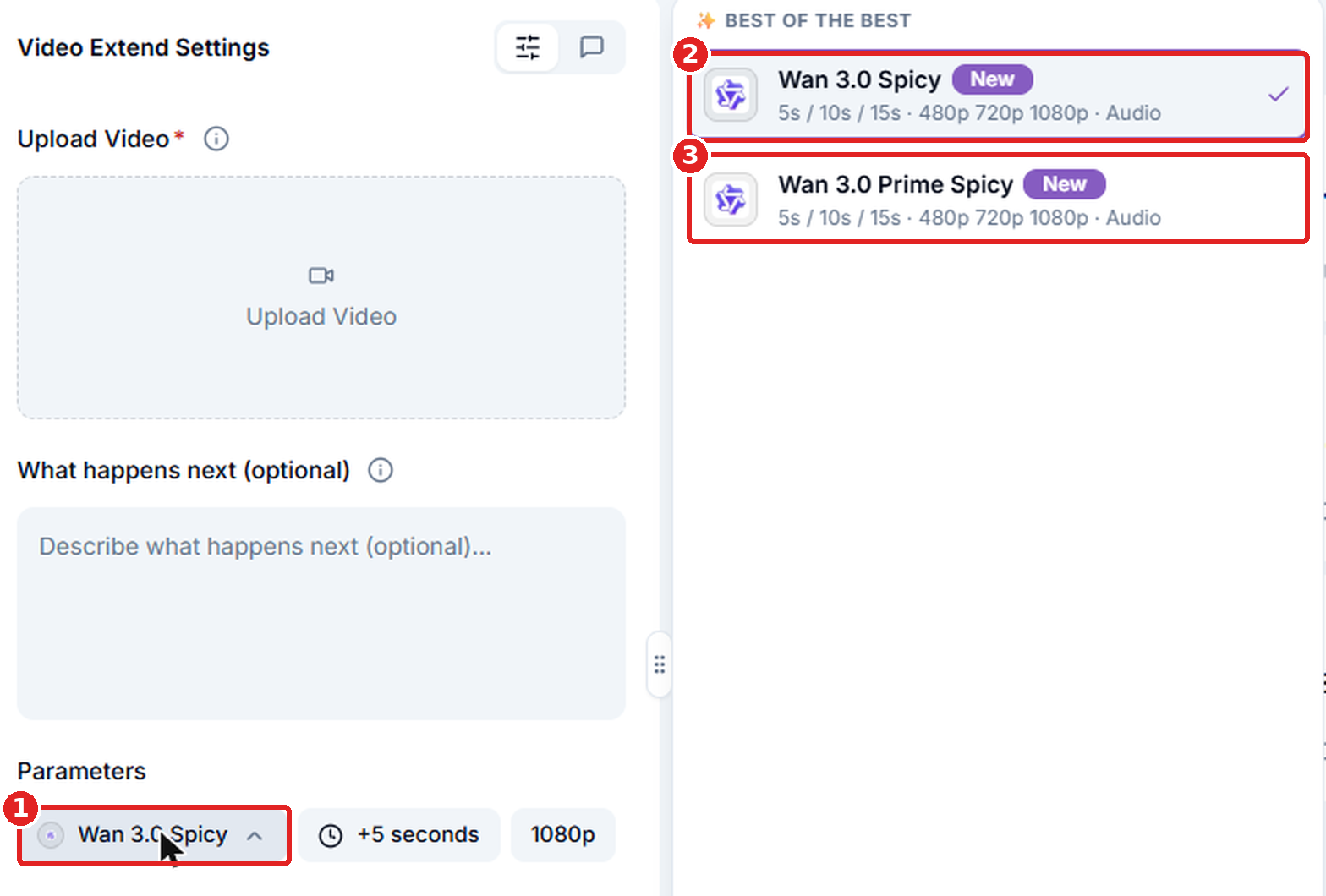
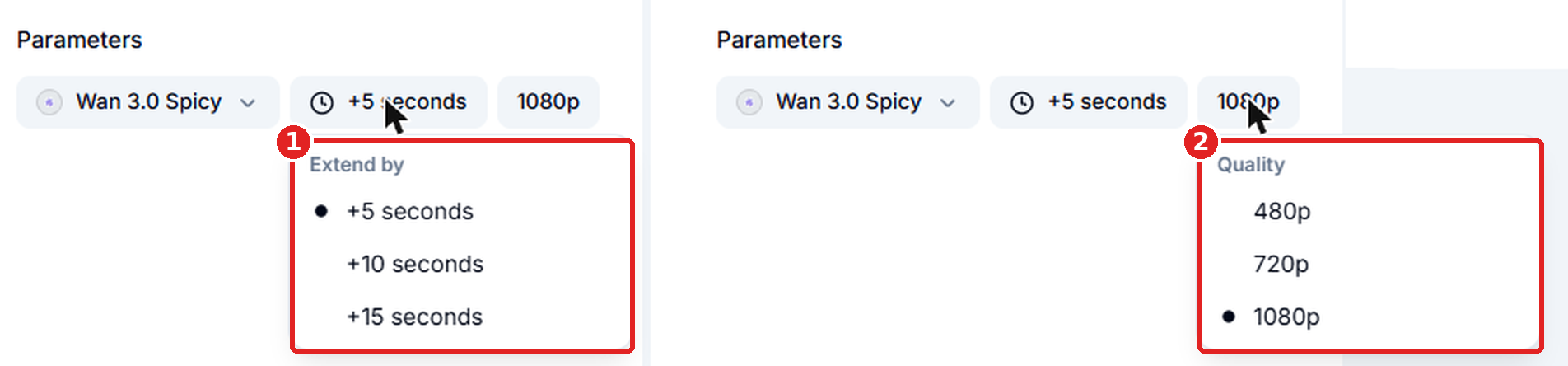
Der Preis aktualisiert sich bei jeder Änderung einer Einstellung, sodass du ihn immer siehst, bevor du startest. Zum Beispiel kostet mit Wan 3.0 Spicy eine Verlängerung um 5 Sekunden in 480p 27 Credits und eine Verlängerung um 15 Sekunden in 720p 101 Credits.
Schritt 4. Tippe auf Extend Video
Die Credits werden abgebucht und dein Auftrag erscheint im Tab Tasks. Du kannst sofort einen weiteren starten, ohne zu warten. Der Radiergummi-Button neben Extend Video setzt das gesamte Formular zurück.
Deine Ergebnisse
Öffne den Tab Tasks. Ein Auftrag zeigt In process mit einer Prozentangabe und dauert meist ein paar Minuten, länger, wenn gerade viele Leute generieren. Sobald dort Completed steht, tippe darauf, um das Video zu öffnen. Links siehst du:
Deine Auswahl: wie viele Sekunden hinzugefügt wurden und die Qualität des neuen Teils.
References: dein Originalclip.
Download All Results: speichert dein Video.
Send to Tool: schickt dein fertiges Video an ein anderes ZenCreator-Tool, damit du dort weiterarbeiten kannst, ohne es herunterzuladen und erneut hochzuladen.
Use these settings: übernimmt dieselben Einstellungen wieder ins Formular.
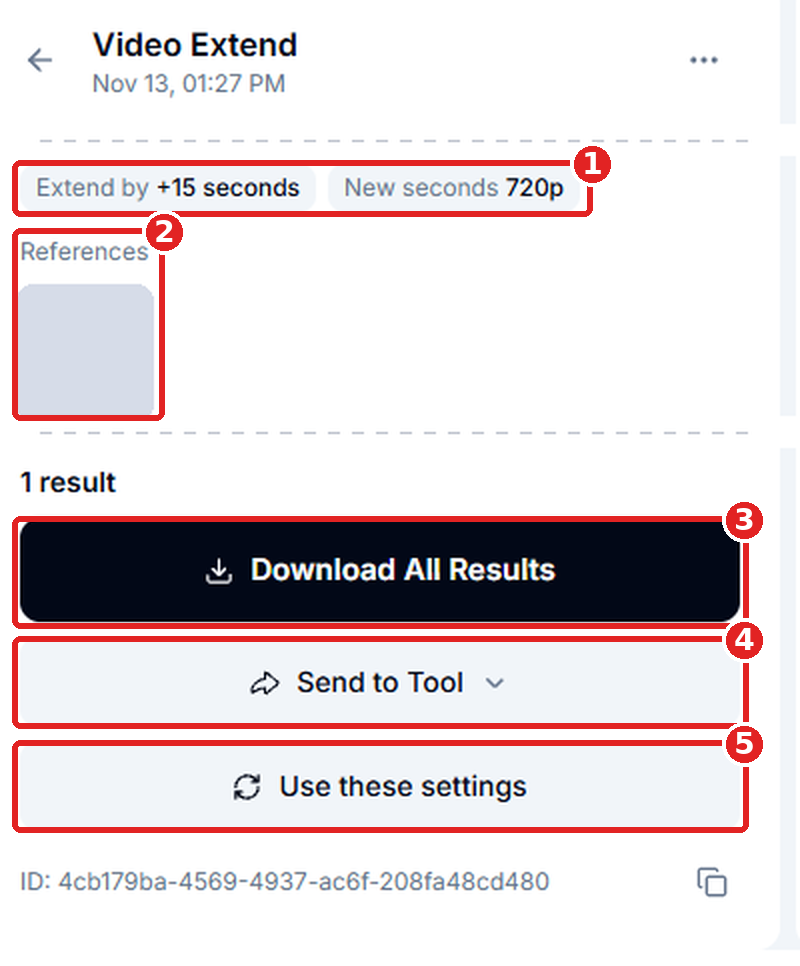
Soll es noch länger werden? Starte Video Extend erneut mit deinem Ergebnis. Jede Runde fügt 5, 10 oder 15 Sekunden hinzu, insgesamt bis zu 60 Sekunden.
Brauchst du Inspiration? Probier Vorlagen aus
Du weißt nicht, was du schreiben sollst? Öffne den Tab Templates (1) neben Tasks und sieh dir fertige Beispiele an. Wähle eins, das dir gefällt, und nutze es als Ausgangspunkt. Wir fügen regelmäßig neue Vorlagen für unsere Modelle hinzu, schau also ab und zu wieder vorbei.

Fehlerbehebung
Es ist KI, daher ist ein gelegentlicher Aussetzer normal.
Der Button Extend Video ist grau. Lade zuerst ein Video hoch.
Der Auftrag ist fehlgeschlagen. Die Credits werden automatisch deinem Guthaben gutgeschrieben. Nichts geht verloren.
Warum ist er fehlgeschlagen? Deine Beschreibung oder dein Video hat die Inhaltsprüfung nicht bestanden. Alle Personen im Video müssen volljährig sein. Versuch es mit einer anderen Beschreibung oder einem anderen Clip.
Es dauert lange. Sieh im Tab Tasks nach. Wenn der Dienst ausgelastet ist, kann es länger dauern als gewöhnlich.
Kommst du nicht weiter? Schreib uns im In-App-Chat oder an [email protected].
Wie geht es weiter?
Video Builder — plane und generiere aus einem einzigen Prompt ein Video mit mehreren Szenen von 15 Sekunden bis 3 Minuten
Video Upscaler — skaliere dein fertiges Video hoch für schärfere Details
Film Maker — verwandle ein paar Entscheidungen in einen ganzen Film mit zwei Charakteren
War dies hilfreich?
Brauchen Sie noch Hilfe? Team fragen