So lädst du dein ZenCreator-Guthaben auf (Credits)
Zuletzt aktualisiert Vor etwa 6 Stunden
Du kannst dein ZenCreator-Guthaben auf zwei Arten aufladen:
Öffne die Billing page.
Oder klicke auf den Credits-Button im oberen Menü

Du siehst alle verfügbaren Credit-Pakete.
Alles freigeschaltet mit jedem Paket
Mehr Vorlagen, Stile und Workflows
Premium-Fotoshooting-Themen
Erweiterte Generierungsfähigkeiten in unterstützten Tools
Voller Zugriff auf Premium-Kreativtools
Zusätzliche LoRA-Modelle für Wan 2.2 und Flux Klein
Professionelle Tools für erweiterte Bearbeitung
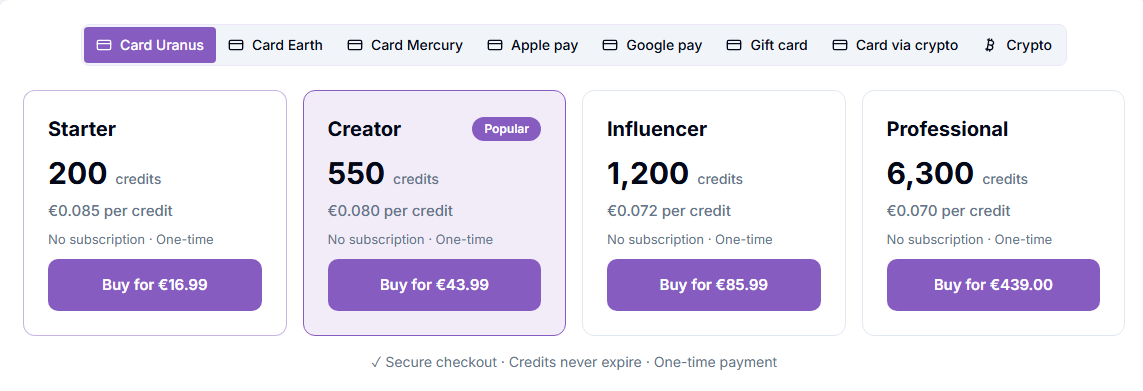
Schritt 1: Zahlungsmethode wählen

Oben im Checkout-Fenster wählst du, wie du bezahlen möchtest. Welche Zahlungsmethoden du siehst, hängt von deiner Region ab: wähle einfach eine, die dir zur Verfügung steht.
Per Karte bezahlen: alle Methoden mit Planetennamen sind Kartenzahlungen:
Card Uranus
Card Earth
Card Mercury
Card Jupiter
Card Venus
Card Neptune (nur Indonesien)
Jede läuft über einen anderen Zahlungsanbieter. Wenn deine Karte bei einer nicht durchgeht, versuche eine andere.
Andere Zahlungsmöglichkeiten:
Apple Pay und Apple Pay 2: mit beiden bezahlst du per Apple Pay; sie laufen über verschiedene Zahlungsanbieter.
Google Pay
Open Banking: direkt von deinem Bankkonto bezahlen (nur Großbritannien).
Revolut: mit deinem Revolut-Konto bezahlen (nur Europa).
Gift card: kaufe eine Geschenkkarte und löse ihren Code ein, um aufzuladen.
Card via Crypto: per Karte bezahlen, verarbeitet über unseren Krypto-Zahlungspartner.
Crypto: direkt mit USDT / USDC bezahlen.
Die Preise können je nach Zahlungsmethode variieren. Jeder Zahlungsanbieter berechnet eigene Gebühren, daher kann der Preis desselben Credit-Pakets je nach gewählter Methode abweichen. Prüfe vor dem Bezahlen immer den Endpreis.
Wähle dann das Credit-Paket, das du kaufen möchtest.
Kartenmethoden ohne eigene Anleitung funktionieren wie ein normaler Karten-Checkout: Gib deinen Vor- und Nachnamen sowie deine Kartendaten ein und bestätige die Zahlung. Bei Apple Pay, Google Pay, Open Banking und Revolut folgst du einfach den Schritten auf dem Bildschirm.
Unten findest du Schritt-für-Schritt-Anleitungen für die Methoden mit zusätzlichen Schritten: Card Mercury, Card Venus, Card via Crypto, Gift card und Crypto.
Option A: Per Card Mercury oder Card Venus bezahlen
Für Card Mercury und Card Venus gelten dieselben Schritte.
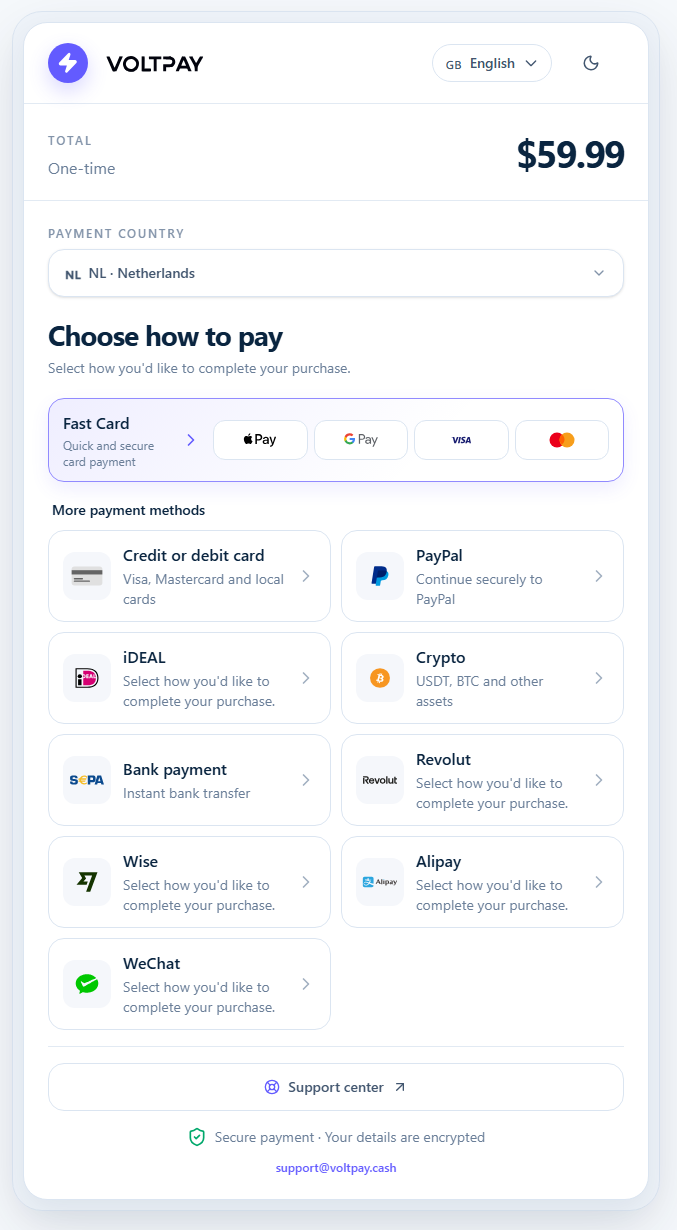
Wähle unter Payment Method Card Mercury oder Card Venus. Das Zahlungsfenster öffnet sich.
Eine Liste von Zahlungsmethoden erscheint: Fast Card (Apple Pay / Google Pay / Visa / Mastercard), Credit or debit card, PayPal, iDEAL, Crypto, Bank payment (SEPA), Revolut, Wise, Alipay, WeChat: Verfügbarkeit hängt von deinem Land ab. Wähle Credit or debit card (oder Fast Card), um per Karte zu bezahlen.
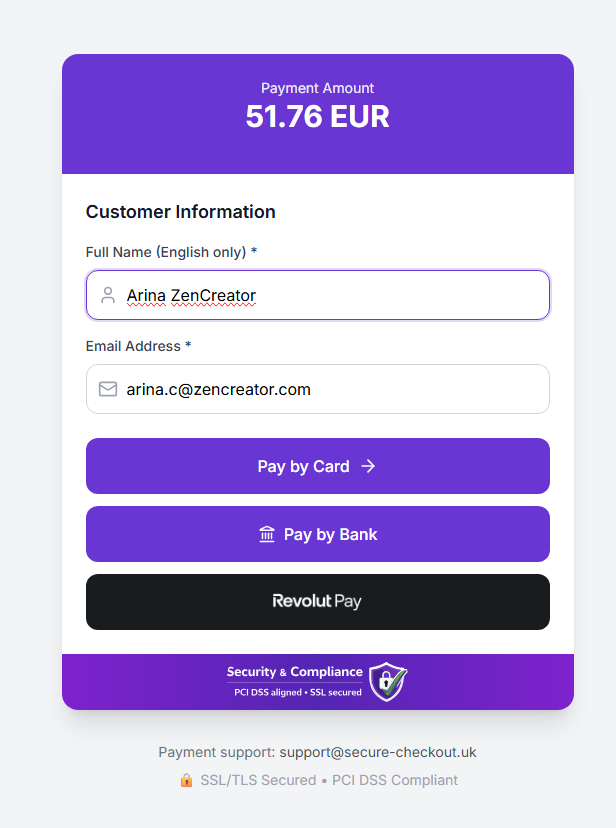
Du gelangst zu einer sicheren Checkout-Seite, die deinen Namen und deine E-Mail bestätigt. Klicke auf Pay by Card.
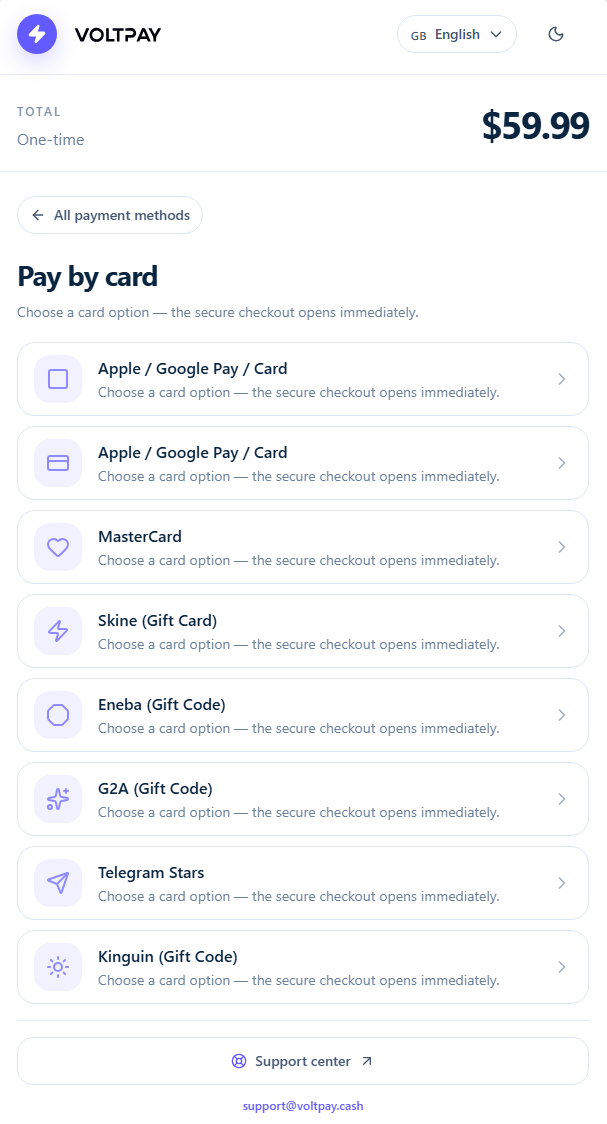
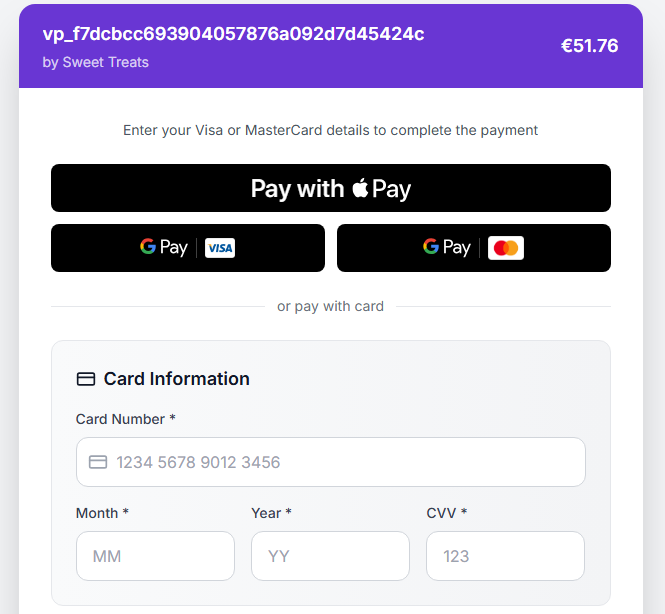
Gib deine Visa- oder Mastercard-Daten ein (Kartennummer, Ablaufmonat/-jahr, CVV), oder nutze Apple Pay / Google Pay, falls angeboten.
Fülle deine Rechnungsinformationen aus: Name, E-Mail, Land, Adresse, Stadt, Bundesland, Postleitzahl und Telefonnummer.
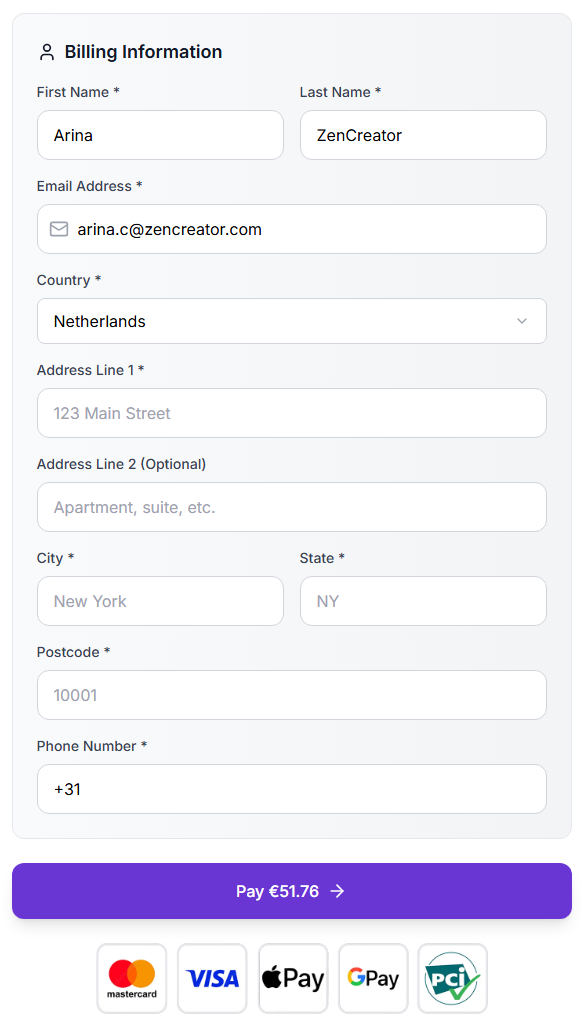
Überprüfe den Gesamtbetrag und klicke dann auf Pay.
Nach erfolgreicher Zahlung wird eine Quittung an die E-Mail deines Kontos gesendet.
Option B: Mit Card via Crypto bezahlen
Mit dieser Option kannst du per Karte bezahlen, während die Zahlung über unseren Krypto-Zahlungspartner verarbeitet wird: deine Kartenzahlung wird automatisch umgewandelt, und die Credits landen nach Abschluss auf deinem Konto.
Wähle unter Payment Method Card via Crypto.
Überprüfe auf der Checkout-Seite deine Bestellung (Preis und Bestell-ID).
Der beste Anbieter für dich wird automatisch ausgewählt: du musst selbst nichts auswählen.
Wähle unter Pay with, wie du bezahlen möchtest: Kreditkarten, Apple Pay, Google Pay oder Revolut Pay.
Möglicherweise wirst du vor der Zahlung aufgefordert, deine Identität zu verifizieren: das dauert normalerweise etwa eine Minute.
Klicke auf Pay. Sobald die Zahlung abgeschlossen ist, werden die Credits automatisch deinem Konto hinzugefügt.
Option C: Mit Gift card bezahlen
Wähle unter Payment Method Gift card.
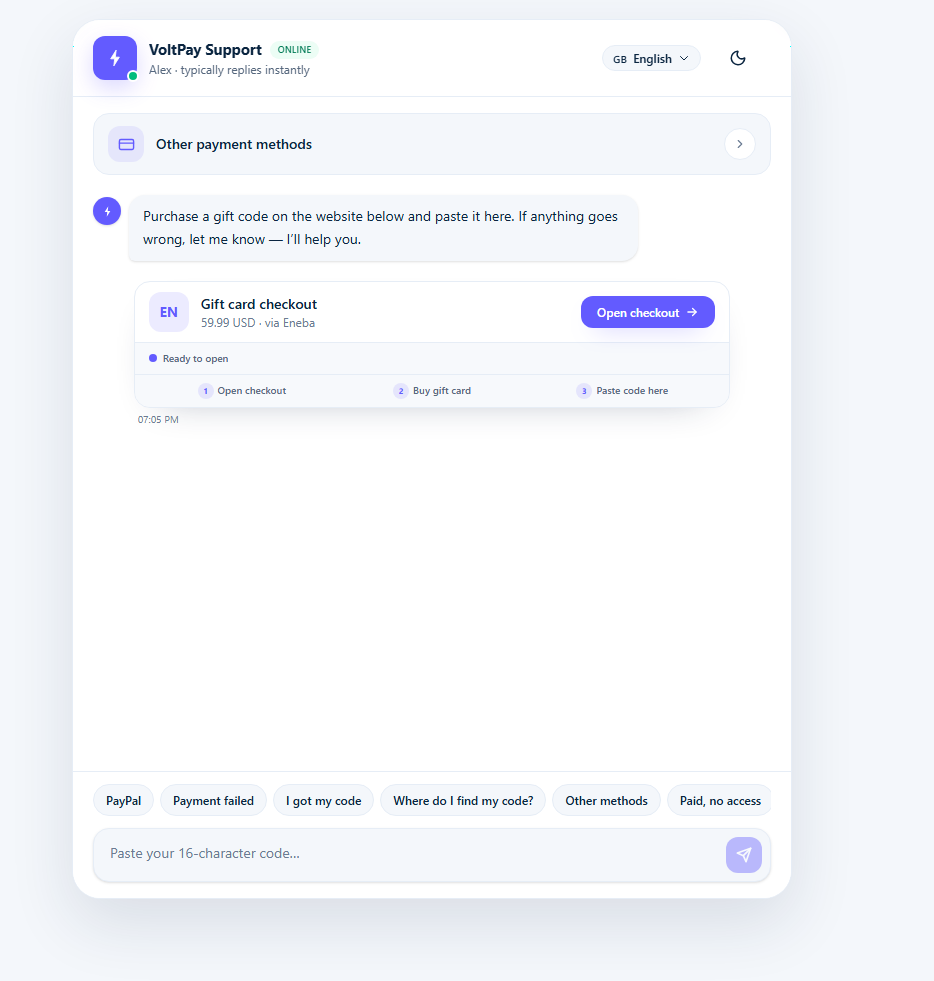
1) Der Chat bietet dir einen Gift card checkout über den genauen fälligen Betrag, mit einer Schaltfläche Open checkout.
2) Auf der Geschenkkarten-Website kannst du den Kauf mit jeder dort verfügbaren Zahlungsmethode abschließen (Karte, PayPal, Apple Pay, Google Pay, Krypto usw.): es muss keine Karte sein.
3) Nach dem Kauf erhältst du einen Geschenkcode.
4) Füge den Code an der angegebenen Stelle im Support-Chat ein.
5) Sobald der Code bestätigt wurde, werden deinem Konto automatisch Credits gutgeschrieben.
Option D: Direkt mit Krypto bezahlen (USDT/USDC)
Nachdem du Crypto gewählt und auf ein Paket geklickt hast, musst du auswählen:
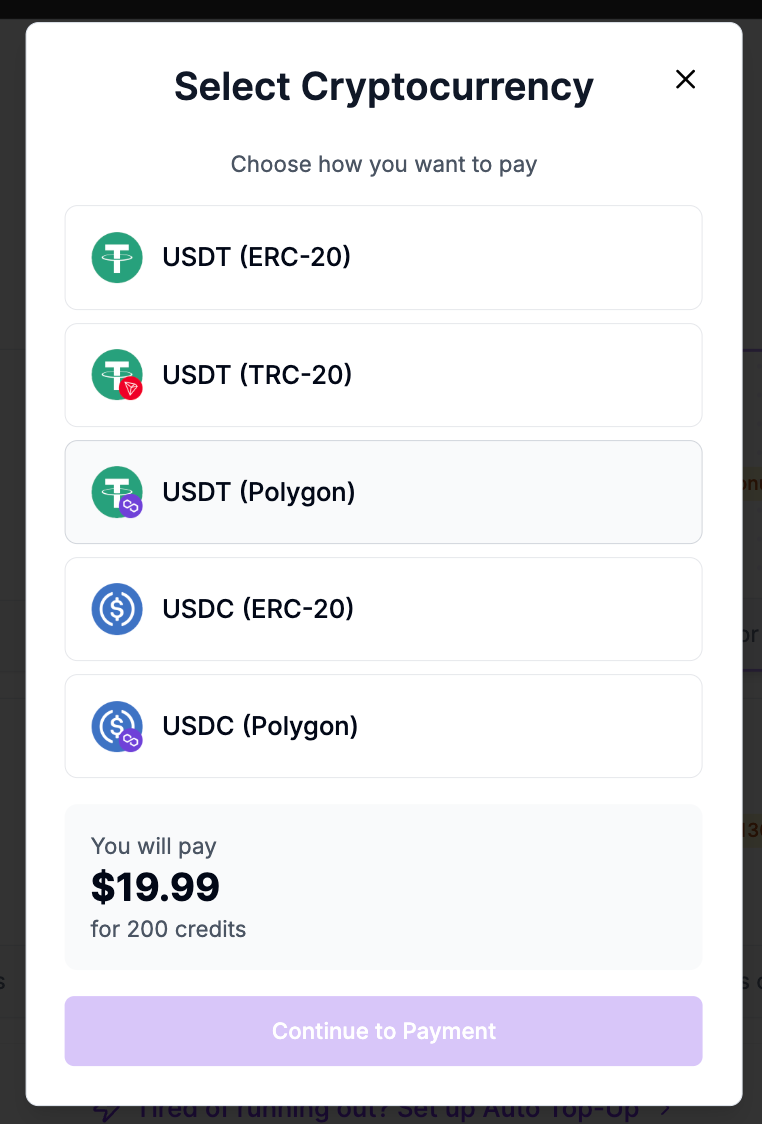
welche Münze (USDT oder USDC)
welches Netzwerk/Blockchain (ERC-20 / TRC-20 / Polygon)
⚠️ Wichtig: Das Netzwerk muss genau übereinstimmen
Krypto-Wallet-Adressen können auf verschiedenen Blockchains gleich aussehen.
Aber wenn du das falsche Netzwerk wählst, können wir deine Zahlung nicht automatisch erkennen/akzeptieren, und in den meisten Fällen können wir sie auch nicht zurückholen oder erstatten.
Mit anderen Worten: das Netzwerk, das du in ZenCreator wählst, muss dasselbe Netzwerk sein, das du in deiner Wallet/Börse verwendest.
Was ist der Unterschied zwischen Netzwerken (in einfachen Worten)?
Ein „Netzwerk“ (ERC-20, TRC-20, Polygon) ist im Grunde eine andere Schiene zum Senden von Krypto.
Auch wenn die Adresse vertraut aussieht, kann das Senden auf der falschen Schiene die Zahlung für uns unerreichbar machen.
So sendest du die Zahlung
Nachdem du das Netzwerk ausgewählt hast, siehst du ein Zahlungsfenster mit:
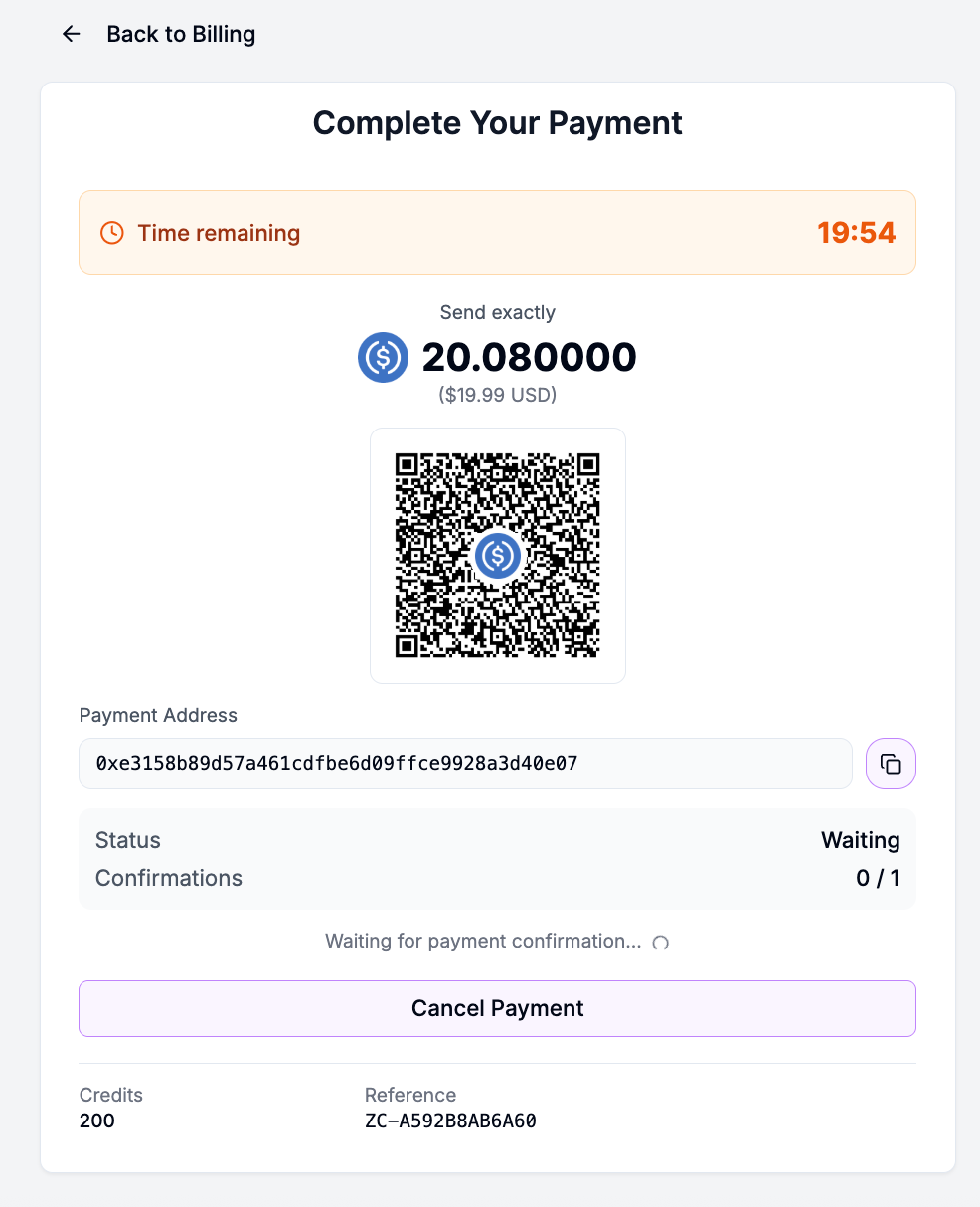
QR-Code
Wallet-Adresse
Genauer zu sendender Betrag
Verbleibende Zeit (Timer)
Du kannst auf zwei Arten bezahlen:
Scanne den QR-Code mit deiner Handy-Wallet: dies füllt normalerweise die Wallet-Adresse + das Netzwerk automatisch aus
Kopiere die Wallet-Adresse und sende manuell von deiner Wallet/Börse
Wenn du dir nicht sicher bist, nutze den QR-Code: Er hilft deiner Wallet, sowohl die Adresse als auch das Netzwerk korrekt automatisch auszufüllen.
✅ Sende genau den angezeigten Betrag (nicht weniger)
Es ist sehr wichtig, genau den im Zahlungsfenster angezeigten Betrag zu senden (nicht weniger).
Krypto-Zahlungen können bis zu 24 Stunden dauern, bis sie von unserem Zahlungspartner verifiziert werden: das ist normal, mach dir keine Sorgen, wenn es nicht sofort bestätigt wird. Sobald die Prüfung abgeschlossen ist, wird die Zahlung entweder durchgeführt oder dir erstattet.
Was als Nächstes passiert (Zusammenfassung)
Wenn du alles richtig gesendet hast → wird die Zahlung automatisch verarbeitet
Wenn du auf einem anderen Netzwerk oder an eine andere Adresse gesendet hast → erhalten wir die Gelder nicht, Credits werden nicht hinzugefügt, und du kannst das Geld nicht zurückbekommen.
Wenn du weniger gesendet hast → wird die Zahlung nicht verarbeitet und storniert; der Betrag wird dir zurückerstattet.
Du kannst dieselbe Zahlung mit mehreren Überweisungen abschließen (zum Beispiel, wenn du anfangs weniger gesendet hast).
⚠️ Häufiger Fehler: Die Wallet-Adresse ändert sich jedes Mal
Jede neue Krypto-Zahlung wird mit einer neuen Wallet-Adresse erstellt.
Verwende eine Adresse aus einer früheren Zahlung nicht wieder.
Während deine Zahlung bestätigt wird
Du kannst ZenCreator weiterhin nutzen, während die Zahlung bestätigt wird.
Wenn du im Zahlungsfenster auf Back klickst:
Siehst du die Zahlung weiterhin auf der Billing-Seite mit verbleibender Zeit
Klicke auf Complete payment, um dasselbe Zahlungsfenster erneut zu öffnen
Quittungen, Rechnungen und Steuern
Nach jedem Kauf wird eine Quittung an die E-Mail deines Kontos gesendet.
Geschäftsrechnungen mit MwSt./GST sind vorübergehend nicht verfügbar, während wir unsere Abrechnungssysteme aktualisieren. Kontaktiere den Support für den aktuellen Status.
Wir erheben MwSt./GST, wo gesetzlich vorgeschrieben, basierend auf deinem Rechnungsland und deinen Steuerdaten.
Alternative Zahlungsmethoden (auf Anfrage)
Wenn Karten- oder Krypto-Zahlung keine Option ist, melde dich bei uns: wir können manuelle Zahlung für größere Aufladungen arrangieren:
Banküberweisung / Wire Transfer (US/EU): ab $1000
ACH (US)
Krypto (USDT/USDC/ETH/BTC) für größere Beträge als der obige Standardablauf
Teile uns deinen gewünschten Betrag, Firmendaten und die bevorzugte Methode mit. Wir senden Anweisungen und schreiben deinem Konto Guthaben gut, sobald die Gelder eingegangen sind. Kontaktiere [email protected] oder die Chat-Blase in der App.
Häufige Zahlungsprobleme
Karte abgelehnt / 3-D Secure fehlgeschlagen: versuche es erneut, nutze eine andere Karte, oder rufe deine Bank an, um die Belastung zu erlauben.
Belastet, aber Credits fehlen: meist liegt es an einer Browser-Aktualisierung oder verzögerter Verarbeitung: kontaktiere uns und gib deine Zahlungsdetails an (E-Mail, Zeit und Methode).
Falscher Betrag / doppelte Zahlung: schreib uns zuerst; wir untersuchen und lösen es gegebenenfalls.
Erstattungen & Streitfälle
Wenn etwas schiefgeht, kontaktiere uns bitte, bevor du eine Rückbuchung einreichst. Wir können Abrechnungsfehler normalerweise schnell lösen und, wo angemessen, direkt eine Erstattung ausstellen, gemäß unserer Refund Policy.
Brauchst du Hilfe?
In-App-Chat (am schnellsten)
E-Mail [email protected]
Wir helfen gerne bei Rechnungen, MwSt.-Informationen, Unternehmensabrechnung oder bei der Aktivierung eines alternativen Zahlungswegs.
War dies hilfreich?
Brauchen Sie noch Hilfe? Team fragen