Video Extend
Haz más largo cualquier video: sube un clip, añade 5, 10 o 15 segundos y obtén un único video fluido.
Última actualización Hace 7 días
Qué hace Video Extend
Video Extend continúa tu clip. Sube un video, elige cuántos segundos quieres añadir y el estudio continuará la escena a partir de su último plano. Obtienes un único video fluido, sin cortes, y puedes volver a extenderlo hasta que llegue a los 60 segundos.
Es bueno saberlo. Tu clip debe durar entre 2 y 60 segundos. Haz que termine justo donde quieres que continúe la historia.
La página de un vistazo
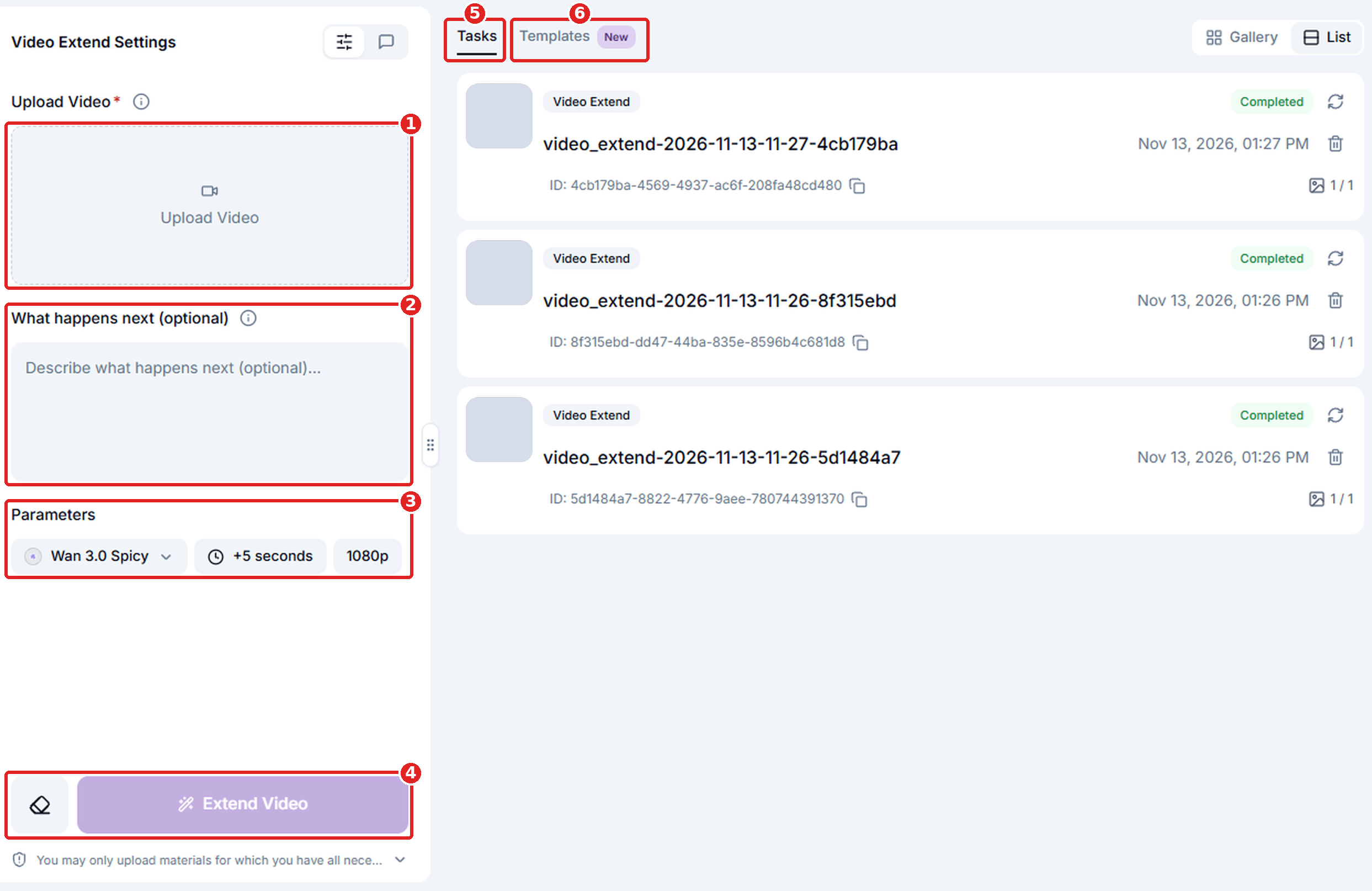
Encontrarás Video Extend en el menú de la izquierda, dentro de Video. Los ajustes están a la izquierda; las tareas y las plantillas, a la derecha. Los números rojos de cada captura de pantalla corresponden a los puntos que aparecen encima.
Upload Video: tu clip de partida.
What happens next: una descripción opcional de la nueva parte.
Parameters: modelo, segundos adicionales y calidad.
Extend Video: inicia la tarea. El precio aparece en el botón.
Tasks: tus tareas y videos terminados.
Templates: ejemplos listos para empezar.
Cómo extender un video
Paso 1. Sube tu clip
Toca el área de carga y elige un archivo de tu dispositivo, o selecciona un video de tus generaciones. ¿Cambiaste de opinión? Toca la cruz de la vista previa y elige otro.
Sube solo videos sobre los que tengas derechos y en los que todas las personas que aparecen sean adultas.
Paso 2. Describe qué pasa después (opcional)
Escribe una descripción breve, por ejemplo: «La cámara se aleja lentamente mientras el público empieza a aplaudir». Si dejas el campo vacío, el video continuará a su manera. La papelera de la esquina del campo borra tu texto.
Consejo: sé breve y describe una sola cosa clara, como un movimiento de cámara o un cambio en la escena.
Paso 3. Elige modelo, duración y calidad
Todo está en Parameters. Toca un botón para abrir su lista.
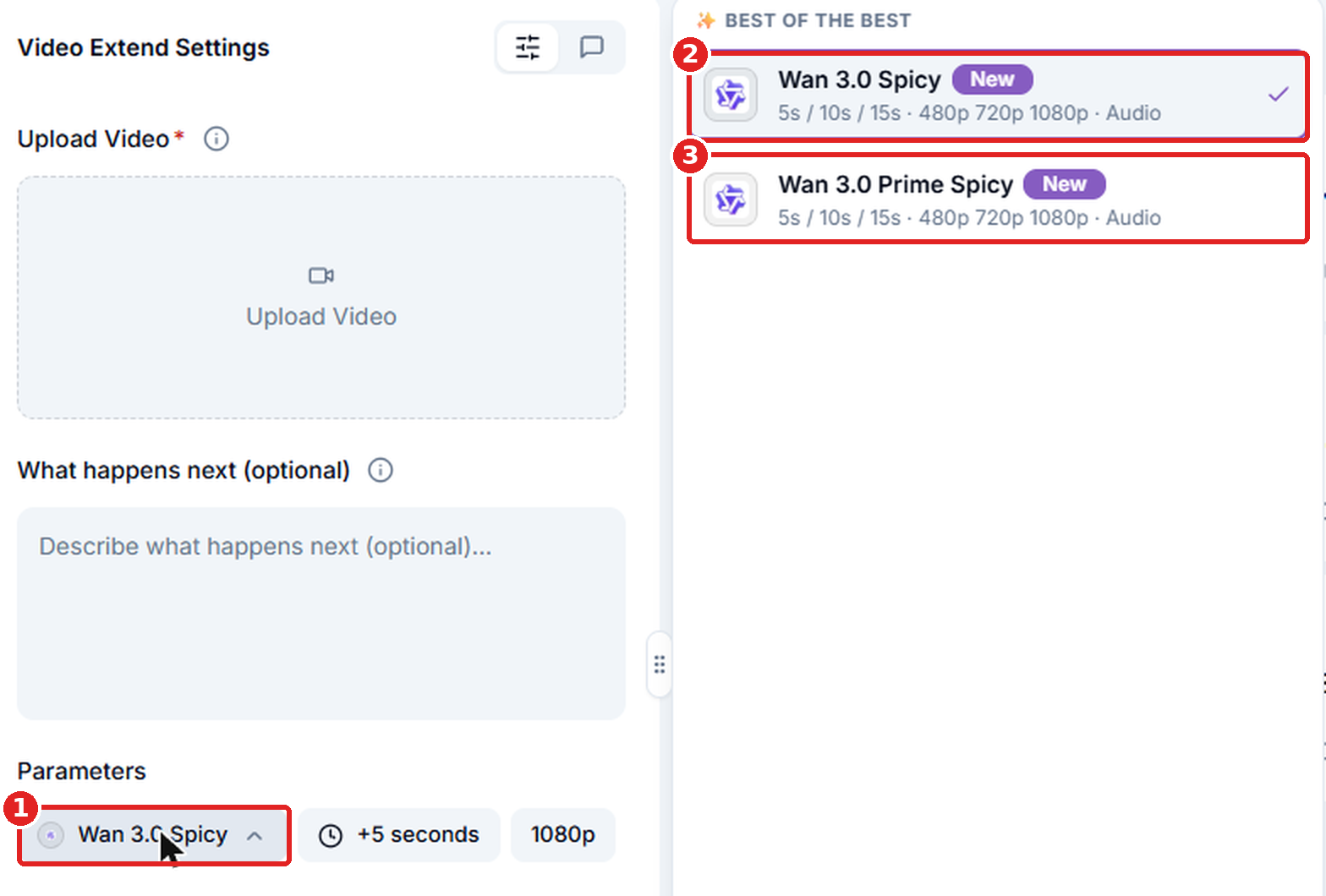
Model (primera captura):
El botón Model abre la lista de modelos.
Wan 3.0 Spicy: funciona en 480p, 720p y 1080p con sonido.
Wan 3.0 Prime Spicy: lo mismo; cuesta un poco más, pero genera un poco más rápido.
Duración y calidad (segunda captura):
Extend by: +5, +10 o +15 segundos.
Quality: 480p, 720p o 1080p. Cuanto mayor es la calidad, más créditos cuesta. Si tu clip tiene una resolución más baja, es posible que no aparezcan las opciones más altas.
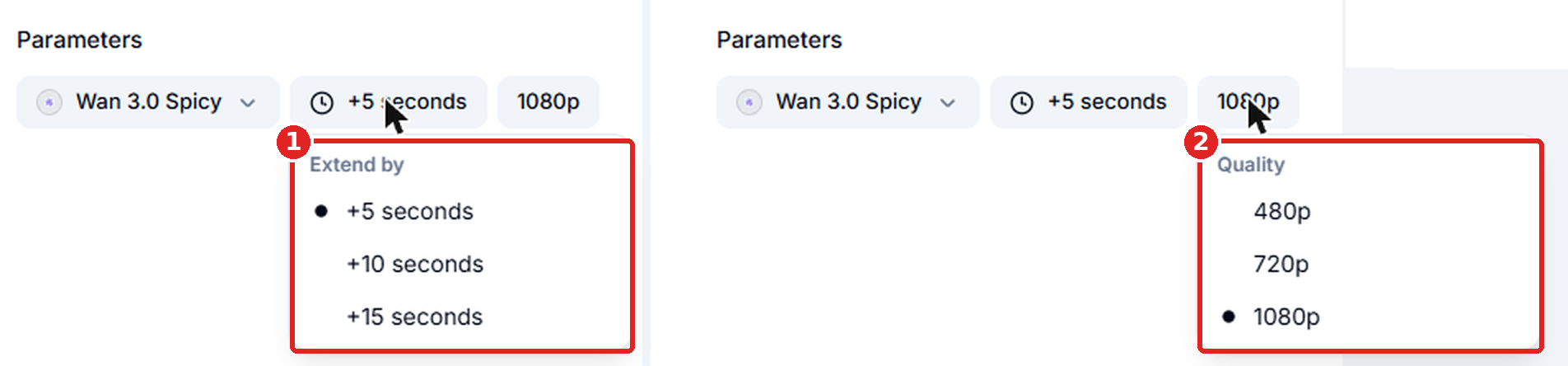
El precio se actualiza cada vez que cambias un ajuste, así que siempre lo ves antes de empezar. Por ejemplo, con Wan 3.0 Spicy, añadir 5 segundos en 480p cuesta 27 créditos y añadir 15 segundos en 720p cuesta 101 créditos.
Paso 4. Toca Extend Video
Los créditos se descuentan y tu tarea aparece en la pestaña Tasks. Puedes iniciar otra enseguida, sin esperar. El botón de la goma de borrar junto a Extend Video restablece todo el formulario.
Tus resultados
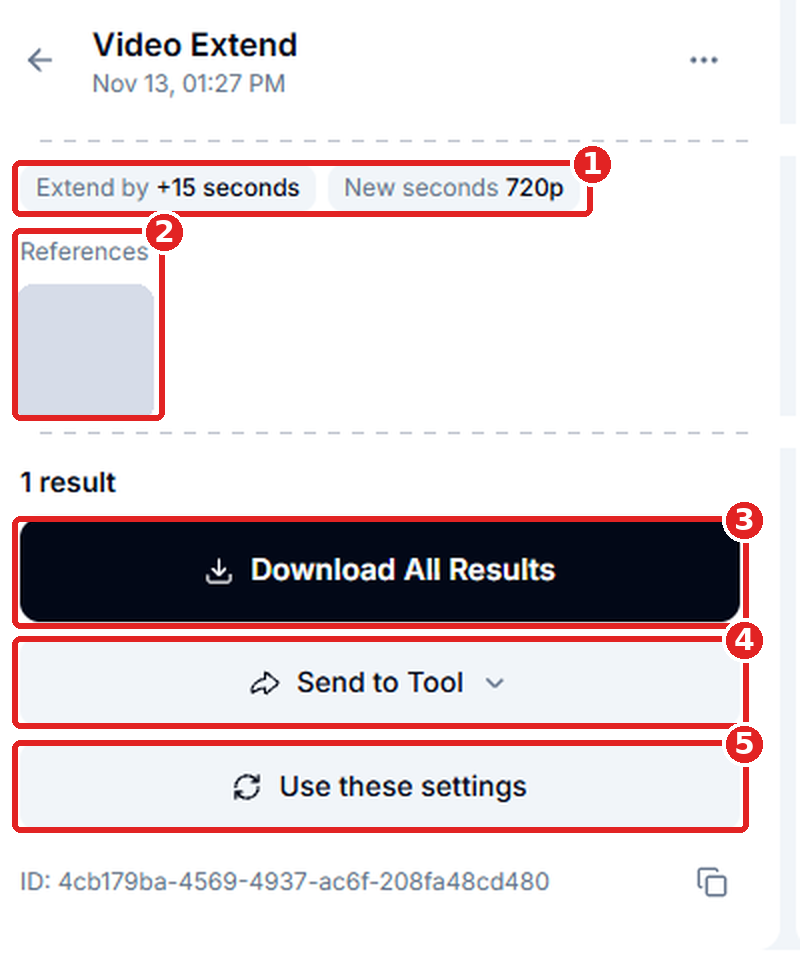
Abre la pestaña Tasks. Una tarea en curso muestra In process con un porcentaje y suele tardar unos minutos, o algo más cuando mucha gente está generando. Cuando indique Completed, tócala para abrir el video. A la izquierda verás:
Lo que elegiste: cuántos segundos se añadieron y la calidad de la nueva parte.
References: tu clip original.
Download All Results: guarda tu video.
Send to Tool: envía tu video terminado a otra herramienta de ZenCreator para que sigas trabajando en él allí sin tener que descargarlo y volver a subirlo.
Use these settings: vuelve a cargar los mismos ajustes en el formulario.
¿Lo quieres aún más largo? Vuelve a usar Video Extend con tu resultado. Cada vez se añaden 5, 10 o 15 segundos, hasta un total de 60 segundos.
¿Necesitas inspiración? Prueba las plantillas
¿No sabes qué escribir? Abre la pestaña Templates (1) junto a Tasks y explora los ejemplos ya preparados. Elige uno que te guste y úsalo como punto de partida. Añadimos nuevas plantillas para nuestros modelos con regularidad, así que vuelve a echar un vistazo de vez en cuando.

Solución de problemas
Es IA, así que algún fallo ocasional es normal.
El botón Extend Video está gris. Primero sube un video.
La tarea falló. Los créditos vuelven a tu saldo automáticamente. No pierdes nada.
¿Por qué falló? Tu descripción o tu video no superaron la revisión de contenido. Todas las personas del video deben ser adultas. Prueba con otra descripción u otro clip.
Está tardando mucho. Revisa la pestaña Tasks. Cuando el servicio está muy ocupado, puede tardar más de lo habitual.
¿Sigues con problemas? Escríbenos en el chat de la app o a [email protected].
Próximos pasos
Video Builder — planifica y genera un video de varias tomas, de 15 segundos a 3 minutos, a partir de un solo prompt
Video Upscaler — aumenta la resolución de tu video terminado para obtener más nitidez
Film Maker — convierte unas pocas elecciones en una película completa con dos personajes
¿Fue útil esto?
¿Aún necesitas ayuda? Pregunta al equipo