Dominando Seedance 2.0
Última actualización Hace alrededor de 7 horas
Qué es Seedance 2.0
Seedance 2.0 es el modelo de generación de vídeo de ByteDance, ahora disponible en Text to Video, Image to Video y Video to Video en ZenCreator. Está construido sobre una arquitectura unificada que genera vídeo y audio juntos como un solo proceso, en lugar de tratar el sonido como algo añadido al final.
Mientras que la mayoría de modelos de vídeo animan una sola imagen, Seedance 2.0 lee la escena como un todo (quién está en cuadro, qué está pasando, dónde, cómo debería moverse la cámara, y en qué estilo) y construye un clip coherente a partir de esa comprensión.
Qué lo hace diferente
Entiende la escena completa, no solo una imagen. Sujeto, acción, entorno y cámara se combinan en un clip coherente, con un movimiento notablemente más estable que en modelos anteriores.
Admite dos modos de generación. Usa el modo estándar con una imagen de First/Last Frame para un inicio y final controlados, o cambia a Reference Mode para combinar hasta 9 imágenes y 3 clips de audio como entradas de estilo, identidad y movimiento, cada uno referenciado directamente por nombre en tu prompt.
Genera audio y vídeo juntos. El sonido y el movimiento quedan sincronizados sin necesidad de un paso separado de lipsync o audio.
Edita material existente con precisión. En Video to Video, puedes cambiar un vestuario, fondo o iluminación mientras el movimiento y el timing originales permanecen intactos.
Las cuatro entradas: quién es responsable de qué
Este es el modelo mental más útil para trabajar con Seedance 2.0. Cada tipo de entrada tiene su propia función: no le pidas a una que haga el trabajo de otra.
Texto controla lo espacial: apariencia, ambiente, estilo, entorno.
Imagen controla la identidad: exactamente cómo se ve un personaje, objeto o escena.
Vídeo controla lo temporal: timing, ritmo, movimiento de cámara. En la práctica, esta entrada se usa en Video to Video, donde el clip que estás editando es en sí mismo la referencia de vídeo.
Audio controla el ritmo y el sonido: cadencia, cómo se sincroniza el movimiento con el sonido.
Regla general: texto e imagen para el aspecto de las cosas, vídeo y audio para cómo se mueven y suenan. Describir movimiento complejo con una pila de adverbios ("rápidamente, suavemente, de repente") rara vez funciona tan bien como simplemente adjuntar una referencia de vídeo y dejar que el modelo copie la dinámica.
Cinco formas de generar
Text to Video: solo un prompt, sin material de origen. Máxima flexibilidad.
First Frame: una imagen se convierte en el fotograma literal inicial del vídeo.
First + Last Frame: dos imágenes definen un inicio y final garantizados; el modelo construye la transición entre ellos.
Reference Mode: múltiples imágenes y clips de audio usados como referencias de estilo, identidad o movimiento (no un primer fotograma literal). Lo que puedes adjuntar exactamente depende de la herramienta: consulta el recorrido de la interfaz más abajo para ver qué está disponible específicamente en Image to Video.
Video to Video: edita un clip existente, cambiando lo que especifiques mientras preservas todo lo demás.
Una confusión común: subir una imagen en Reference Mode no la convierte en el primer fotograma: el modelo la trata como una referencia de estilo/identidad y construye el fotograma de apertura real a partir del texto de tu prompt. Si quieres que tu foto abra literalmente el clip, usa en su lugar el modo First Frame.
La fórmula del prompt
Todo prompt sólido de Seedance 2.0 sigue la misma estructura. No necesitarás todos los bloques siempre, pero Subject y Action son la base: sin ellos, la escena se desvía.
Subject: quién o qué está en cuadro
Action: un verbo, tiempo presente, un movimiento claro
Environment: ubicación, fondo, atmósfera
Camera: tamaño de plano, movimiento, ángulo
Lighting: fuente y calidad de la luz
Style: el lenguaje visual: cinematográfico, editorial, etc.
Constraints: requisitos de estabilidad y calidad
El modelo pondera más las primeras 20–30 palabras: coloca Subject y Action justo al principio.
Cuatro reglas que ayudan de forma constante:
Una acción por plano: "camina, gira y sonríe" son tres acciones y un resultado borroso
Verbos en tiempo presente: "rueda," "gira," "cae," no "rodará"
La especificidad supera a un montón de adjetivos
Describe lo que debe estar en cuadro, no lo que no debe estar (guarda las exclusiones para Constraints)
Combinando referencias: la sintaxis de etiquetas
Cuando subes varias imágenes o clips de audio, etiquétalos directamente en tu prompt para que el modelo sepa a cuál te refieres. El formato exacto de la etiqueta depende de la herramienta: comprueba siempre el texto de marcador de posición en el cuadro de prompt, que muestra la sintaxis en vivo para esa herramienta.
En Image to Video, las referencias se etiquetan como:
Imágenes: [img1], [img2]... (hasta 9, numeradas por orden de subida)
Audio: [audio1], [audio2], [audio3] (hasta 3)
Ejemplo: "La mujer de [img1] camina hacia el espejo. Su pose hace referencia a [img2]." Aquí, [img1] define quién es ella, [img2] define su pose. El texto los une en una sola escena.
Recorrido de la interfaz: Seedance 2.0 Spicy en Image to Video
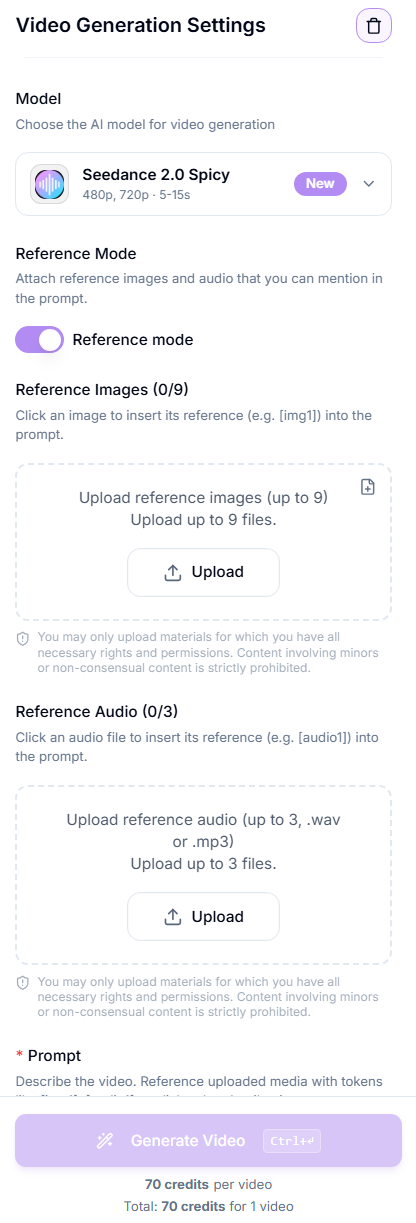
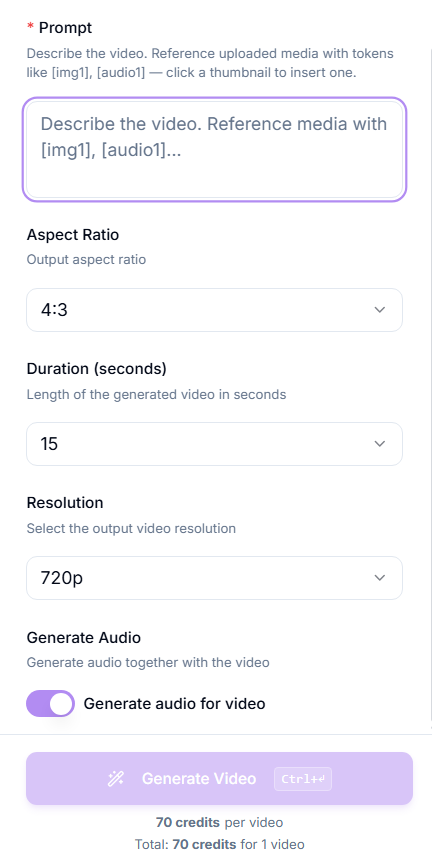
Así es como se ve realmente generar con Seedance 2.0 Spicy dentro de Image to Video, paso a paso, en el orden en que aparecen los ajustes en pantalla.
Model. Seedance 2.0 Spicy está seleccionado, la versión entrenada para NSFW de Seedance 2.0 para esta herramienta (480p/720p, 5–15s).
Reference Mode toggle. Actívalo para adjuntar imágenes y audio de referencia que puedas mencionar en el prompt. Déjalo desactivado para usar una sola imagen como primer fotograma literal.
Reference Images (0/9). Sube hasta 9 imágenes. Haz clic en cualquier miniatura subida para insertar su etiqueta (por ejemplo [img1]) automáticamente en el prompt.
Reference Audio (0/3). Sube hasta 3 archivos de audio (.wav o .mp3). Haz clic en un archivo para insertar su etiqueta (por ejemplo [audio1]) en el prompt.
Prompt. Describe el vídeo usando la fórmula de siete bloques de arriba. Haz referencia a tu contenido subido con los tokens que insertaste, por ejemplo "[img1] se gira hacia la cámara, [audio1] suena mientras ella habla."
Aspect Ratio. Establece la relación de aspecto de salida (por ejemplo 4:3).
Duration (seconds). Elige entre 5, 6, 8, 10, 12 o 15 segundos.
Resolution. 480p o 720p.
Generate Audio. Actívalo para generar audio junto con el vídeo. Activarlo aproximadamente duplica el coste en créditos: comprueba el precio mostrado encima del botón Generate antes de confirmar.
Generate Video. Revisa el coste en créditos mostrado encima del botón, y luego genera. Comprueba primero el fotograma de apertura: si la composición o la pose no son las esperadas, verifica si Reference Mode está haciendo realmente lo que esperas frente a un primer fotograma literal.
Problemas comunes y cómo solucionarlos
El resultado se ve genérico o sin rostro → sujeto/acción débil o apilamiento de adjetivos. Reescribe con un sujeto específico y una acción clara en las primeras palabras.
La piel o las superficies se ven de plástico o "3D" → añade "no 3D, no cartoon, no VFX" y "film grain, natural imperfections."
El personaje cambia entre generaciones → reutiliza la misma imagen de referencia, etiquétala con [img1] (o la etiqueta equivalente que muestre esa herramienta), y añade "maintaining consistent [subject]."
No hay suficiente detalle fino a 720p → el detalle no se solicitó explícitamente. Añade "ultra-sharp detail" o "crisp texture."
La cámara o el movimiento se sienten inestables → añade "stable [subject], smooth motion."
Parte del prompt parece ignorada → el prompt es demasiado largo, contradictorio, o comprime una secuencia de varios planos en un solo párrafo. Divídelo en planos separados y numerados.
Lista rápida antes de generar:
¿Sujeto y acción en las primeras 20–30 palabras?
¿Una acción por plano, verbo en presente?
¿Cámara indicada explícitamente (tamaño + movimiento + ángulo)?
¿Referencias etiquetadas correctamente para la herramienta que estás usando (por ejemplo [img1] / [audio1] en Image to Video)?
¿Restricciones de estabilidad incluidas para el realismo (no 3D/cartoon/VFX)?
¿Fue útil esto?
¿Aún necesitas ayuda? Pregunta al equipo