Video Merger
Video Merger te permite combinar de 2 a 5 clips de vídeo en un único vídeo continuo. Se usa habitualmente para unir clips generados con encadenamiento Start/End Frame (creando un vídeo continuo más largo que el límite de duración de un solo modelo), pero funciona con cualquier clip de vídeo que quieras combinar, incluidas grabaciones ajenas a ZenCreator.
Última actualización Hace alrededor de 7 horas
Qué hace la herramienta
Video Merger toma varios clips de vídeo y los une en un vídeo final, aplicando un efecto de transición entre cada clip y dándote control sobre el audio y el recorte. Es la segunda mitad del flujo encadenado usado para crear vídeos más largos: genera clips individuales con Start/End Frame (para que cada clip fluya hacia el siguiente), y luego usa Video Merger para combinarlos en un resultado continuo.
Ideal para:
combinar clips encadenados con Start/End Frame en un único vídeo largo y continuo
unir escenas o tomas independientes en una sola secuencia
crear contenido de mayor duración sin cortes abruptos entre clips
combinar grabaciones con transiciones consistentes y audio controlado
🎬 Resultados
Un vistazo a lo que Video Merger puede producir a partir de unos pocos clips independientes.
Guía paso a paso
Paso 1. Video Inputs (2–5): añade los clips de vídeo que quieras combinar. Arrastra para reordenarlos; el orden que establezcas será el orden en el que aparecerán en el vídeo final. La duración combinada de todos los clips puede ser de hasta 5 minutos. Puedes recortar el inicio y el final de cada clip antes de combinarlos.
Paso 2. Transition Effect: se aplica entre cada clip de la secuencia.
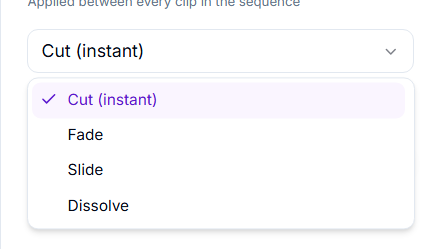
Cut (instantáneo): cambia directamente de un clip al siguiente sin mezcla. Ideal para cambios de escena marcados y deliberados.
Fade: un clip se desvanece gradualmente mientras aparece el siguiente. Suave y discreto, funciona bien para cambios de ambiente o tono.
Slide: el siguiente clip se desliza sobre el anterior. Añade una sensación dinámica y moderna entre escenas.
Dissolve: los clips se mezclan gradualmente entre sí. Más suave que un Cut, más gradual que un Fade.
Paso 3. Keep Audio: actívalo para conservar las pistas de audio originales de tus vídeos de origen. Desactívalo si quieres el vídeo combinado sin sonido (por ejemplo, si planeas añadir una pista de audio diferente después).
Paso 4. Run: inicia la combinación. El coste se muestra encima del botón antes de confirmar.
Precio: Video Merger cuesta 1 crédito por combinación, una tarifa fija sin importar cuántos clips combines (2–5) o cuánto dure el vídeo combinado (hasta 5 minutos en total).
Consejos profesionales
Usarlo con el encadenamiento Start/End Frame. Si estás creando un vídeo más largo que el límite de duración de un solo modelo (la mayoría de modelos generan de 5 a 10 segundos por clip):
Genera tu primer clip usando un modelo Start/End Frame (Seedance, Wan 3.0 o MiniMax H3 Max).
Usa el último fotograma de ese clip como Start Frame para tu siguiente generación, opcionalmente estableciendo un End Frame para guiar dónde debe terminar.
Repite para crear tantos clips como necesites.
Sube todos los clips a Video Merger, en orden, y ejecuta la combinación.
Esto mantiene el movimiento y la continuidad visual entre clips, de modo que el resultado final se reproduce como un vídeo continuo en lugar de una serie de cortes independientes.
Solución de problemas
Si una combinación no sale como esperabas, primero verifica el orden de los clips y la elección de transición.
Si algo no salió como esperabas, contáctanos por el chat de soporte en la app, o escribe a [email protected].
Preguntas frecuentes
¿Cuántos vídeos puedo combinar a la vez?
¿Cuántos vídeos puedo combinar a la vez?
Entre 2 y 5 vídeos por combinación.
¿Hay una duración máxima para el vídeo combinado?
¿Hay una duración máxima para el vídeo combinado?
Sí. La duración total combinada de todos los clips puede ser de hasta 5 minutos.
¿Cuánto cuesta?
¿Cuánto cuesta?
1 crédito por combinación, sin importar cuántos clips o cuánto dure el vídeo final.
¿Los vídeos tienen que venir de ZenCreator?
¿Los vídeos tienen que venir de ZenCreator?
No. Puedes combinar cualquier archivo de vídeo, incluidas grabaciones generadas fuera de ZenCreator, siempre que tengas entre 2 y 5 clips.
¿La combinación afectará a la calidad del vídeo?
¿La combinación afectará a la calidad del vídeo?
No. Video Merger combina tus clips y aplica la transición que elijas. No vuelve a renderizar ni altera la calidad visual de tus vídeos de origen.
¿Cuál es la diferencia entre los efectos de transición?
¿Cuál es la diferencia entre los efectos de transición?
Cut cambia al instante sin mezcla, Fade desvanece gradualmente un clip en el siguiente, Slide desliza el siguiente clip sobre el anterior, y Dissolve mezcla los clips entre sí. Elige según la suavidad o brusquedad que quieras que tenga la transición entre escenas.
¿Qué pasa con el audio si mis clips tienen pistas de audio diferentes?
¿Qué pasa con el audio si mis clips tienen pistas de audio diferentes?
Si Keep Audio está activado, el audio original de cada clip de origen se reproduce durante su sección correspondiente del vídeo combinado.
¿Puedo recortar mis clips antes de combinarlos?
¿Puedo recortar mis clips antes de combinarlos?
Sí. Puedes recortar los vídeos que hayas subido como parte de los ajustes de combinación.
¿Es esto lo mismo que el flujo de encadenamiento Start/End Frame?
¿Es esto lo mismo que el flujo de encadenamiento Start/End Frame?
No, pero trabajan juntos. El encadenamiento Start/End Frame es cómo generas clips visualmente continuos uno por uno. Video Merger es cómo combinas esos clips (o cualquier otro clip) en un único archivo de vídeo final.
¿Y ahora qué?
Video Upscaler: agranda y mejora la nitidez de tu vídeo combinado final
¿Fue útil esto?
¿Aún necesitas ayuda? Pregunta al equipo