Guía de LoRA para imágenes
Qué son las plantillas LoRA para imágenes, dónde funcionan y cómo aplicarlas en Image Editor y LoRAs AI Effects.
Última actualización Hace alrededor de 3 horas
En resumen: las LoRA para imágenes en ZenCreator son plantillas listas para usar con el modelo Flux Klein LoRA. Elige una plantilla, sube tu foto y genera. Cuesta 3 créditos por imagen y requiere Trusted Status.
Qué son las LoRA para imágenes
Una LoRA es un pequeño complemento entrenado sobre un modelo base. Orienta el modelo hacia un resultado concreto, como un look, un estilo o un tipo de edición, para que obtengas ese resultado de forma constante sin tener que describir cada detalle tú mismo.
En ZenCreator, las LoRA para imágenes vienen como LoRA Style Templates. Cada plantilla tiene su propio ejemplo y su propio prompt integrado, así que solo tienes que elegir una plantilla y añadir tu foto.
Dónde puedes usarlas
Antes de empezar
Trusted Status. Flux Klein LoRA está disponible con Trusted Status. Se concede de forma automática y permanente tras tu primera compra de cualquier paquete de créditos.
Plantillas 18+. Las plantillas con contenido para adultos solo se muestran cuando Show 18+ content está activado. Encontrarás este interruptor en el bloque LoRA Style Templates y en la lista de plantillas. Solo controla lo que se muestra en las listas.
Coste. 3 créditos por imagen. El coste por imagen y el total se muestran debajo del botón Generate antes de empezar.
Cómo aplicar una plantilla LoRA
Puedes aplicar una plantilla en dos lugares. Image Editor te da más control, LoRAs AI Effects es la forma más rápida.
Elige Flux Klein LoRA
Abre Image Editor y elige Flux Klein LoRA en Model. Debajo aparecerá el bloque LoRA Style Templates.
Elige una plantilla
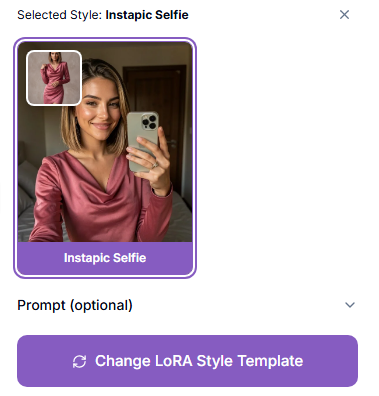
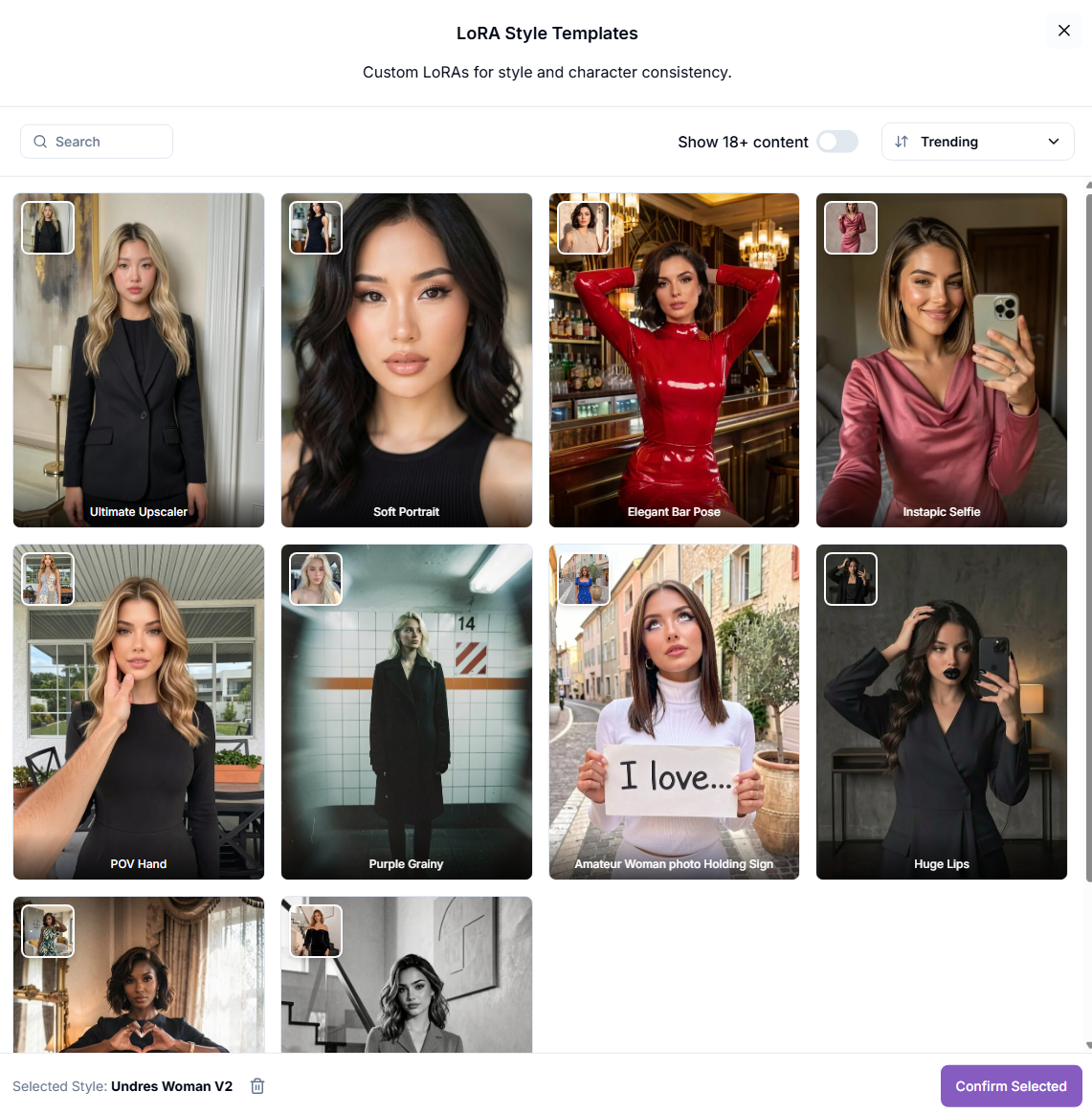
Elige una de Most Popular o toca See All LoRAs para abrir la lista completa. Allí puedes buscar por nombre, ordenar la lista (por ejemplo, por Trending) y filtrar por categoría. Selecciona una plantilla y toca Confirm Selected.
Revisa el prompt
Abre Prompt (optional). El LoRA prompt propio de la plantilla ya está rellenado. Añade tu propio texto en el campo de debajo solo si quieres ajustar detalles, por ejemplo «keep her face and hair unchanged». Para cambiar a otra plantilla, toca Change LoRA Style Template.
Sube tus fotos
Añade de 1 a 3 imágenes en Upload Images. Activa Batch Mode si quieres que la plantilla se aplique a cada foto por separado, con un resultado por foto.
Configura el formato
Aspect Ratio: Auto mantiene la proporción de tu foto, o elige el encuadre que necesites. Number of images: empieza con 2 a 4 para ver cómo funciona la plantilla con tu foto.
Abre los efectos de imagen
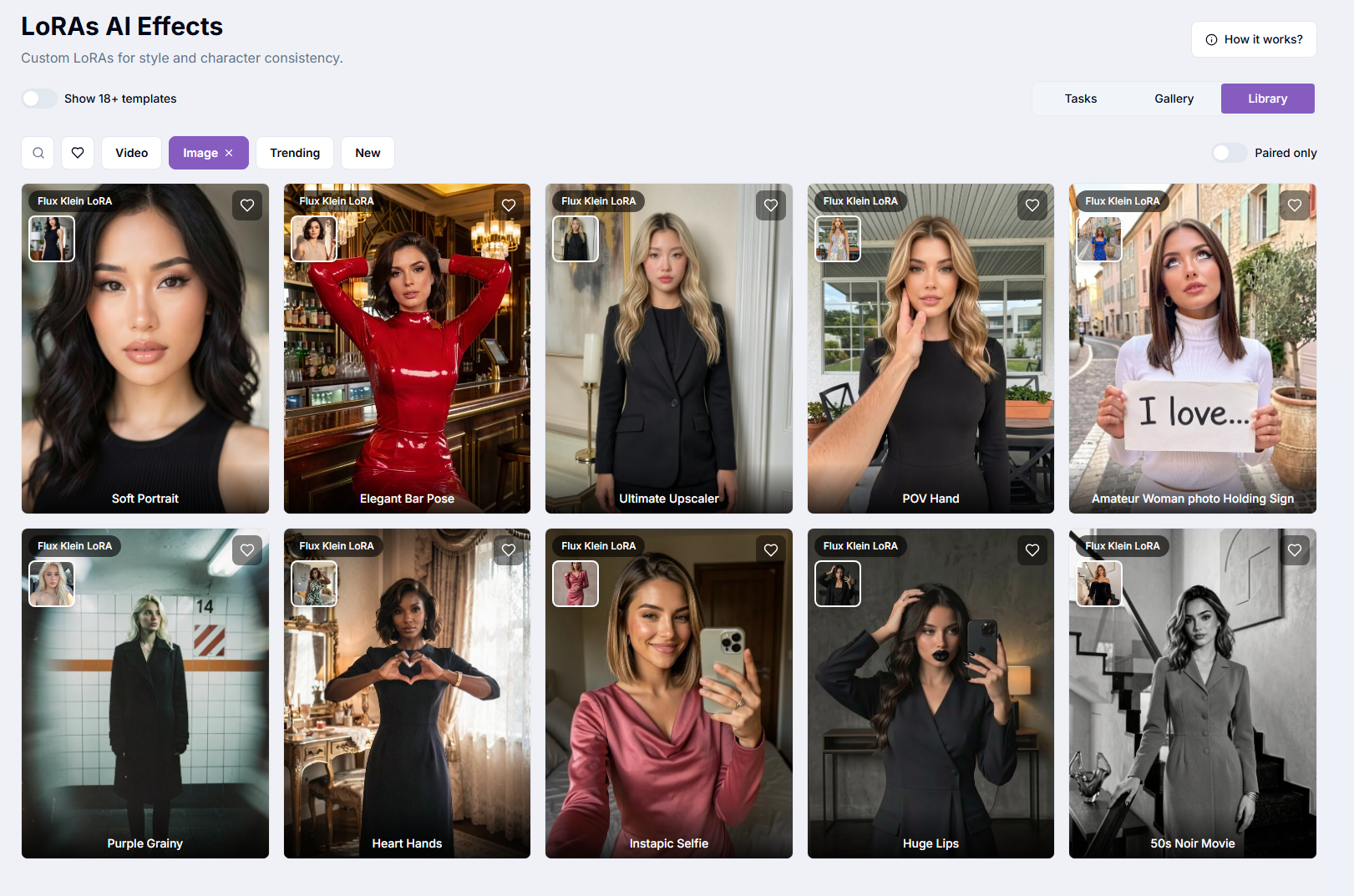
Abre LoRAs AI Effects y toca el filtro Image. Cada efecto de imagen que verás ahí es una plantilla de Flux Klein LoRA.
Sube tu foto
Sube una sola foto. Una foto parecida a la de entrada del ejemplo da el resultado más predecible.
El catálogo de plantillas
La lista de plantillas se actualiza en la app, y cada plantilla muestra un ejemplo de lo que hace. Las plantillas se dividen en dos grupos:
Plantillas de estilo: dan a tu foto un look concreto y coherente que sigue el ejemplo de la plantilla, incluida la composición, el estilismo y la estética general.
Plantillas 18+: amplían lo que Flux Klein LoRA puede hacer con contenido para adultos. Solo se ven con Show 18+ content activado.
Usa los filtros por categoría y la búsqueda en See All LoRAs para encontrar antes la plantilla adecuada. El orden Trending muestra lo que más usan ahora otros creadores.
Consejos profesionales
Usa una foto nítida y bien iluminada en la que el sujeto se vea por completo. Cuanto más se parezca a la foto de entrada del ejemplo de la plantilla en ángulo y encuadre, mejor será el resultado.
La plantilla ya tiene su propio prompt. Mantén tu texto adicional breve y no contradigas el look de la plantilla.
Los resultados siguen la composición de la plantilla. Si necesitas una pose o un encuadre concretos, elige una plantilla cuyo ejemplo ya coincida con ellos.
¿Necesitas la misma cara en toda una serie? Termina con Head & Face Swap.
¿Quieres más detalle? Envía el resultado a Image Upscaler.
Solución de problemas
Estás trabajando con IA, así que los errores o artefactos ocasionales son normales y no se garantiza un resultado 100% correcto.
El resultado no se parece en nada al ejemplo de la plantilla
El resultado no se parece en nada al ejemplo de la plantilla
Usa una foto más parecida a la de entrada del ejemplo en ángulo, encuadre e iluminación, y acorta tu texto adicional.
Artefactos o anatomía distorsionada
Artefactos o anatomía distorsionada
Elimina o acorta tu texto adicional, prueba con otra foto o genera de nuevo.
Flux Klein LoRA no aparece en la lista de modelos
Flux Klein LoRA no aparece en la lista de modelos
Requiere Trusted Status, que obtienes con tu primera compra de un paquete de créditos.
No encuentro las plantillas 18+
No encuentro las plantillas 18+
Activa Show 18+ content en el bloque LoRA Style Templates o en la lista de plantillas.
Si el problema continúa, contáctanos por el chat de soporte en la app, o escribe a [email protected].
Preguntas frecuentes
¿Qué modelos admiten LoRA para imágenes?
¿Qué modelos admiten LoRA para imágenes?
Solo puedes elegir plantillas LoRA para imágenes con Flux Klein LoRA, en Image Editor o a través de LoRAs AI Effects. Krea 2 en Text to Image usa una LoRA de estilo integrada fija.
¿Puedo usar más de una plantilla a la vez?
¿Puedo usar más de una plantilla a la vez?
No. Eliges una plantilla por generación. Para probar otro look, toca Change LoRA Style Template y genera de nuevo.
¿Tengo que escribir un prompt?
¿Tengo que escribir un prompt?
No. Cada plantilla incluye su propio prompt. Añade una nota breve solo si quieres indicar qué debe cambiar o mantenerse igual.
¿Cuántas fotos puedo subir?
¿Cuántas fotos puedo subir?
Hasta 3 en Image Editor. En LoRAs AI Effects, una foto por ejecución.
¿Qué pasó con las antiguas LoRA de SDXL?
¿Qué pasó con las antiguas LoRA de SDXL?
SDXL ya no forma parte de los modelos de ZenCreator, por lo que sus LoRA ya no están disponibles. Usa en su lugar una plantilla de Flux Klein LoRA.
¿Puedo usar LoRA de vídeo en imágenes?
¿Puedo usar LoRA de vídeo en imágenes?
No. Las LoRA de Wan 2.2 y Wan 2.7 solo funcionan con vídeo. Consulta LoRA en Wan 2.2 y Wan 2.7.
¿Cuánto cuesta?
¿Cuánto cuesta?
3 créditos por imagen. El coste exacto se muestra debajo del botón Generate antes de empezar.
Y ahora, ¿qué?
¿Fue útil esto?
¿Aún necesitas ayuda? Pregunta al equipo