Reference-To-Image
Sube una referencia, ajusta algunas opciones, y genera múltiples alternativas que puedes mejorar de resolución, cambiar de rostro o publicar de inmediato.
Última actualización Hace alrededor de 5 horas
Qué hace la herramienta
Reference-To-Image analiza tu imagen (sujeto, pose, ángulo de cámara, iluminación, gradación de color, entorno) y produce fotos similares, no idénticas. Mantiene la sensación de la referencia (ubicación, familia de poses, estilismo) mientras explora variaciones naturales para que puedas elegir el mejor fotograma.
Ideal para: recrear un look en distintas tomas, igualar la estética de un feed, construir conjuntos para Variations, y preparar tomas para Head & Face Swap para fijar la identidad.
🎬 Resultados
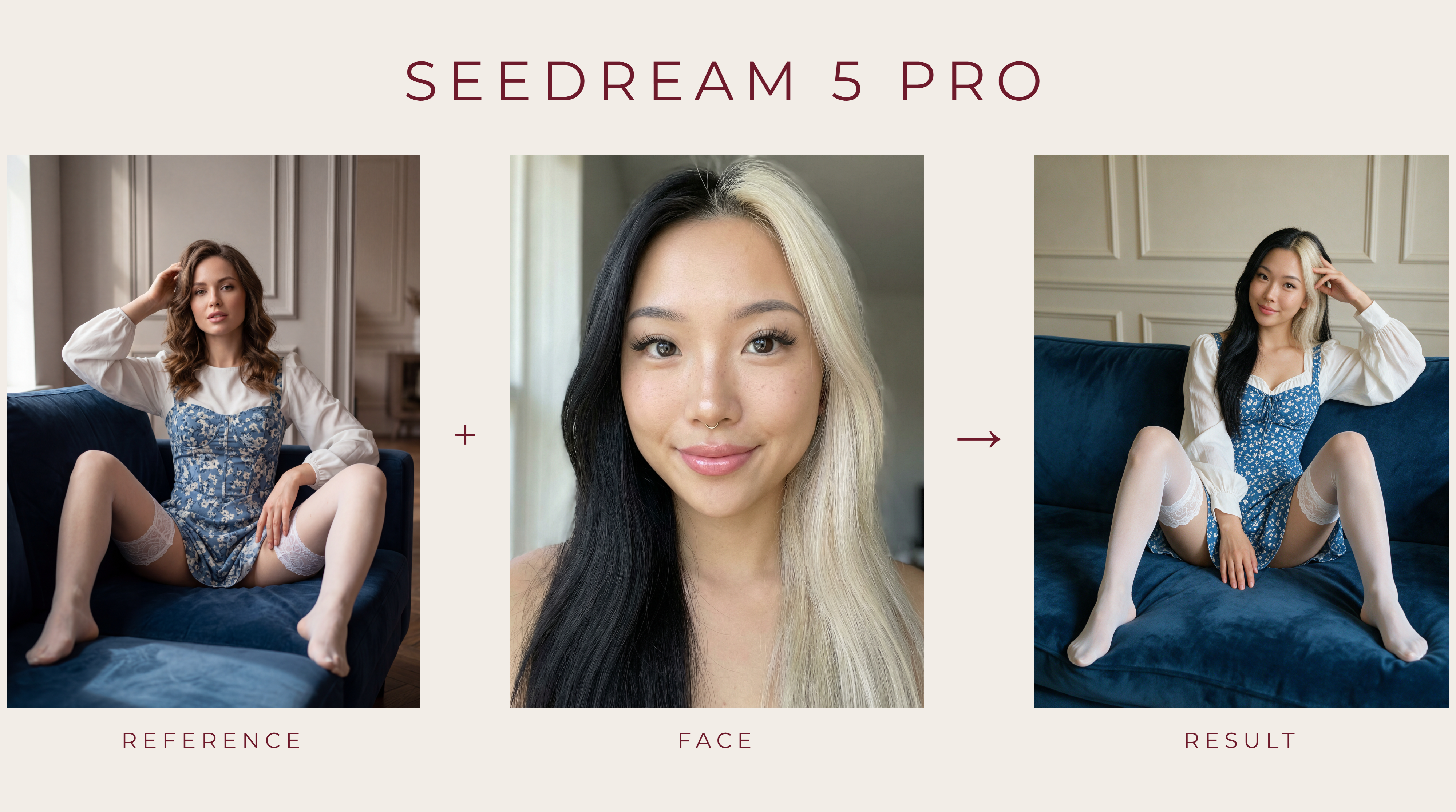
Un vistazo a lo que Reference-To-Image puede producir.
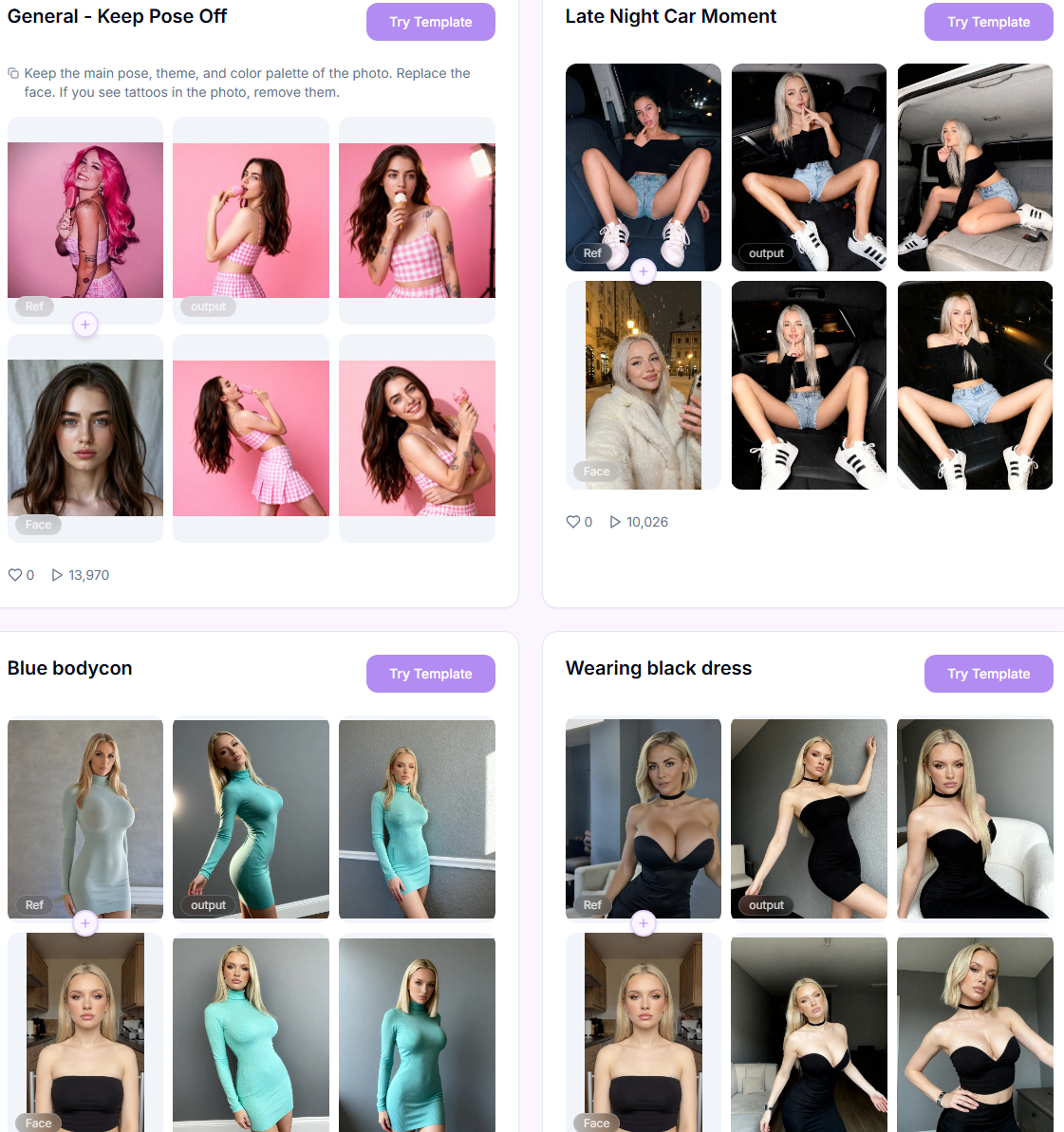
¿No quieres configurarlo todo tú mismo?
Sáltate la configuración: elige un estilo ya hecho de la biblioteca de Templates y añade tu referencia. Las plantillas se pueden filtrar por etiquetas o buscar por nombre.
Guía paso a paso
Paso 1. Model: selecciona el tipo de modelo para la generación. Toca uno de abajo para ver en qué destaca.
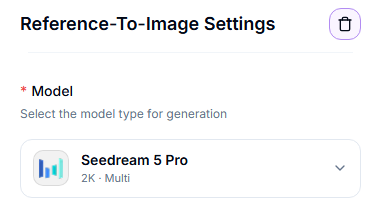
Seedream 5 Pro
Seedream 5 Pro
Diseñado para resultados realistas y de alta fidelidad, funciona en dos modos: Scene toma la identidad de una foto de rostro y la coloca en una escena de referencia, mientras que Character swap toma de 1 a 4 fotos de personajes y las inserta en una escena de origen, combinando iluminación y encuadre para que el resultado parezca una sola toma coherente.
Admite el modo Character swap: combina de 1 a 4 fotos de personajes en una escena de origen con iluminación y encuadre coherentes
Admite el modo Scene: coloca la identidad de una foto de rostro en una escena de referencia
Reproduce iluminación, materiales y textura de piel realistas
Niveles de resolución 2K / 1K, con hasta 1000 archivos de escena de origen por lote
Produce imágenes naturales y fotorrealistas con una alta calidad de imagen general
Recomendado cuando: quieres el resultado más realista, necesitas combinar a varias personas en una misma escena, o buscas un resultado de alta fidelidad sin escribir un prompt.
Krea 2
Krea 2
Modelo rápido y fotorrealista que reelabora tu referencia usando su propia LoRA de estilo integrada. El prompt es opcional. Déjalo vacío y la herramienta describirá la referencia automáticamente y generará a partir de esa descripción.
La fuerza de redibujado tiene tres presets: Light mantiene la mayor parte de la referencia, Medium (por defecto) equilibra cambio y semejanza, Strong redibuja casi todo.
Entrenado con una LoRA de estilo personalizada para contenido adulto realista; la LoRA no se puede cambiar ni desactivar.
Dos niveles de calidad: 1K o 2K. Mismo estilo, solo cambian la resolución y el precio.
La relación de aspecto por defecto es la más cercana a tu referencia.
Recomendado cuando: quieres un redibujado rápido y fotorrealista de una sola referencia sin configurar un intercambio de rostro o personaje.
Elección rápida:
Necesitas combinar a varias personas en una misma escena (Character swap) → Seedream 5 Pro
Necesitas colocar un rostro en una escena de referencia (Scene mode) → Seedream 5 Pro
Necesitas la iluminación y textura más realistas → Seedream 5 Pro
Necesitas un redibujado rápido y fotorrealista de una sola imagen de referencia → Krea 2
Paso 2. Resolución (Krea 2): nivel de resolución de salida. 2K produce imágenes más grandes y detalladas; 1K es más rápido y económico.
Paso 3. Fuerza de redibujado (Krea 2): Light, Medium, o Strong. Medium es el valor por defecto y equilibra cambio contra semejanza.
Paso 4. Relación de aspecto (Krea 2): por defecto la más cercana a tu referencia subida. Sube la(s) imagen(es) de referencia a redibujar.
Paso 5. Mode (Seedream 5 Pro). Scene: la identidad de una foto de rostro se coloca en la referencia. Character swap: reemplaza a los personajes de una escena de origen por los tuyos.
Paso 6. Resolution (Seedream 5 Pro): nivel de resolución de salida. 2K produce imágenes más grandes y detalladas; 1K es más rápido y económico.
Paso 7. Aspect Ratio (Seedream 5 Pro): por defecto en Auto (según la referencia), coincide con la relación de aspecto de tu referencia subida.
En el modo Scene:
Keep Pose: cuando está activado, la referencia se envía a Seedream con un prompt fijo: la pose, composición, atuendo, cuerpo y fondo provienen de la referencia, y solo cambia la identidad. La relación de aspecto siempre coincide con la referencia en este caso.
Reference: sube la(s) imagen(es) de referencia para la pose, composición o estilo. Hasta 1000 archivos.
Face: obligatorio. La foto de rostro del personaje a colocar en la escena de referencia. Un solo archivo.
Body: opcional. Una foto de cuerpo para guiar el físico del personaje. Un solo archivo.
En el modo Character swap:
Source Scene: obligatorio. Sube la(s) escena(s) de origen a editar; los personajes se insertan en ellas. Hasta 1000 archivos.
Characters: obligatorio. Sube de 1 a 4 personajes para insertarlos en la escena de origen.
Paso 8. Start Generation: inicia el lote. El costo en créditos por imagen aparece junto al botón.
Trabajar con los resultados
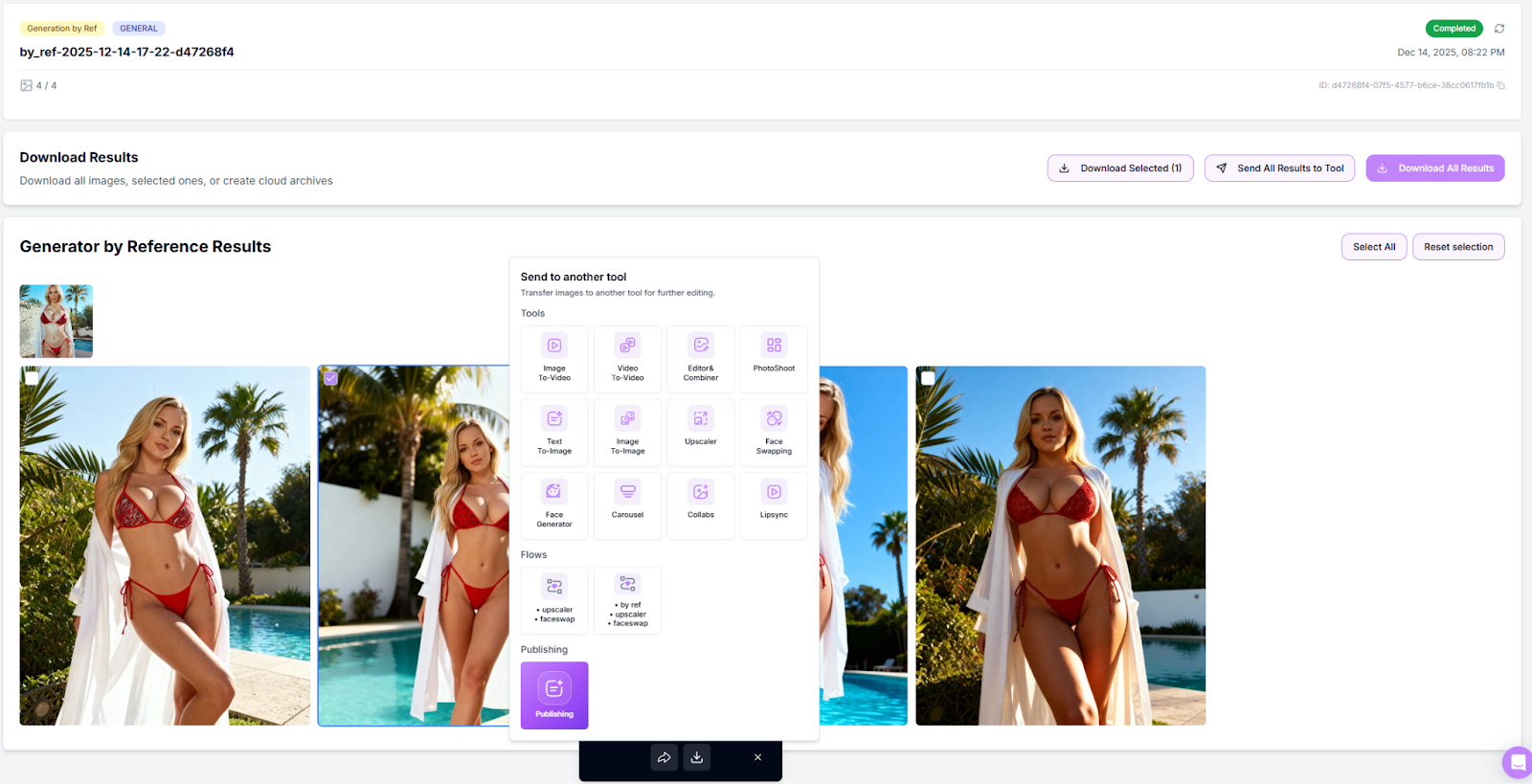
Usa las casillas en las miniaturas para Seleccionar/Deseleccionar.
Download Selected / Download All para exportar un ZIP.
Envía a otra herramienta para continuar el flujo (Image Upscaler, Head & Face Swap, Image to Video, Variations).
Retry Failed aparece automáticamente si algún fotograma no se renderizó correctamente.
Consejos profesionales
Calidad de entrada, calidad de salida. Elige referencias con rostros nítidos, fondos simples y luz uniforme.
Genera por lotes para elegir. Crea de 8 a 10 variaciones por referencia para encontrar la mejor toma.
Preguntas frecuentes
¿Qué pasa si el rostro no es el que necesito?
¿Qué pasa si el rostro no es el que necesito?
Ejecuta Head & Face Swap como paso final para fijar la identidad que quieres.
¿La licencia es comercial?
¿La licencia es comercial?
Sí, los resultados están libres de regalías para uso comercial.
Solución de problemas
Estás trabajando con IA: los errores o artefactos ocasionales son normales, y no se garantiza un resultado 100% correcto.
¿Quieres hacer ediciones visibles a la foto (cambiar ropa, fondo, pose, etc.)? Te recomendamos usar Image Editor.
¿Necesitas ayuda para elegir el flujo correcto para tu sesión? Toca el icono de chat o escribe a [email protected].
Y ahora, ¿qué?
Image Upscaler: mejora la nitidez y agranda tu resultado
Head & Face Swap: fija un rostro consistente
Image to Video: anima la imagen final
¿Fue útil esto?
¿Aún necesitas ayuda? Pregunta al equipo