Cómo usar el Portal de Feedback de ZenCreator
El Portal de Feedback es donde puedes sugerir nuevas funciones, reportar errores y ver qué está pasando con las ideas que otros usuarios han compartido: todo en un solo lugar, separado del chat de soporte habitual.
Última actualización Hace 1 día
El soporte sirve para obtener ayuda con tu cuenta o un problema que tienes ahora mismo. El Portal de Feedback es diferente: es donde las ideas de producto y los reportes de errores realmente se leen, se rastrean y se les hace seguimiento, incluso si toman tiempo en resolverse. Cada publicación es revisada y moderada por nuestro equipo, y los estados se mantienen actualizados regularmente, así que si publicas algo, podrás ver que fue visto y en qué punto está actualmente, en lugar de preguntarte si desapareció en el vacío.
🔗 Visita el portal: https://feature.zencreator.pro
Por qué usar el portal en lugar de solo escribir a soporte
Si le cuentas a soporte sobre un error, te ayudarán con tu caso específico, pero esa conversación no es visible para otros usuarios, y es fácil que una buena idea se pierda en un chat puntual. El portal mantiene todo en un lugar visible: puedes ver si alguien ya reportó el mismo error o solicitó la misma función, sumar tu voz y seguir su progreso con el tiempo.
También es genuinamente útil para nosotros. Leemos cada publicación que llega. Los votos a favor nos ayudan a ver qué está resonando con más gente, pero no establecen prioridades automáticamente: nuestro equipo de producto revisa todo y decide qué construir a continuación basándose en el panorama completo, no solo en el conteo de votos.
Qué puedes hacer en el portal
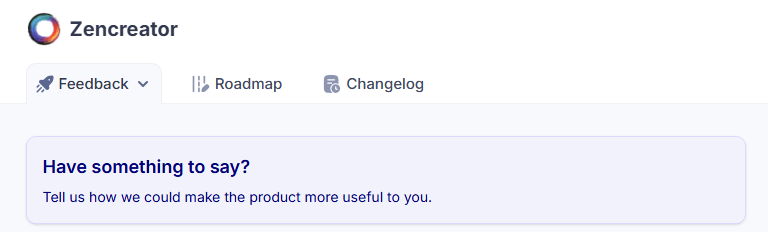
Enviar una nueva idea o reporte de error. Haz clic en Create A New Post, añade un título y descripción y elige una categoría (Feature Request, Bugs o Tutorials/Education).
Votar publicaciones existentes. Si alguien ya sugirió lo que estás pensando, vótalo en lugar de crear un duplicado. Esto nos ayuda a ver cuánta gente le importa lo mismo.
Comentar y añadir contexto. Si existe una publicación similar pero tu situación es ligeramente diferente, deja un comentario explicando la diferencia. El contexto adicional de casos de uso reales nos ayuda mucho al evaluar una solicitud.
Rastrear el estado de una idea. Cada publicación tiene un estado, y los mantenemos actualizados regularmente para que reflejen dónde están realmente las cosas:
Under Consideration: lo hemos visto y se está evaluando
Planned: hemos decidido construirlo
In Progress: estamos trabajando activamente en ello
Completed: ya se lanzó
Rejected: hemos decidido no seguir adelante (explicaremos por qué)
Consultar el Roadmap. Es una vista condensada que muestra qué está planeado, en progreso y completado recientemente. Es útil si solo quieres el panorama general sin desplazarte por cada publicación individual.
Consultar el Changelog. Aquí se enumera todo lo que ya hemos lanzado, en orden, para que puedas ponerte al día con actualizaciones que quizás te perdiste.
Cómo enviar feedback
Inicia sesión (o regístrate si aún no tienes una cuenta).
Haz clic en Create A New Post.
Escribe un título y descripción claros. Cuanto más específico seas, más fácil será para nosotros entenderlo y actuar sobre ello. Para errores, incluye los pasos para reproducir el problema, la herramienta/modelo que estabas usando y un Task ID si lo tienes.
Elige la categoría más relevante.
Envía tu publicación.
Tu publicación se hace visible para nuestro equipo inmediatamente, y podrás rastrearla en adelante.
Algunos consejos
Busca antes de publicar: si tu idea o error ya existe, votarlo y comentarlo es más útil para nosotros que una publicación duplicada.
Sé específico: detalles concretos sobre qué quieres y por qué nos ayudan a evaluar la solicitud mucho más rápido que una queja general.
No esperes cambios instantáneos: incluso las solicitudes populares pasan por revisión y planificación antes de construirse. El portal se trata de visibilidad y de ser escuchado, no una cola de tickets instantánea.
Para cualquier cosa específica de tu cuenta (facturación, problemas de acceso, problemas técnicos con tu cuenta), usa en su lugar el chat de soporte dentro de la app. El portal es para feedback de producto, no para casos de soporte individuales.
¿Fue útil esto?
¿Aún necesitas ayuda? Pregunta al equipo