Cómo descargar imágenes generadas
Última actualización Hace 1 día
Puedes descargar tus imágenes generadas en ZenCreator de tres maneras:
Desde una Task (tarea)
Desde My generations (mis generaciones)
Desde la Gallery (galería) dentro de cada herramienta
A continuación encontrarás instrucciones paso a paso para todas las opciones.
Opción 1: Descargar imágenes desde una Task
1) Abre la Task con tus resultados
Abre la Task donde se generaron tus imágenes. Verás la página Download Results con tu generación y las vistas previas.
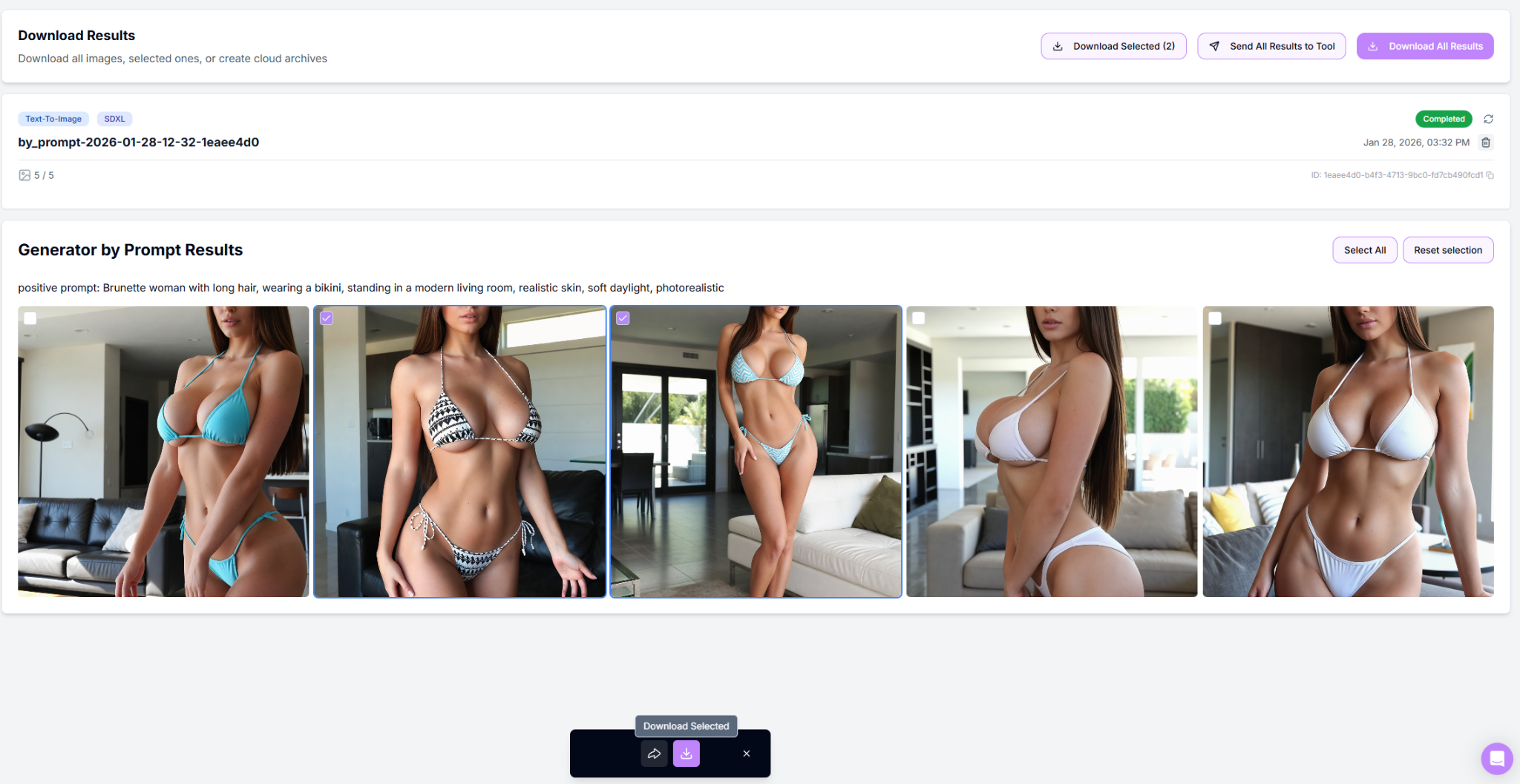
2) Selecciona las imágenes que quieres descargar
Si solo quieres descargar imágenes específicas, selecciónalas usando las casillas de las vistas previas.
3) Descarga las imágenes seleccionadas
Después de seleccionar las imágenes, usa el botón Download de la barra de acciones inferior para descargar solo los elementos seleccionados.
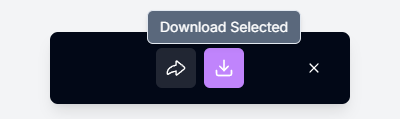
4) Descarga desde el panel superior derecho

También puedes descargar directamente desde los botones de la parte superior derecha:
Download Selected: descarga solo las imágenes que marcaste
Download All Results: descarga todas las imágenes de esta generación
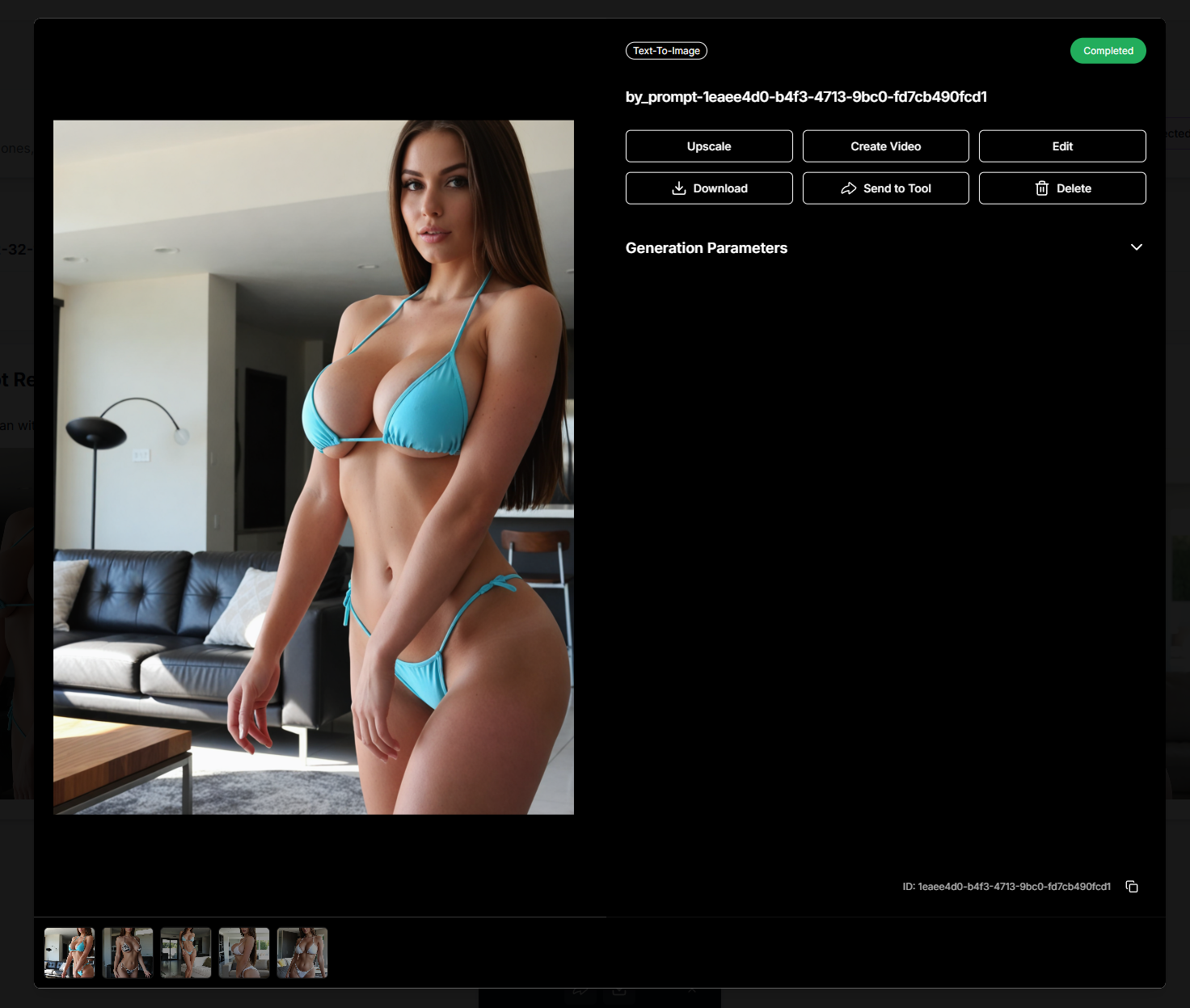
5) Descarga una sola imagen desde el visor
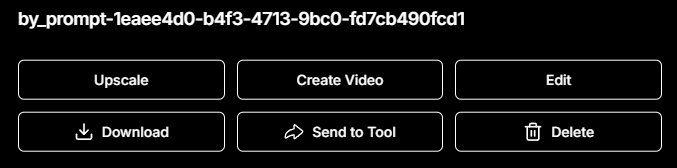
También puedes guardar una imagen usando el visor.
Abre la imagen en el visor y haz clic en Download.
Opción 2: Descargar imágenes desde My generations
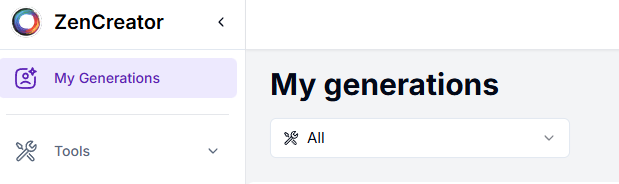
1) Abre My generations
Ve a My generations para ver todos los resultados de tus generaciones. Lo encontrarás en la esquina superior izquierda de la pantalla.
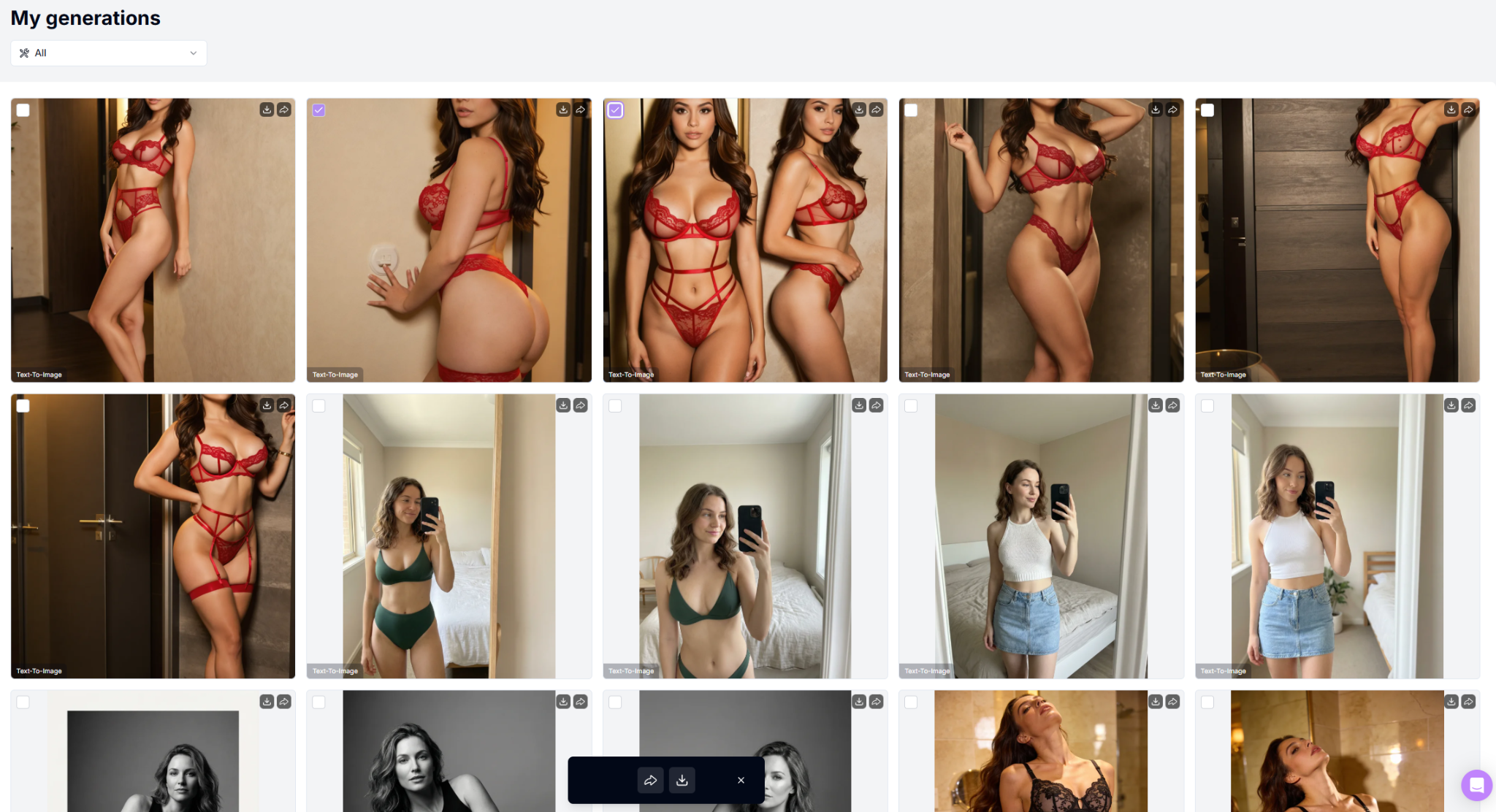
2) Descarga varias imágenes
Selecciona las imágenes usando las casillas y descárgalas con el botón Download de la barra de acciones inferior.
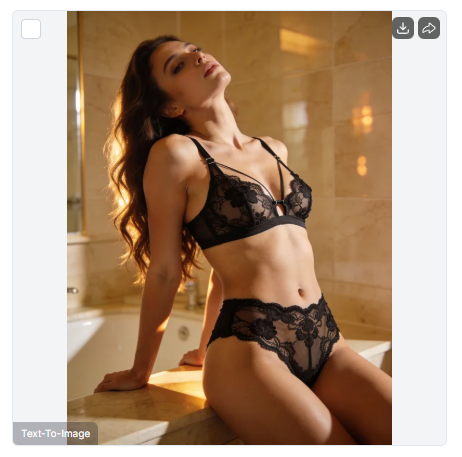
3) Descarga una imagen directamente desde la miniatura
En cada tarjeta de imagen, puedes hacer clic en el icono de descarga para descargar esa imagen específica sin seleccionar varios elementos.
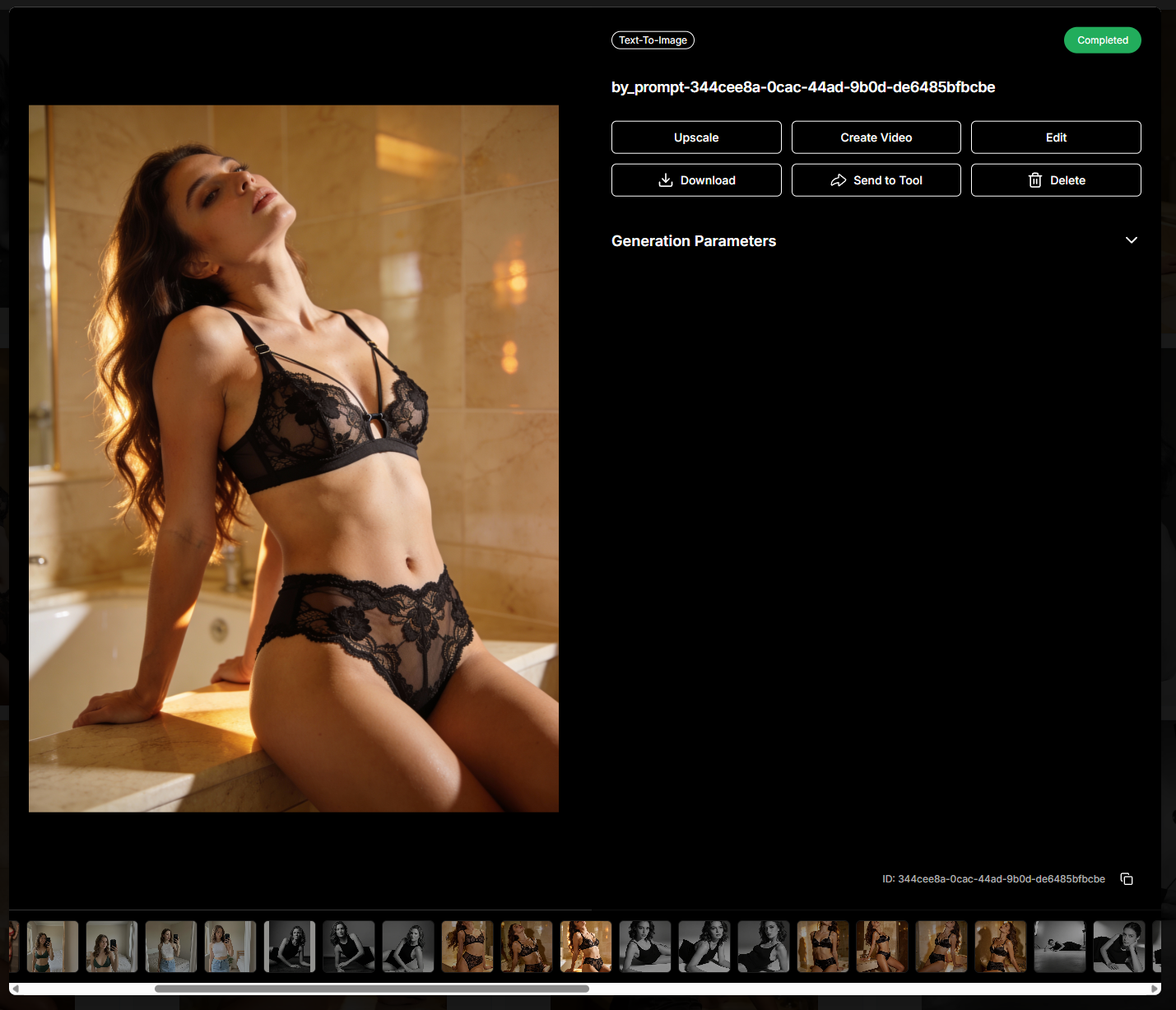
4) Descarga una sola imagen desde el visor
También puedes abrir una imagen en el visor desde My generations y hacer clic en Download en la parte superior.
Opción 3: Descargar imágenes desde la Gallery dentro de una herramienta
Cada herramienta de generación (por ejemplo, Text to Image (generación por texto), Reference-To-Image (generación por referencia), Head & Face Swap (intercambio de cara y cabeza), etc.) tiene su propia pestaña Gallery donde se muestran todos los resultados de esa herramienta.
1) Abre la pestaña Gallery
Ve a la Gallery dentro de la herramienta donde se generaron las imágenes.
2) Descarga varias imágenes
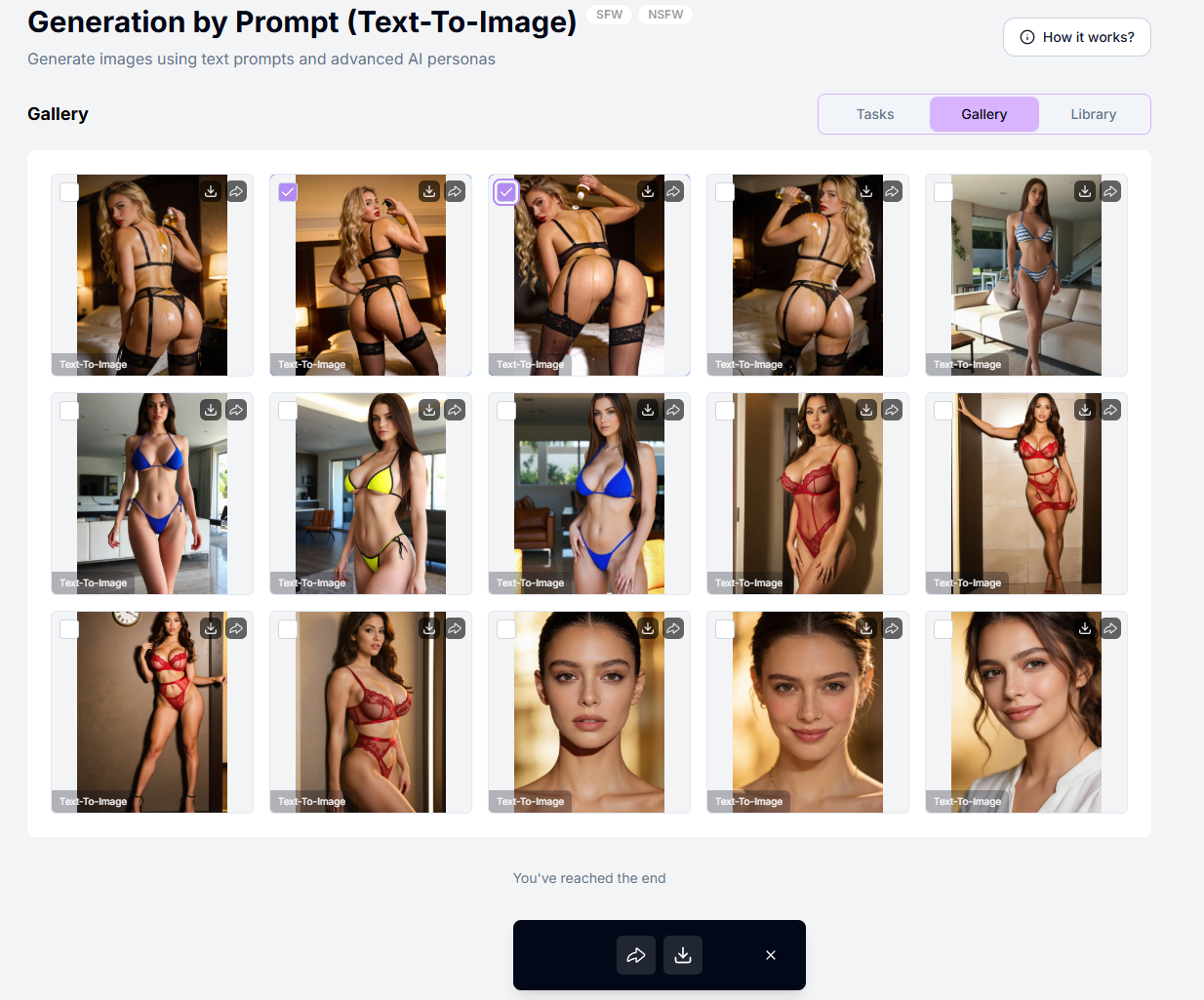
Selecciona las imágenes usando las casillas y haz clic en el botón Download para guardar todas las imágenes seleccionadas a la vez.
3) Descarga una sola imagen
También puedes descargar las imágenes de forma individual:
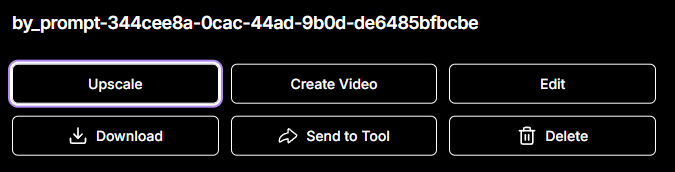
Haz clic en el icono Download de la tarjeta de imagen, o
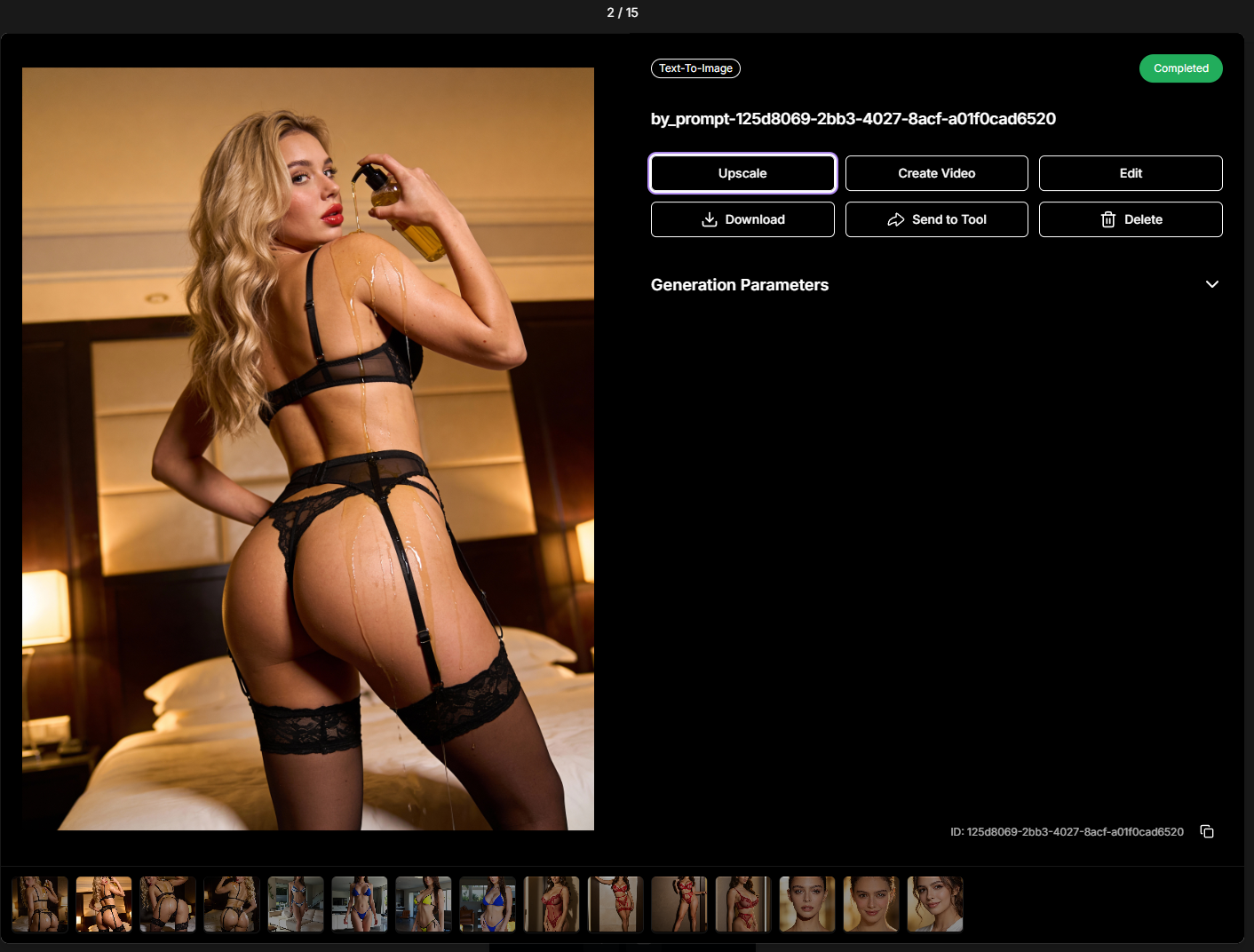
Abre la imagen en el visor y haz clic en Download en la parte superior.
FAQ
¿Qué hace “Download Selected”?
¿Qué hace “Download Selected”?
Descarga solo las imágenes que has seleccionado con las casillas.
¿Qué hace “Download All Results”?
¿Qué hace “Download All Results”?
Descarga la generación completa.
¿Las imágenes descargadas se ven afectadas por cambios de calidad?
¿Las imágenes descargadas se ven afectadas por cambios de calidad?
No. La calidad de la imagen no se modifica y se mantiene igual que al generarse.
Mi navegador pide permiso para descargar imágenes. ¿Es normal?
Mi navegador pide permiso para descargar imágenes. ¿Es normal?
¿Dónde se descargan las imágenes en la aplicación de Telegram?
¿Dónde se descargan las imágenes en la aplicación de Telegram?
Si usas ZenCreator a través de la aplicación de Telegram, las imágenes descargadas se envían directamente al chat como archivos.
¿Qué ocurre si descargo más de 3 imágenes a la vez?
¿Qué ocurre si descargo más de 3 imágenes a la vez?
Si descargas más de 3 imágenes simultáneamente, se empaquetarán en un archivo ZIP y se descargarán como un único archivo.
¿Por qué el botón “Download All Results” no se activa de inmediato?
¿Por qué el botón “Download All Results” no se activa de inmediato?
El botón Download All Results se activa solo después de que todas las imágenes se hayan cargado por completo. Espera un momento mientras el contenido termina de cargarse.
¿Qué debo hacer si veo “No results available to download”?
¿Qué debo hacer si veo “No results available to download”?
Esto normalmente significa que las imágenes todavía se están cargando. Espera unos segundos y vuelve a intentarlo cuando aparezcan las vistas previas.
¿Qué debo hacer si una imagen no se descarga?
¿Qué debo hacer si una imagen no se descarga?
Primero, intenta descargar la imagen de nuevo. Si el problema persiste, prueba con un navegador o dispositivo diferente. Si aún así no funciona, contacta con soporte e incluye el Task ID para que podamos investigarlo.
¿Cuánto tiempo se almacenan mis imágenes generadas?
¿Cuánto tiempo se almacenan mis imágenes generadas?
Tus imágenes generadas se almacenan de forma indefinida. No hay caducidad ni eliminación automática.
¿Hay un botón para descargar todas las generaciones a la vez?
¿Hay un botón para descargar todas las generaciones a la vez?
No, actualmente no existe la opción de descargar todas las generaciones de tu cuenta a la vez. Las descargas están disponibles por tarea, galería o selección.
¿Cómo puedo cambiar la carpeta donde se descargan las imágenes?
¿Cómo puedo cambiar la carpeta donde se descargan las imágenes?
Puedes cambiarlo en la configuración de tu navegador. Activa la opción “Preguntar dónde guardar cada archivo antes de descargarlo” y tu navegador te pedirá que elijas una carpeta cada vez que descargues archivos.
¿Fue útil esto?
¿Aún necesitas ayuda? Pregunta al equipo