Collabs
Esta herramienta te permite combinar dos personajes en una sola imagen y generar una interacción o escena realista entre ellos. Admite contenido NSFW por completo.
Última actualización Hace 1 día
Qué hace la herramienta
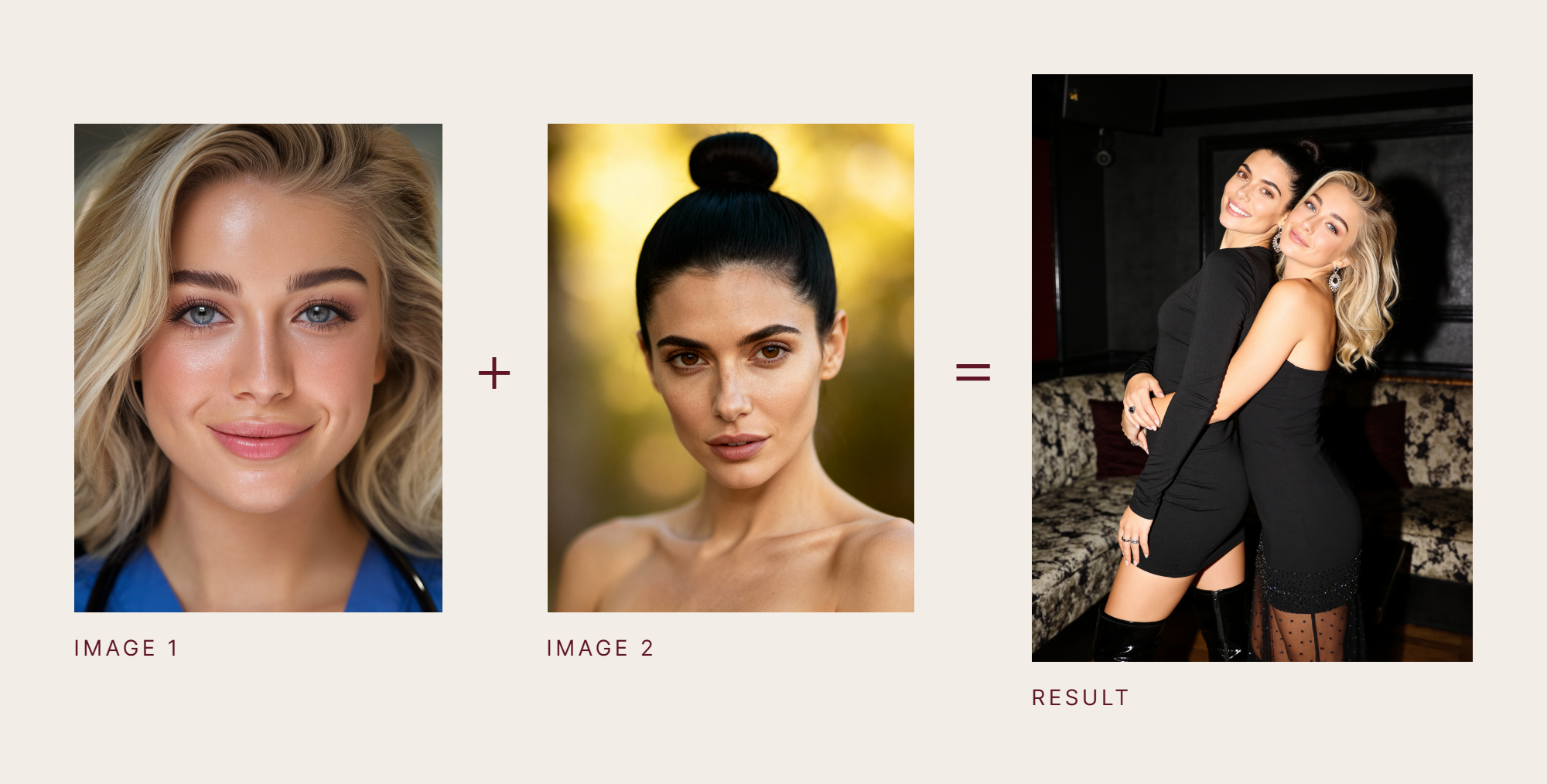
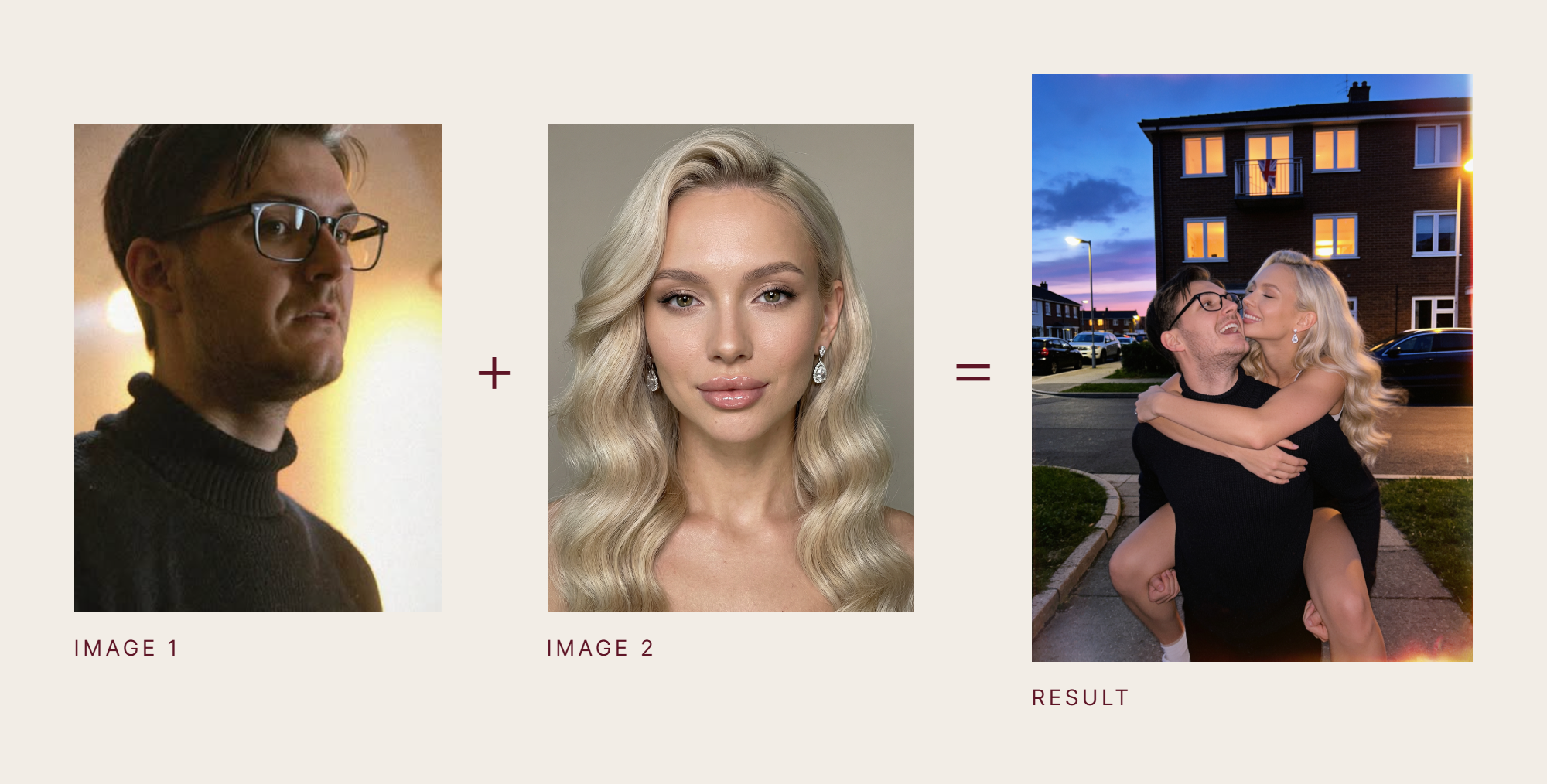
Collabs combina dos personajes en una sola imagen y genera una interacción o escena realista entre ellos. Está diseñada para crear colaboraciones, fotos de pareja y composiciones con varios personajes.
🎬 Resultados
Un vistazo a lo que Collabs puede producir a partir de dos fotos de personajes.
Guía paso a paso
Paso 1. Model: elige qué modelo genera la escena. Toca uno de abajo para ver en qué destaca.
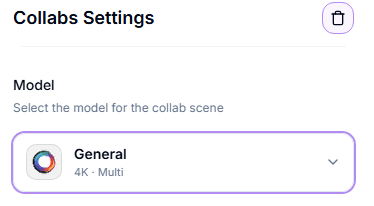
General
General
Ideal para series de personajes. Mantiene el mismo rostro en muchas generaciones.
Resolución: 4K
1 crédito / foto
Seedream 5 Pro
Seedream 5 Pro
Más nuevo y potente que General. Sigue tu prompt con mayor precisión y produce tomas más nítidas y cinematográficas.
Resolución: 1K o 2K
2 créditos (1K) o 3 créditos (2K) / foto
Paso 2. Upload Image 1: sube la imagen del primer personaje. Usa una foto clara y de alta calidad; el rostro debe ser visible.
Paso 3. Upload Image 2: sube la imagen del segundo personaje. Asegúrate de que se vea con claridad, e intenta igualar la iluminación y el ángulo con la primera imagen.
Paso 4. Upload Location Image (opcional): añade una imagen de referencia de fondo. Esto define el entorno (p. ej., playa, habitación, estudio). Si no se proporciona, el modelo generará un fondo automáticamente.
Paso 5. Prompt (opcional): describe la escena o interacción. Ejemplos: "dos mujeres hablando en una cafetería" o "una pareja de pie muy cerca, luz suave, ambiente romántico." Mantén los prompts simples para resultados más estables.
Paso 6. Aspect Ratio & Size: elige la resolución (p. ej., 1024 × 1024) y selecciona la relación de aspecto según tu caso de uso (1:1, 9:16, etc.).
Paso 7. Number of Images: selecciona cuántas variaciones quieres. Cada imagen se genera por separado.
Paso 8. Generate: haz clic en Generate Collabs para iniciar el procesamiento. Coste: depende del modelo y de la resolución, como se indica en las tarjetas de modelo del Paso 1.
Consejos profesionales
Usa imágenes con una sola persona por referencia.
Asegúrate de que el rostro esté claramente visible y bien iluminado.
Mantén el prompt breve y simple para obtener resultados más estables.
Evita interacciones complejas en un solo paso.
Si es necesario, genera varias veces y elige el mejor resultado.
Solución de problemas
Estás trabajando con IA: los errores o artefactos ocasionales son normales, y no se garantiza un resultado 100% correcto.
¿Los personajes se ven desajustados? Asegúrate de que el rostro sea claramente visible, usa imágenes de alta calidad y bien iluminadas, y evita entradas borrosas o de baja resolución.
Si algo no salió como esperabas, contáctanos por el chat de soporte en la app, o escribe a [email protected].
Preguntas frecuentes
¿Por qué los personajes se ven desajustados?
¿Por qué los personajes se ven desajustados?
Esto suele ocurrir con entradas de baja calidad. Asegúrate de que el rostro sea claramente visible, usa imágenes de alta calidad y bien iluminadas, y evita entradas borrosas o de baja resolución.
¿Puedo combinar más de dos personas?
¿Puedo combinar más de dos personas?
No, la herramienta admite dos personajes por generación.
¿Necesito subir una imagen de fondo?
¿Necesito subir una imagen de fondo?
No, es opcional. Si no proporcionas una, la IA generará un fondo.
¿Puedo controlar la interacción entre los personajes?
¿Puedo controlar la interacción entre los personajes?
Sí, usa el campo de prompt para describir la escena. Manténlo simple para mejores resultados.
¿Y ahora qué?
Image Upscaler: mejora la nitidez y agranda tu resultado
Head & Face Swap: fija un rostro consistente
¿Fue útil esto?
¿Aún necesitas ayuda? Pregunta al equipo