Variations
Convierte cualquier conjunto de fotos en un carrusel. Añade una o varias tomas de referencia, elige cuántas variaciones quieres, y obtén nuevas fotos.
Última actualización Hace alrededor de 6 horas
Qué hace la herramienta
Variations produce hasta diez ángulos o encuadres únicos por imagen de referencia en una sola ejecución. Solo sube una foto, no se necesitan prompts. Mantiene la gradación de color, la iluminación y el sujeto consistentes, así que cada diapositiva se siente parte de la misma sesión.
🎬 Resultados
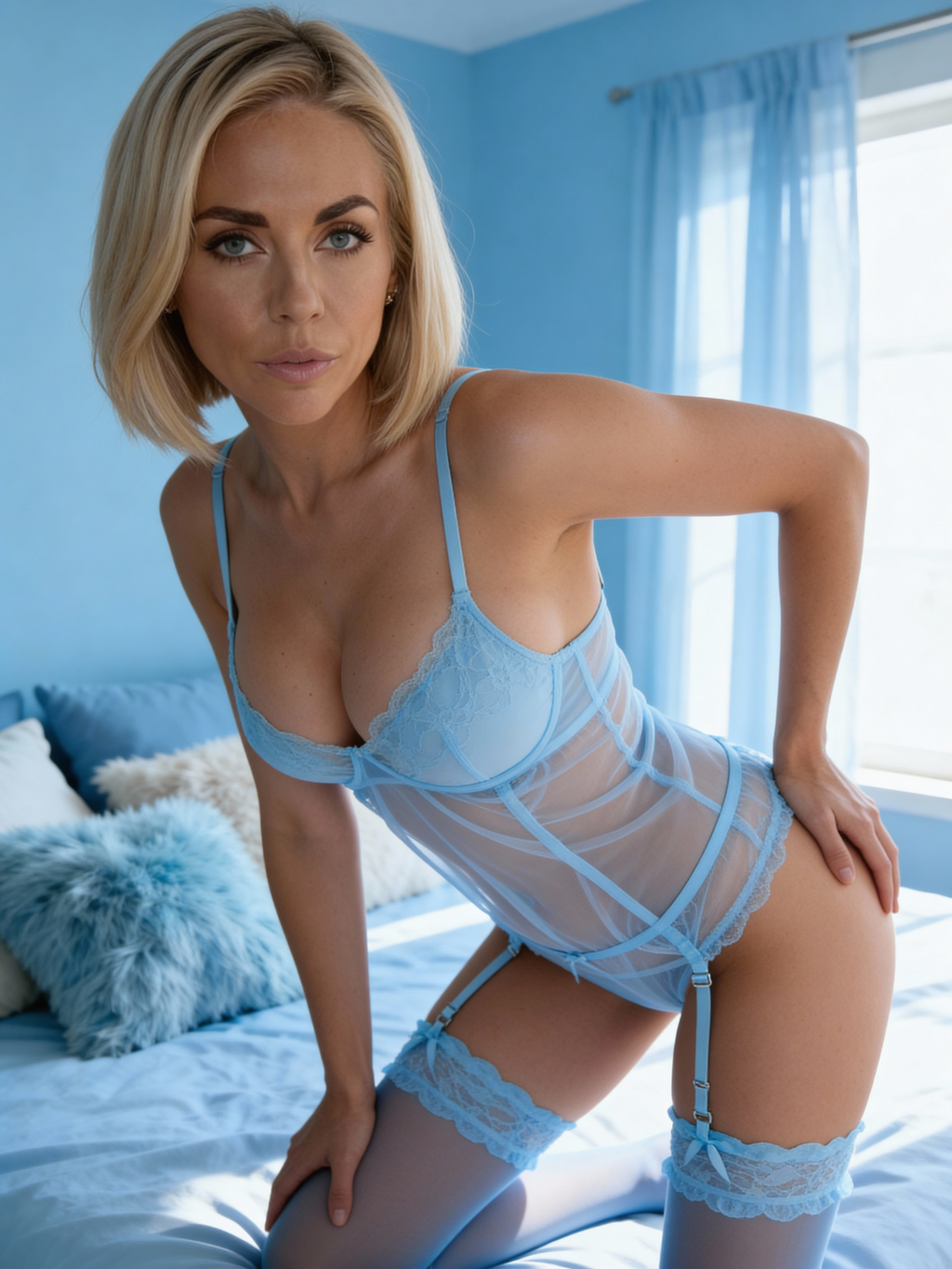
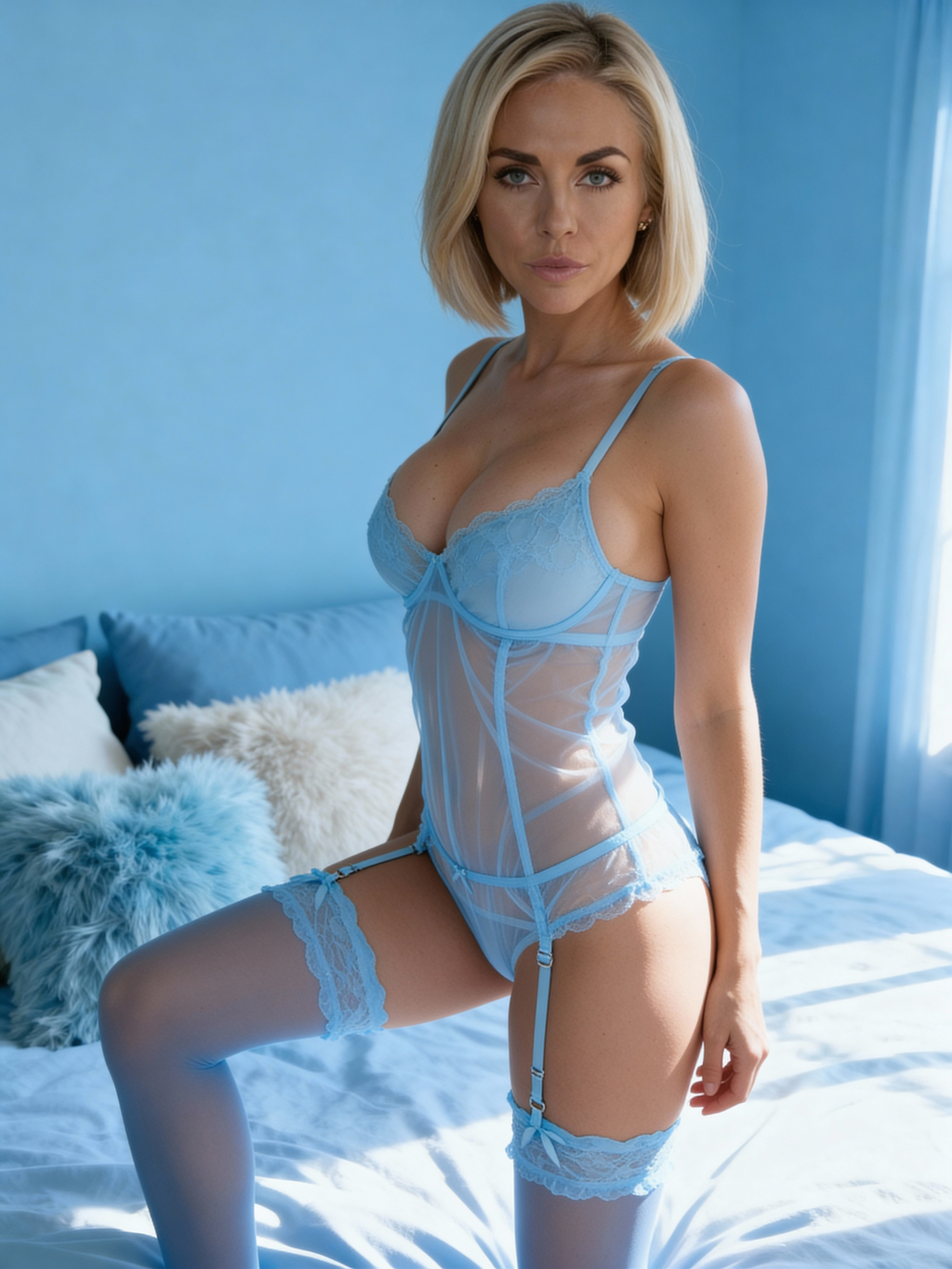
Un vistazo a lo que Variations puede producir a partir de una sola referencia.
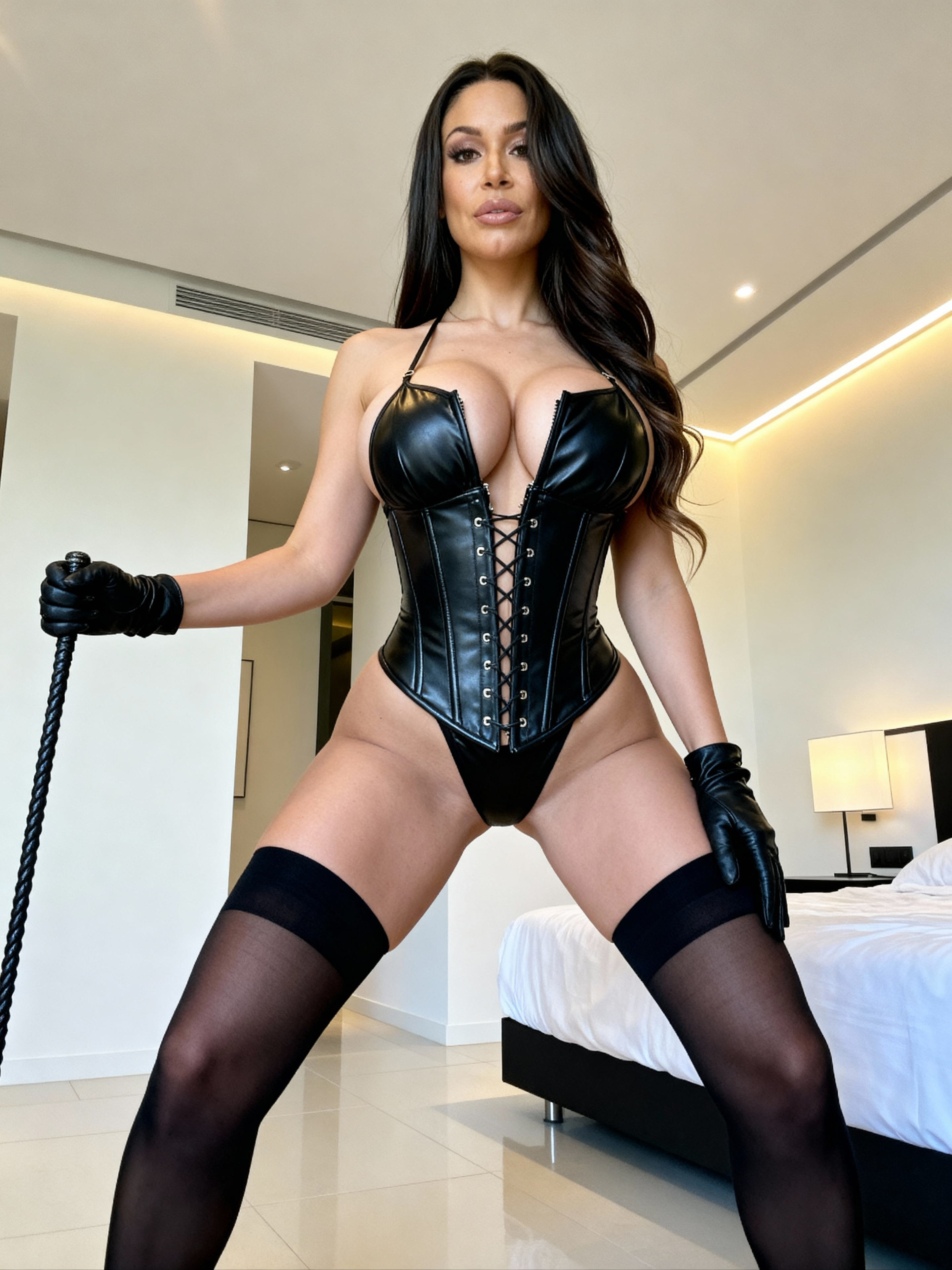
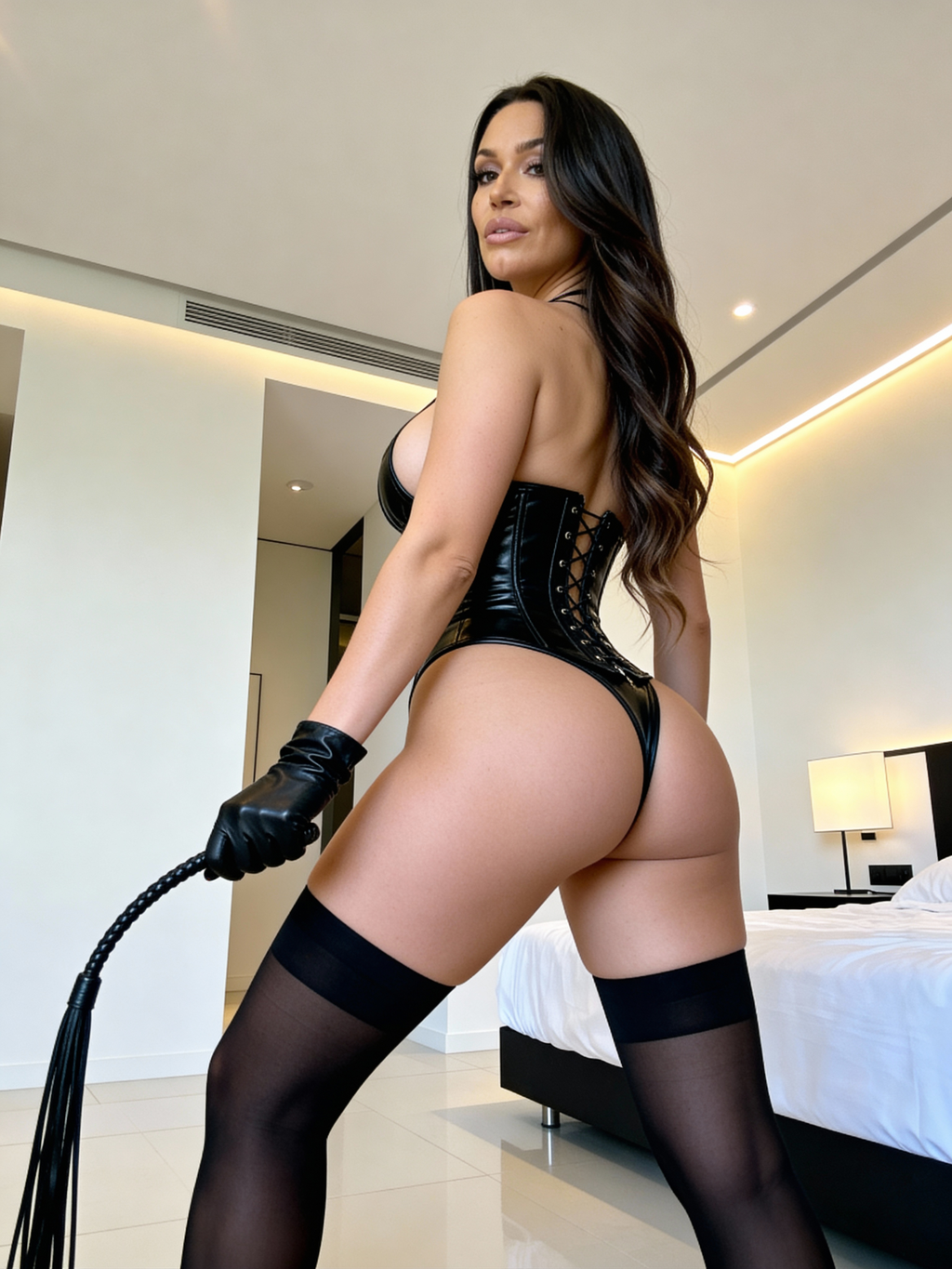
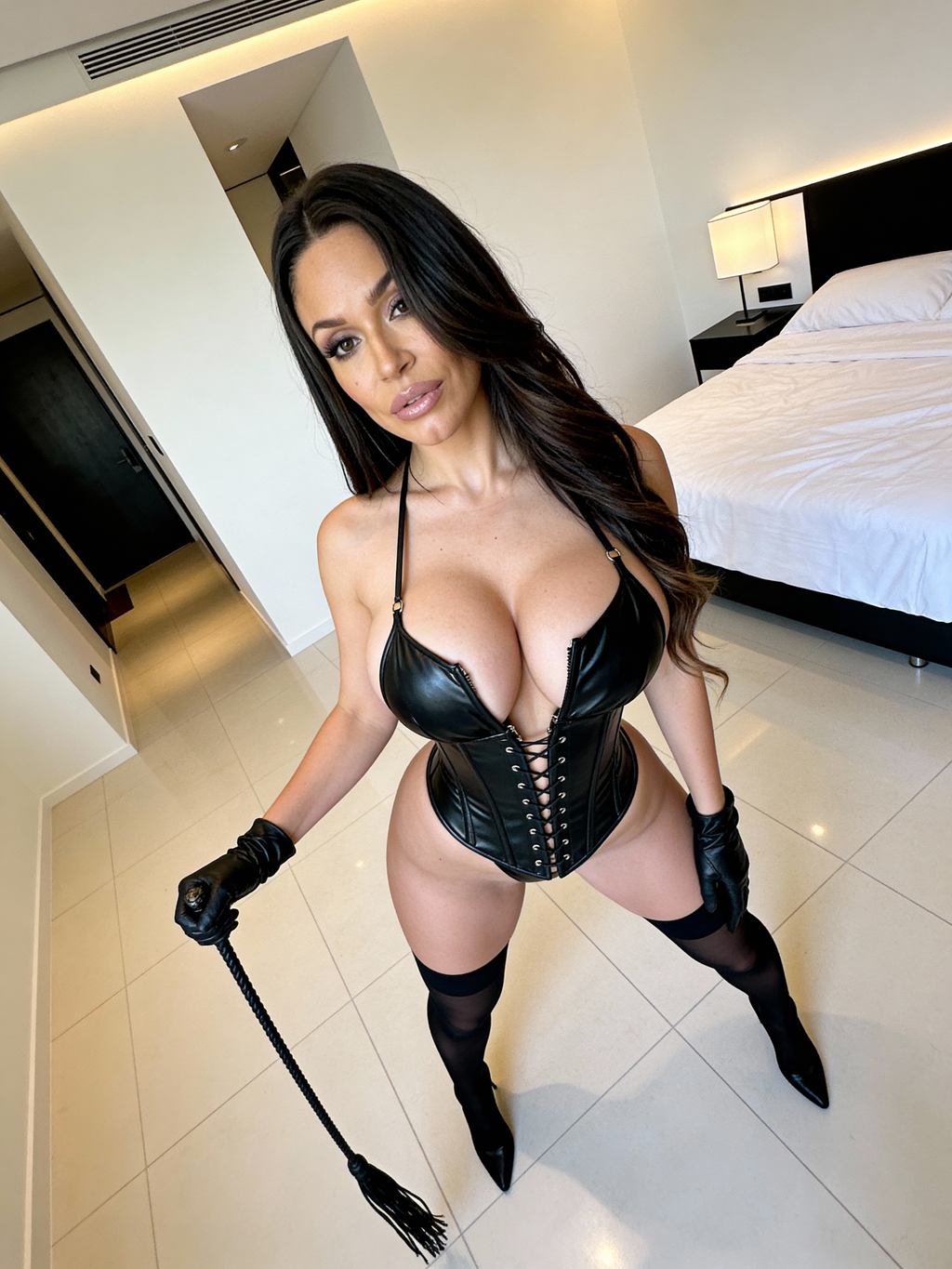
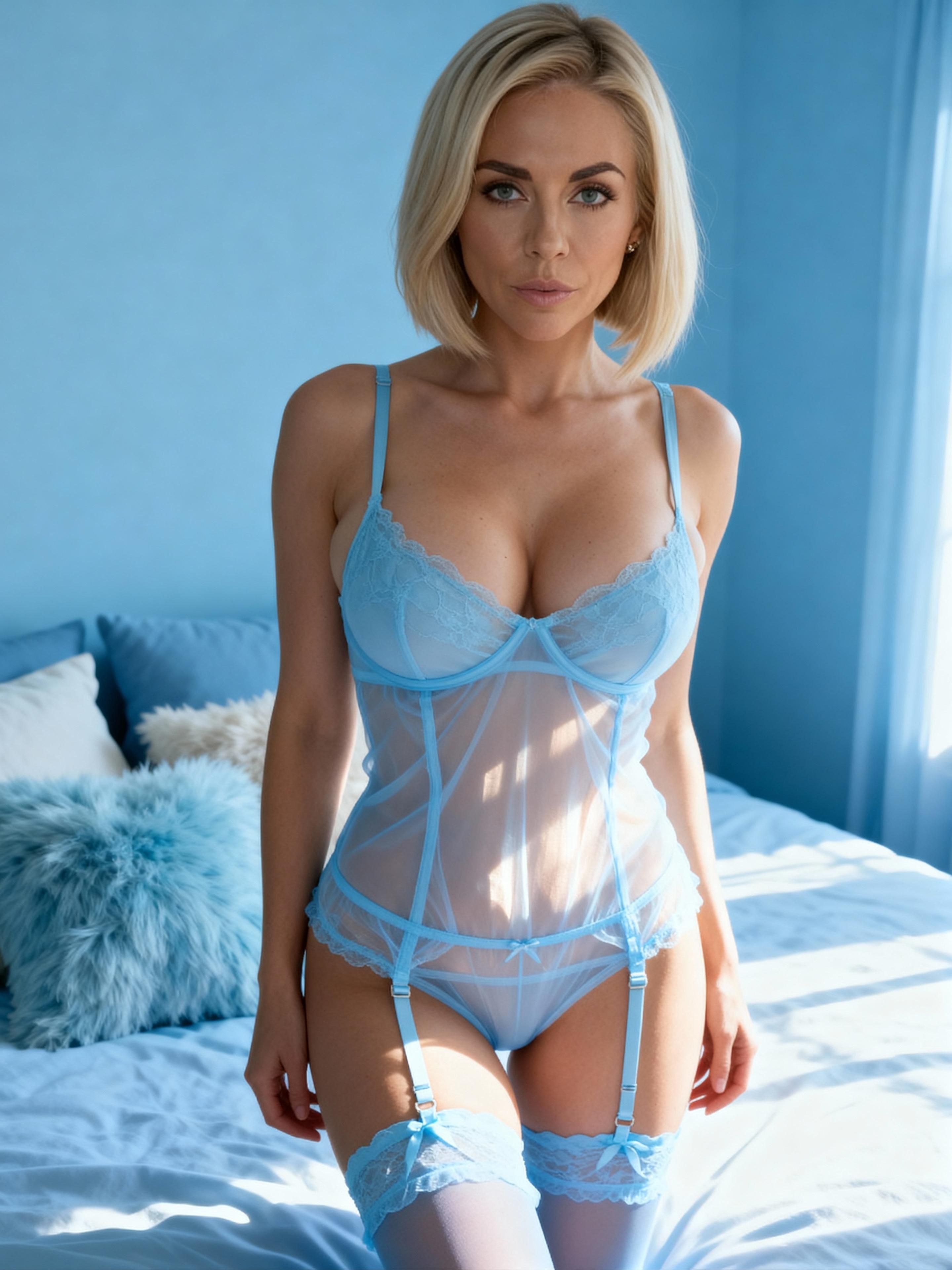
Guía paso a paso
Paso 1. Upload Images: solo sube una foto, no se necesitan prompts. Arrastra y suelta imágenes de referencia o haz clic en Upload; lote de hasta 1.000 archivos.
Paso 2. Aspect Ratio: elige el formato de salida (p. ej. 1:1) para todas las variaciones generadas.
Paso 3. Resolution: nivel de resolución de salida. 2K produce imágenes más grandes y detalladas; 1K es más rápido y económico.
Paso 4. Number of images: selecciona cuántas variaciones generar por imagen de referencia.
Paso 5. Start Generation: inicia la generación de Variations. El coste es de 2 créditos por imagen en 1K y 3 créditos por imagen en 2K, mostrado debajo del botón antes de confirmar.
Guía de inicio rápido
Haz clic en Upload y añade una o más imágenes de referencia (hasta 1.000 archivos).
Elige la Aspect Ratio y establece el nivel de Resolution (1K o 2K).
Selecciona el Number of images a generar por imagen de referencia.
Revisa los ajustes y haz clic en Start Generation (el coste en créditos se muestra debajo).
Espera a que el lote se complete, luego revisa las variaciones generadas.
Selecciona los mejores resultados y Download (descárgalos) o Send to another tool (envíalos a otra herramienta).
Acciones sobre los resultados
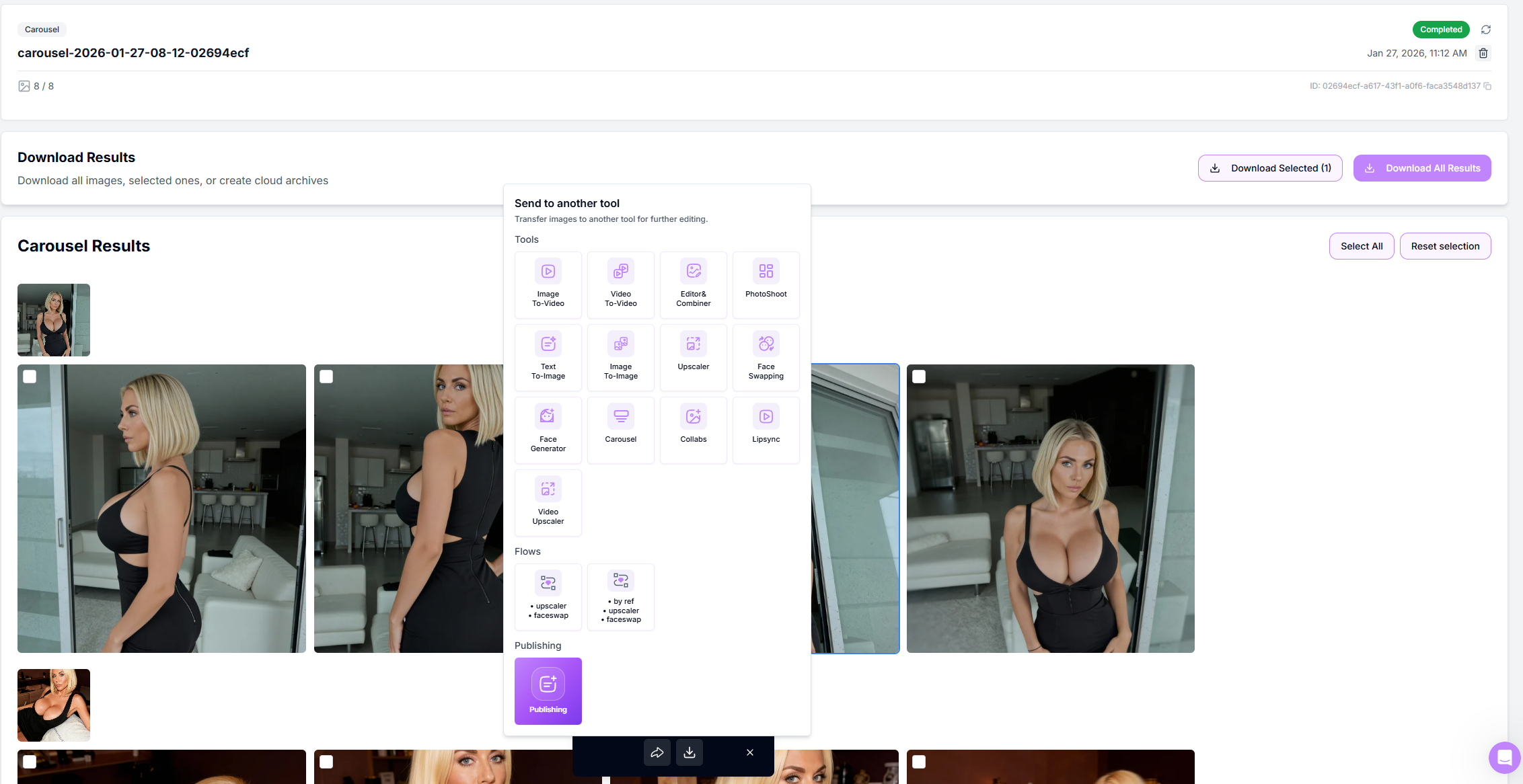
Select / Deselect: selecciona o deselecciona las miniaturas con la casilla de la esquina.
Download Selected / Download All para exportación instantánea en ZIP.
Send to another tool (enviar a otra herramienta) – Image Upscaler, Head & Face Swap, Image to Image, Image to Video, o a Publishing.
Retry Failed aparece automáticamente si alguna diapositiva se renderiza mal.
Consejos profesionales
Flujo narrativo: establece el número de imágenes en 5-7 por referencia para carruseles más ajustados y narrativos.
Trabaja por lotes como un profesional: pon en cola varios conjuntos; el autoescalado de GPU mantiene las esperas cortas.
Planifica para las plataformas: define Aspect Ratio y Resolution de antemano para adaptarte a los requisitos de Instagram, TikTok o marketplaces.
Finaliza antes de exportar: envía los resultados seleccionados a Image Upscaler antes de descargarlos para la mejor calidad final.
Solución de problemas
Estás trabajando con IA: los errores o artefactos ocasionales son normales, y no se garantiza un resultado 100% correcto.
La tarea falló: haz clic en Retry para reiniciar la generación. Si la tarea falla de nuevo, contacta con soporte e incluye el ID de la tarea para una asistencia más rápida.
¿Necesitas ayuda? Toca el icono de chat o escribe a [email protected].
Preguntas frecuentes
¿Cuántas imágenes puedo generar?
¿Cuántas imágenes puedo generar?
Puedes generar hasta 10 imágenes por referencia usando el ajuste Number of images. Puedes subir hasta 1.000 imágenes de referencia en un solo lote, y cada referencia genera su propio conjunto de variaciones.
¿Puedo mezclar diferentes formatos y tamaños de imagen?
¿Puedo mezclar diferentes formatos y tamaños de imagen?
Sí. Puedes subir imágenes con diferentes tamaños y orientaciones, pero la salida final está controlada por los ajustes seleccionados de Aspect Ratio y Resolution, que se aplican de forma uniforme a todas las imágenes generadas.
¿La licencia es comercial?
¿La licencia es comercial?
Sí. Todas las imágenes generadas se pueden usar con fines comerciales, incluyendo anuncios, redes sociales y materiales de marketing, sin necesidad de atribución.
Y ahora, ¿qué?
Image Upscaler: mejora la nitidez y agranda tu resultado favorito
Head & Face Swap: fija un rostro consistente
Image to Video: anima la imagen final
¿Fue útil esto?
¿Aún necesitas ayuda? Pregunta al equipo