Video Analyzer
Analiza cualquier video de hasta 30 segundos: fotogramas clave, transcripción y un análisis con IA con marcas de tiempo.
Última actualización Hace alrededor de 1 mes
Qué hace
Video Analyzer analiza cualquier video de hasta 30 segundos. Pega un enlace o sube un archivo y obtendrás fotogramas clave, una transcripción, un desglose con IA de lo que ocurre en pantalla con marcas de tiempo y la posibilidad de generar un prompt para cualquier fotograma.
Es útil cuando quieres entender cómo está construido un video (quién aparece, qué pasa y cuándo, cómo está grabado e iluminado) para recrear una escena similar con las herramientas de imagen y video de ZenCreator. Se admite contenido NSFW.
Guía paso a paso
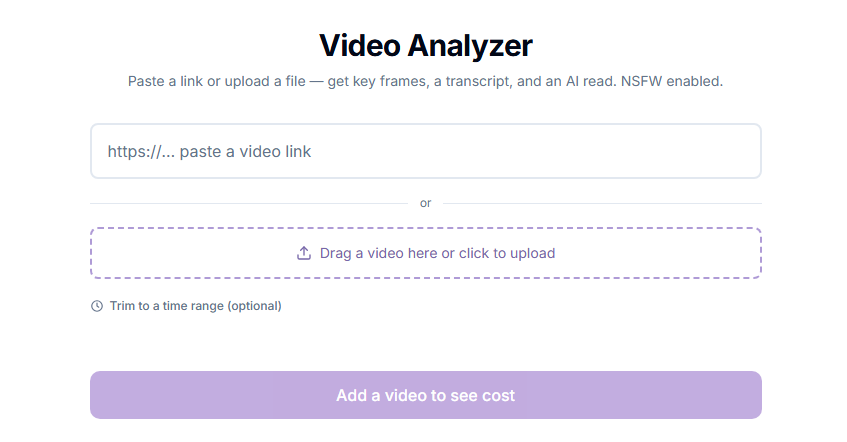
Paso 1. Abre Video Analyzer desde la sección Apps.
Paso 2. Añade tu video. Pega un enlace en el campo superior o sube un archivo desde tu dispositivo. El video debe durar 30 segundos o menos.
Paso 3. Recorta un intervalo de tiempo (opcional). Si solo necesitas analizar una parte del video, haz clic en Trim to a time range y define el inicio y el final.
Paso 4. Revisa el coste. El panel Cost muestra la duración que se analizará y el precio exacto en créditos antes de empezar.
Paso 5. Analiza. Haz clic en Analyze. Una barra de progreso muestra el estado y cambia a Complete cuando el análisis está listo.
Paso 6. Revisa los resultados en las secciones Analysis, Details y Frames.
Qué obtienes
Analysis (una lectura estructurada del video hecha por IA):
Overview: un breve resumen del lugar, las personas, el ambiente y lo que sucede.
Who is on screen: la apariencia, la ropa y el papel de cada persona en la escena.
Timeline of key moments: una descripción segundo a segundo de la acción, con marcas de tiempo.
Visuals: iluminación, paleta de colores, encuadre y orientación.
Audio / dialogue: lo que se dice, según la transcripción cuando hay voz.
Notable details y un summary final.
Details: la información técnica del video: título, autor de la subida, duración, resolución, estado de la transcripción y fuente.
Frames: fotogramas clave extraídos del video, cada uno con su marca de tiempo. Puedes generar un prompt a partir de cualquier fotograma y usarlo en otras herramientas de ZenCreator.
Consejos
Recorta la parte que necesitas: si solo importan unos segundos, recortar centra el análisis en ese momento.
Usa los fotogramas como punto de partida: genera un prompt a partir de un fotograma clave y llévalo a Text to Image o Image to Video para recrear una toma similar.
Usa la línea de tiempo para prompts de video: el desglose con marcas de tiempo es un esquema listo de la acción, útil para describir el movimiento en un prompt de video.
Solución de problemas
El video es demasiado largo: el máximo es de 30 segundos. Acorta el clip a 30 segundos o menos antes de subirlo.
La transcripción indica «none»: el video no tiene voz reconocible. El análisis seguirá describiendo la parte visual, pero sin diálogos.
El enlace no carga: comprueba que el video sea público y que el enlace se abra sin iniciar sesión. Si sigue fallando, descarga el video y sube el archivo.
Los resultados de los modelos de IA pueden variar y no siempre ser totalmente precisos. Si el problema persiste, contacta con nuestro equipo de soporte en [email protected].
FAQ
¿Cuánto cuesta un análisis?
¿Cuánto cuesta un análisis?
1 crédito por cada 5 segundos de video; por ejemplo, un video completo de 30 segundos cuesta 6 créditos. El precio exacto aparece en el panel Cost antes de empezar.
¿Cuál es la duración máxima del video?
¿Cuál es la duración máxima del video?
30 segundos. Si tu clip es más largo, tienes que acortarlo a 30 segundos o menos antes de subirlo.
¿Puedo analizar videos NSFW?
¿Puedo analizar videos NSFW?
Sí, el análisis NSFW está habilitado, siempre que el contenido cumpla los Términos de servicio de la plataforma.
¿Por qué el análisis dice que no se puede determinar el diálogo?
¿Por qué el análisis dice que no se puede determinar el diálogo?
El diálogo se obtiene de la transcripción. Si el video no tiene voz audible, la IA solo puede describir lo que se ve en pantalla.
Qué sigue
Image to Video: anima un fotograma que hayas recreado
Text to Video: convierte la línea de tiempo en un prompt de video
Pricing & Credits: consulta el coste en créditos de todas las herramientas
¿Fue útil esto?
¿Aún necesitas ayuda? Pregunta al equipo