Photoshoot
Crea una sesión de fotos de estilo de vida completa: sube un rostro, añade una referencia corporal, elige categorías y tamaños, y obtén un conjunto de fotos listo para publicar.
Última actualización Hace 1 día
Qué hace la herramienta
Photoshoot crea sesiones de múltiples imágenes en las categorías seleccionadas mientras preserva la identidad de tu sujeto. Proporcionas una Face Image y una Body Image para orientar el físico. La herramienta genera lotes de tomas consistentes en la relación de aspecto y tamaño que especifiques.
Notas
Funciona para personas reales y personajes virtuales. Este flujo prioriza la retención de la identidad facial entre categorías, así que tu sujeto se mantiene reconociblemente igual durante toda la sesión.
Resultados listos para publicar. Las imágenes se entregan ya mejoradas en resolución y redimensionadas a la relación de aspecto y dimensiones que definas. No se necesita más procesamiento a menos que quieras ajustes creativos opcionales.
🎬 Resultados
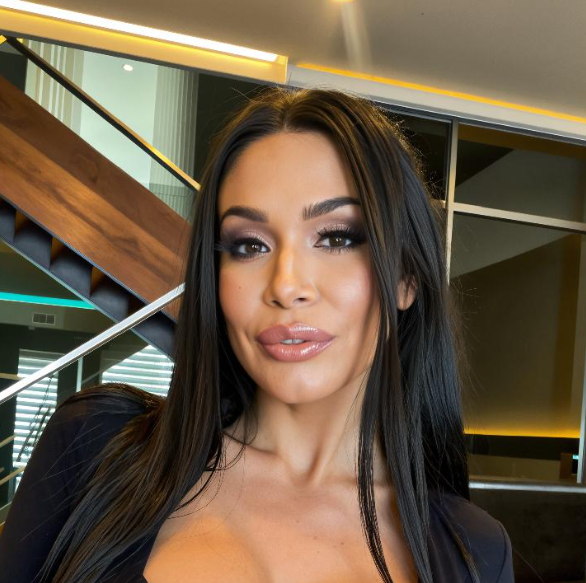
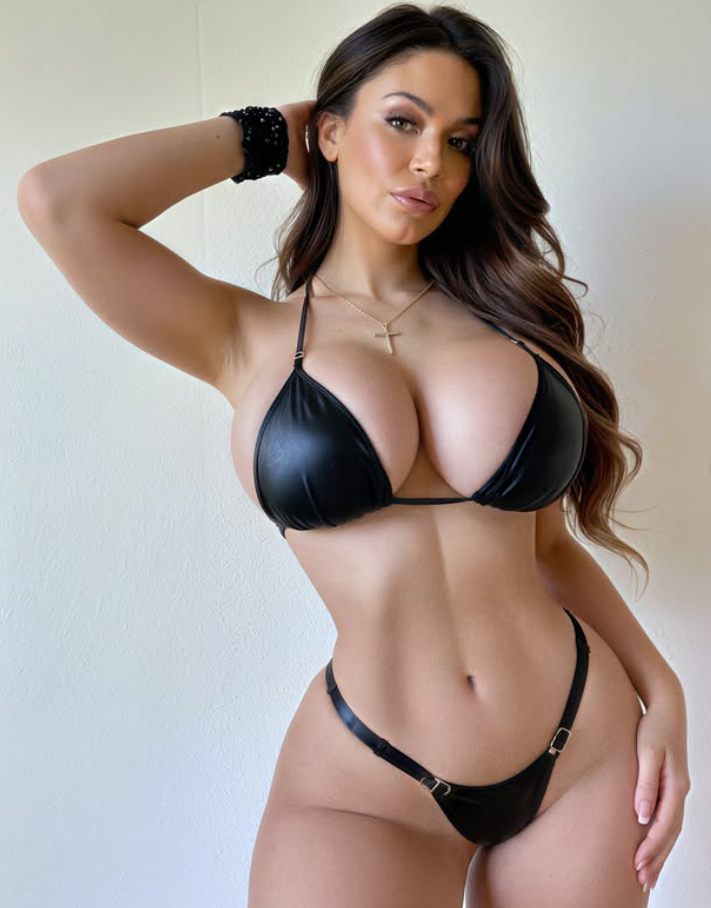
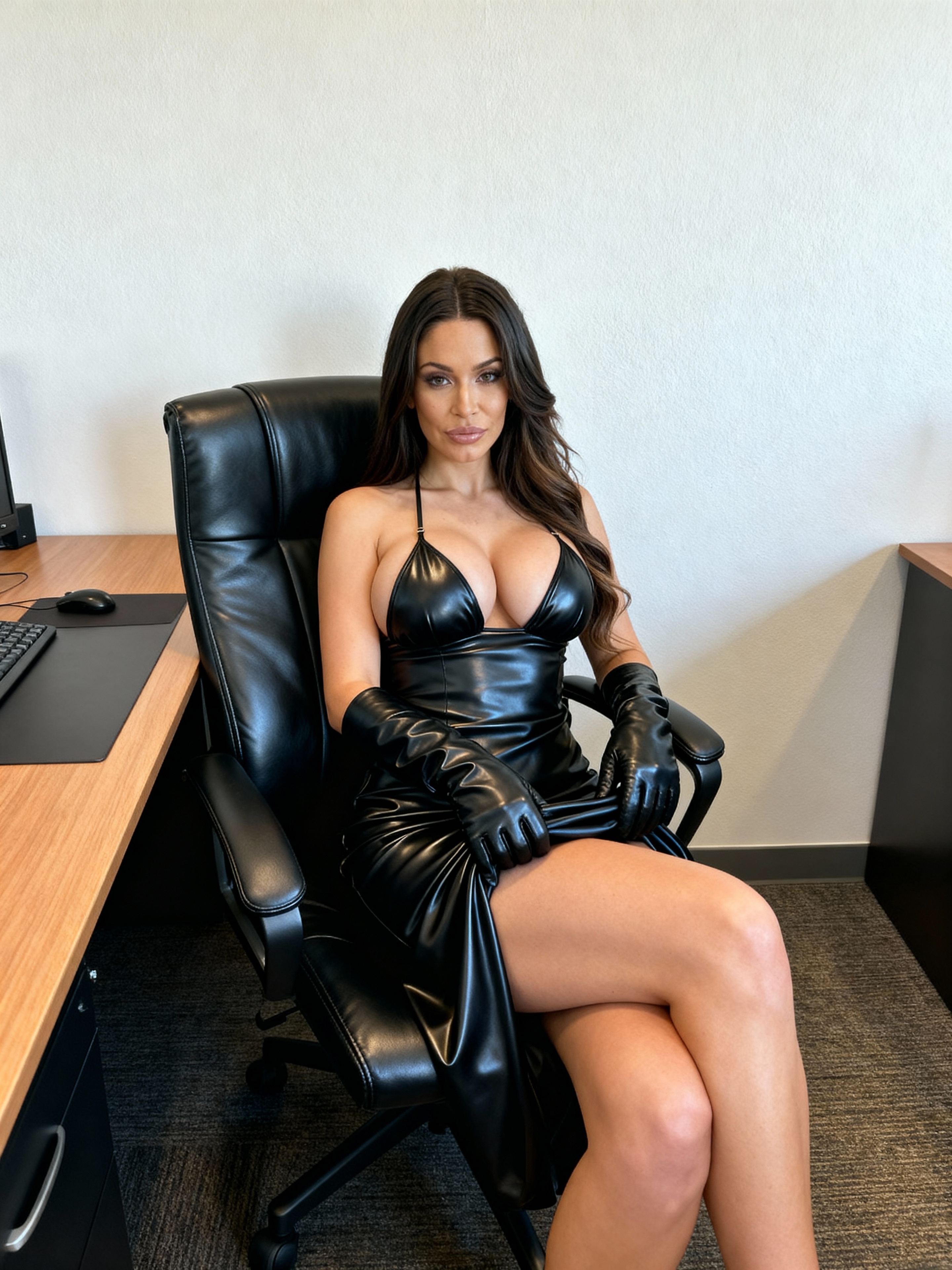
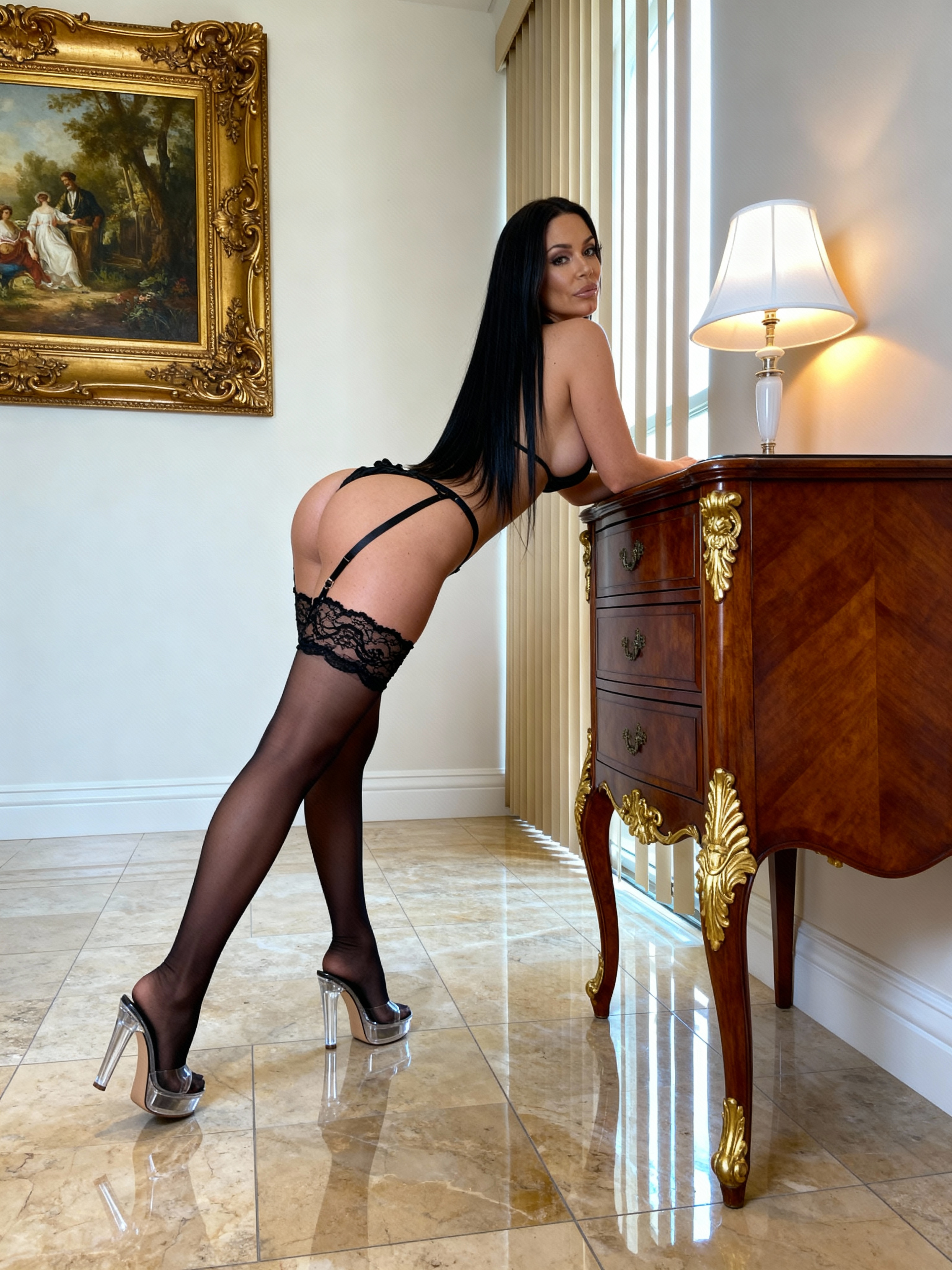
Un vistazo a lo que Photoshoot puede producir a partir de una referencia de rostro y cuerpo.
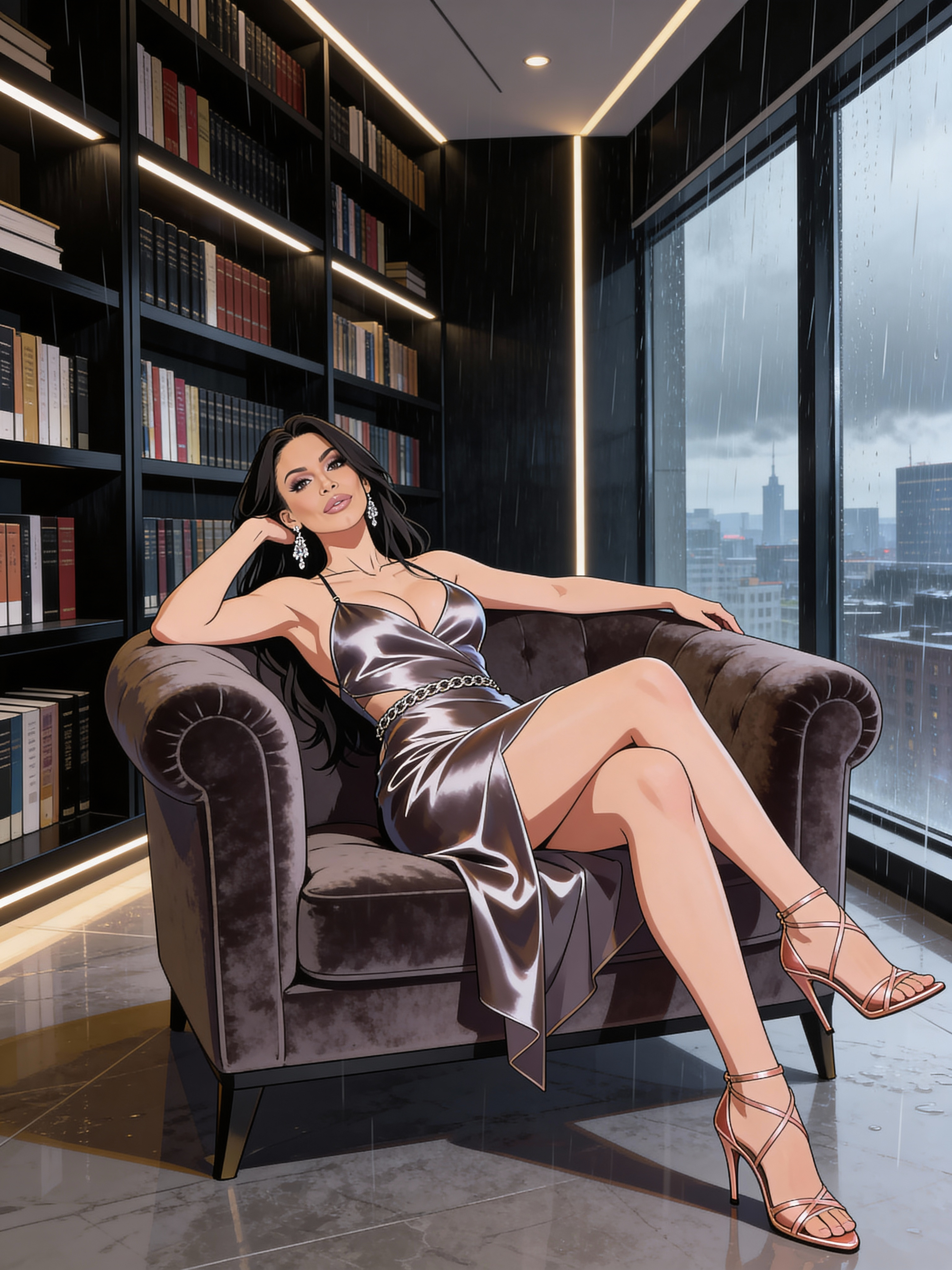
Guía paso a paso
Paso 1. Upload Face Image: añade un solo retrato bien iluminado (≥512×512). Esto ancla la identidad. O elige entre tus Personas.
Paso 2. Upload Body Image: proporciona una referencia de cuerpo entero/medio cuerpo para influir en el encuadre, vestuario y postura.
Paso 3. Aspect Ratio: elige tu lienzo final (p. ej., 3:4, 21:9, 1:1, 9:16, etc.).
Paso 4. Resize: establece las dimensiones de salida objetivo (ancho/alto). Ideal para recursos listos para la plataforma.
Paso 5. Photoshoot Category: elige Female / Male, luego indica cuántas imágenes generar por categoría (p. ej., Lingerie – 6, Bikini – 4). El botón mostrará el recuento total.
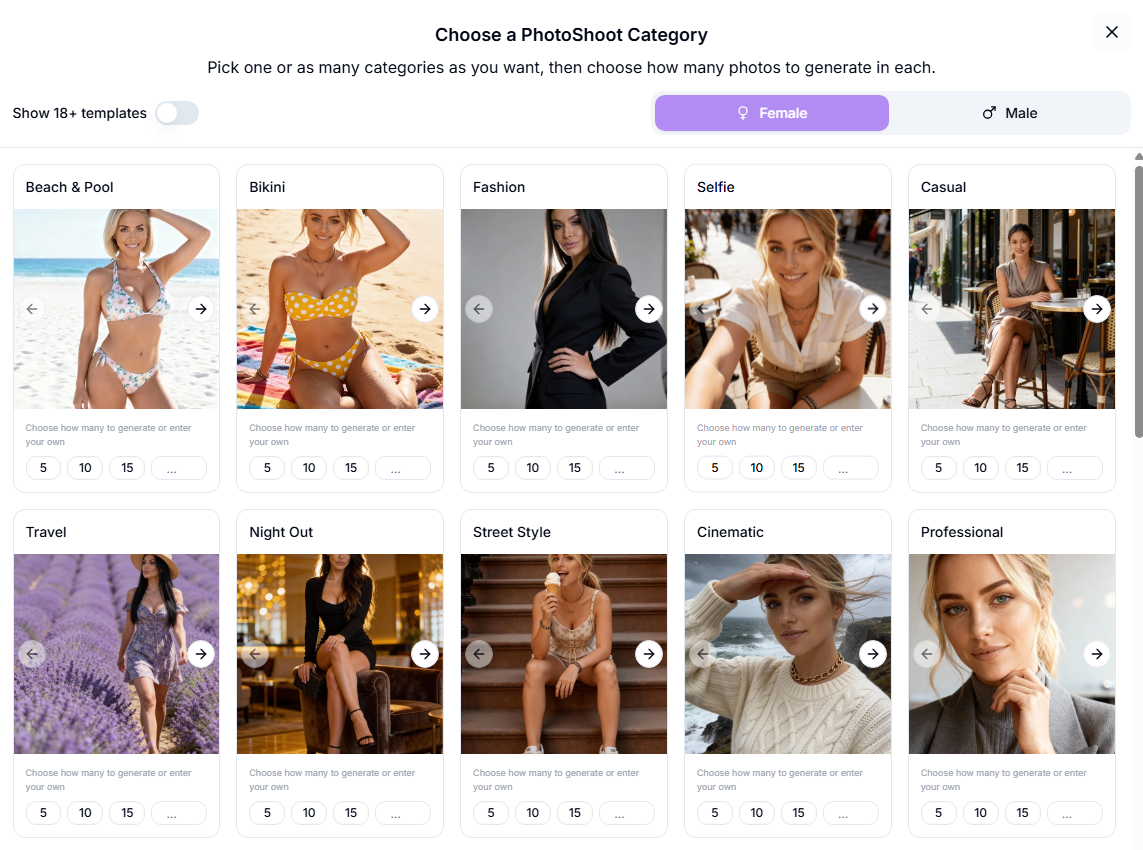
Paso 6. Generate Photoshoot: inicia el lote. El coste se muestra cerca del botón (p. ej., 3 créditos por imagen).
Acciones sobre los resultados
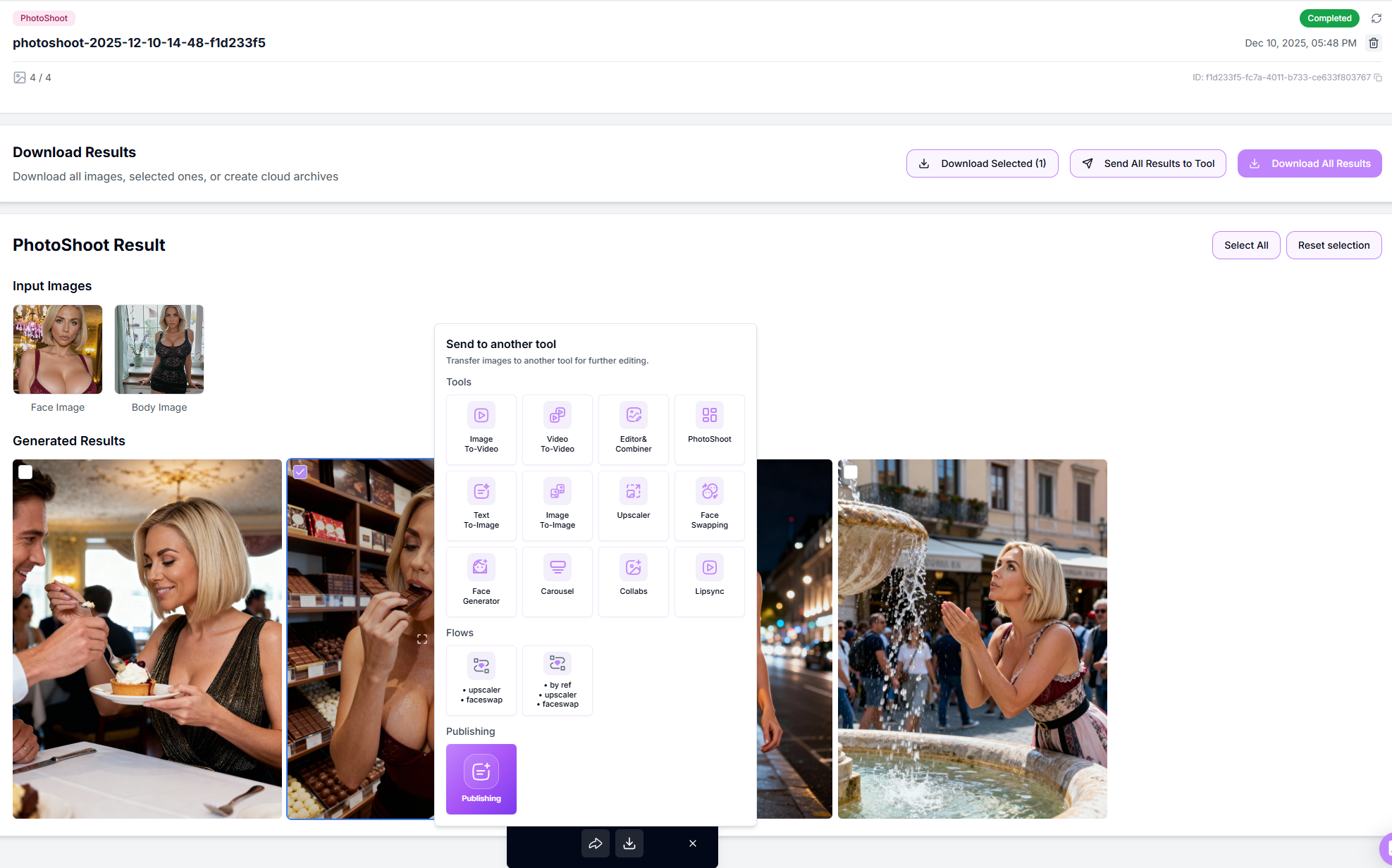
Selecciona miniaturas con la casilla de la esquina.
Descarga las imágenes seleccionadas o todas (ZIP instantáneo).
Envíalas a otra herramienta para continuar tu flujo de trabajo, o directamente a Publishing.
Retry Failed aparece automáticamente si algo se renderiza mal.
Consejos profesionales
Usa una imagen de rostro nítida, de frente, con expresión neutra; generaliza mejor entre categorías.
Mantén tu relación de aspecto alineada con la plataforma de destino (p. ej., 3:4).
Usa una imagen de referencia corporal sin rostro; de lo contrario, el modelo puede confundir el rostro en la imagen final.
Para mejores resultados 18+, recomendamos usar un cuerpo sin cabeza como imagen de referencia.
Solución de problemas
Estás trabajando con IA: los errores o artefactos ocasionales son normales, y no se garantiza un resultado 100% correcto.
Inconsistencia de identidad entre categorías → usa una imagen de rostro de mayor calidad y mantén la relación de aspecto consistente.
Finalización parcial → haz clic en Retry Failed. Solo se volverán a renderizar los fotogramas faltantes.
¿Necesitas ayuda? Toca el icono de chat o escribe a [email protected].
Preguntas frecuentes
¿Cuántas imágenes por lote?
¿Cuántas imágenes por lote?
Hasta la suma de los recuentos de categoría que ingreses (la plataforma admite lotes grandes; se aplica el saldo de créditos).
¿Soy propietario de los resultados?
¿Soy propietario de los resultados?
Sí, licencia comercial completa, sin necesidad de atribución.
¿Puedo mezclar retrato/horizontal?
¿Puedo mezclar retrato/horizontal?
Elige una relación de aspecto por ejecución. Para feeds mixtos, ejecuta lotes separados.
Y ahora, ¿qué?
Image Upscaler: mejora la nitidez y agranda tus favoritas
Head & Face Swap: fija un rostro consistente
Image to Video: anima la imagen final
¿Fue útil esto?
¿Aún necesitas ayuda? Pregunta al equipo