Face Generation
Genera rostros fotorrealistas en segundos y envía las mejores tomas directamente a otras herramientas.
Última actualización Hace alrededor de 6 horas
Qué hace la herramienta Face Generation
Face Generation convierte un conjunto de parámetros de apariencia (género, edad, etnia, tipo de cuerpo, color de ojos, detalles del cabello) en retratos únicos en ≈15s. Cada resultado es libre de regalías para uso comercial: envía las mejores tomas directamente a los flujos de trabajo de Image Upscaler, Head & Face Swap, Image to Video o Variations.
🎬 Resultados
Un vistazo a lo que Face Generation puede producir.
Guía paso a paso
Paso 1. Surprise Me (opcional): rellena rápidamente el generador con una combinación aleatoria de configuraciones. Perfecto para inspirarte, probar looks diferentes o crear lotes rápidos.
Paso 2. Gender (obligatorio): elige entre Female y Male. Algunas configuraciones de apariencia cambian según el género seleccionado.
Paso 3. Age (obligatorio): ajusta el control deslizante para definir la edad aproximada del personaje generado.
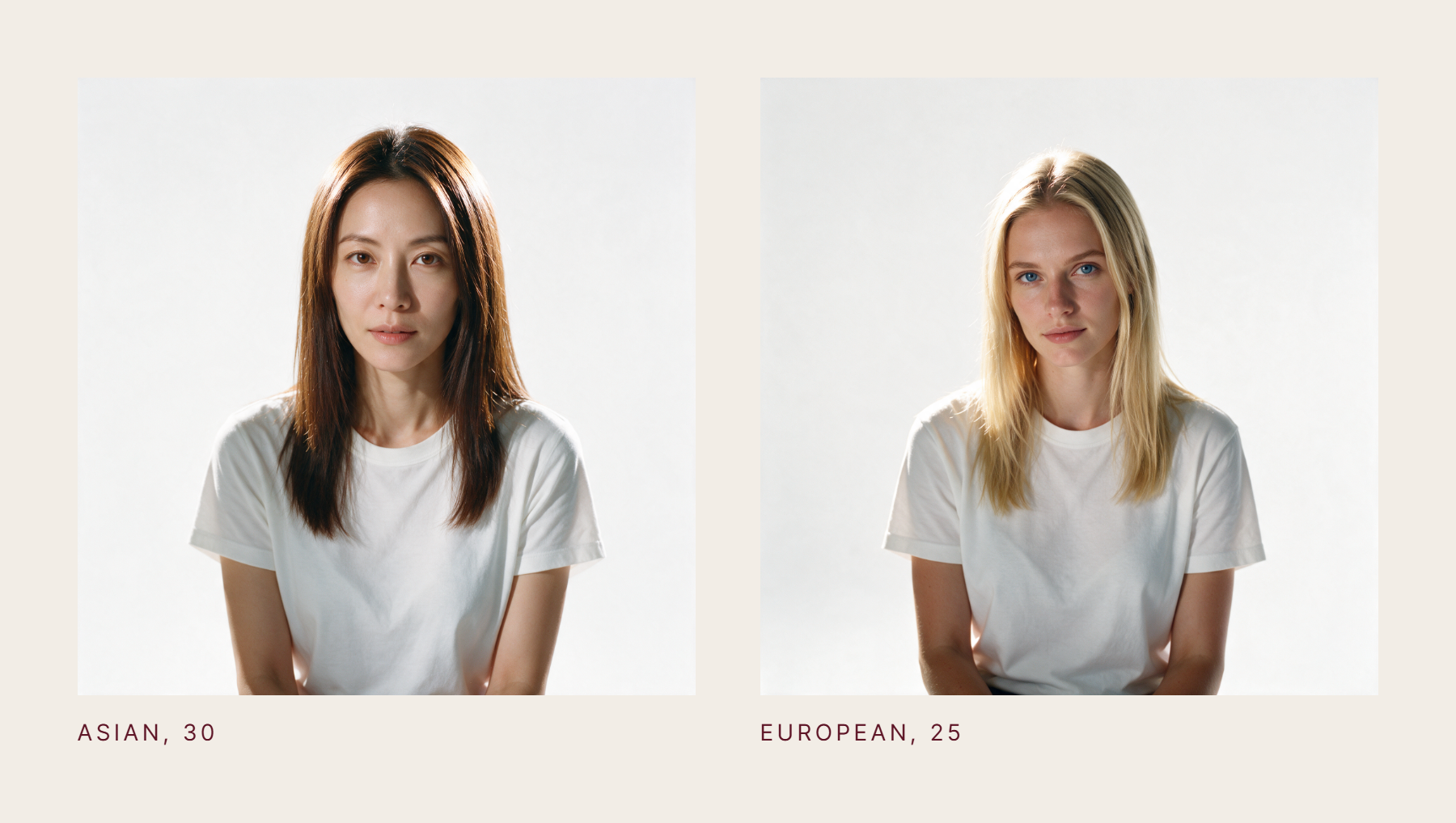
Paso 4. Ethnicity (obligatorio): selecciona la etnia del personaje entre European, Asian, Latin American, African y Middle Eastern.
Paso 5. Body Type: elige la forma corporal entre Slim, Athletic, Average, Curvy, Muscular y Plus Size. El resultado es un retrato de rostro, así que Body Type influye en la estructura y las proporciones faciales, no en el cuerpo en sí.
Paso 6. Eye Color: selecciona el color de ojos del personaje generado. Hay tonos naturales y estilizados disponibles.
Paso 7. Hairstyle: elige el peinado entre Straight, Wavy, Curly, Kinky/Coily, Braided, Bun y Ponytail.
Paso 8. Hair Color: selecciona un color de cabello natural o de fantasía entre Light Blonde, Blonde, Honey Blonde, Ginger, Light Brown, Brown, Black, Gray, Green, Blue, Violet y Pink.
Paso 9. Resolution: elige la resolución de salida (p. ej. 2K).
Paso 10. Number of Images: selecciona cuántos rostros generar en esta ejecución.
Paso 11. Start Generation: inicia el proceso de generación con la configuración que hayas seleccionado. El coste en créditos por imagen se muestra debajo del botón antes de confirmar. Los campos marcados con un asterisco rojo son obligatorios.
Recorrido de inicio rápido
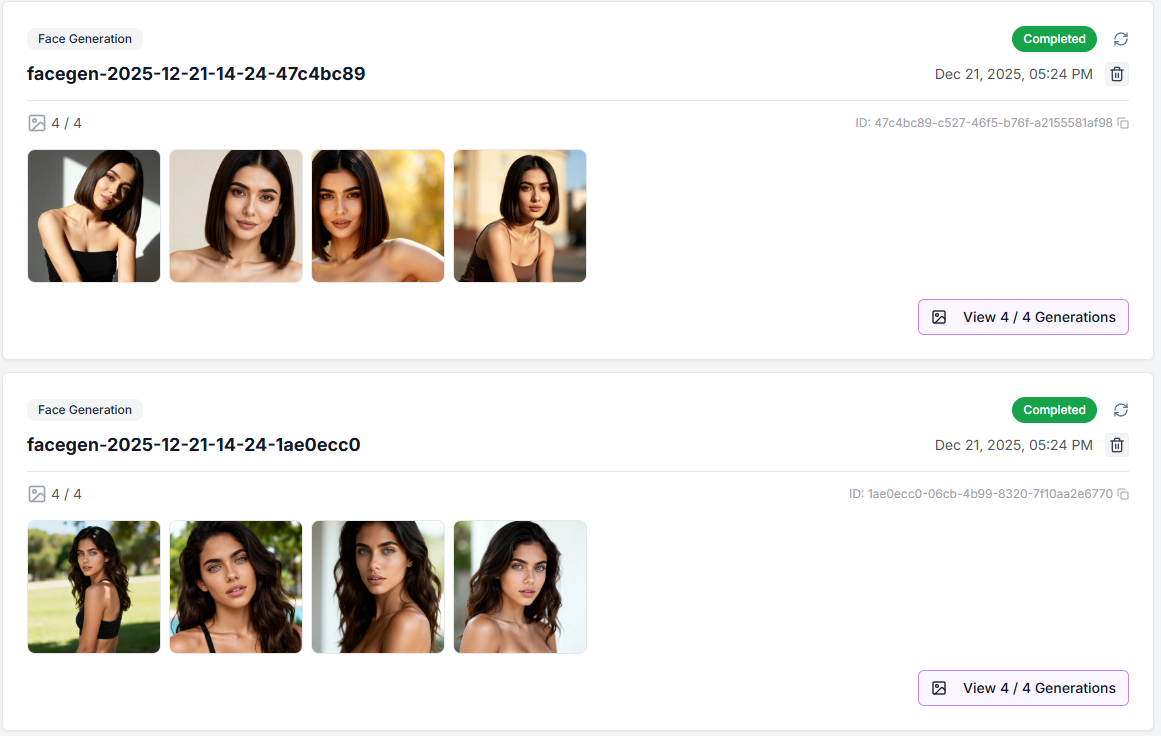
Elige rasgos o pulsa Surprise Me.
Confirma el coste y pulsa Start Generation. Aparece un mosaico de tarea a la izquierda ("facegen-YYYY-MM-DD-HH-MM-ID").
Observa el estado: Created → Processing → Completed / Failed. Los tiempos de espera agotados se reintentan automáticamente una vez; los fallos persistentes se marcan.
Haz clic en el mosaico de la tarea (o View X/4 Generations) para abrir la página de resultados.
Acciones sobre los resultados
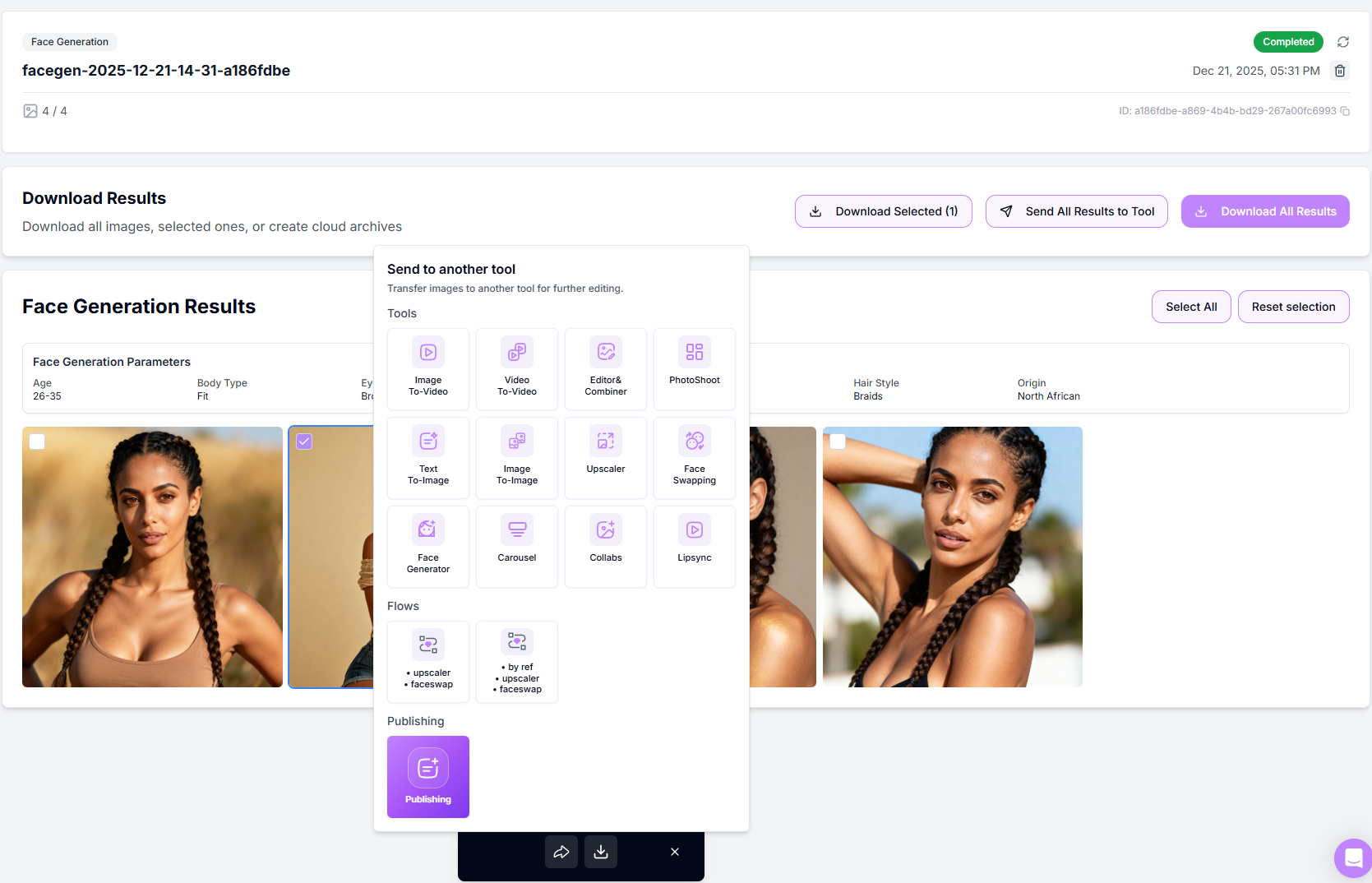
Select / Deselect: usa la casilla en la esquina de cada miniatura.
Retry Failed: visible si alguno de los cuatro renders falla.
Send Selected to Tool or to Publishing: abre el mini-lanzador para Head & Face Swap, Image Upscaler, Reference-To-Image, Image to Video o Variations.
Download Selected / Download All: exportación ZIP con un clic.
Create Cloud Archive: almacena imágenes directamente en tu bucket de S3 o Google Drive conectado.
Consejos profesionales
Procesa por lotes como un profesional → pon en cola 50+ trabajos; el auto-escalado de GPU mantiene la espera promedio en ≈15–25s.
Usa Surprise Me tres veces, marca como favoritos los ocho mejores rostros, y luego pásalos a Image Upscaler → Variations para una publicación social pulida de "Conoce al equipo" en menos de cinco minutos.
Solución de problemas
Estás trabajando con IA: los errores o artefactos ocasionales son normales, y no se garantiza un resultado 100% correcto.
¿La tarea falló? Intenta reiniciarla usando Retry. Si el problema persiste, contacta con soporte y lo revisaremos.
¿Salidas borrosas? Envía directamente a Image Upscaler.
¿Sigues atascado? Escríbenos por el icono de chat o envía un correo a [email protected].
Preguntas frecuentes
¿Cuántos rostros por ejecución?
¿Cuántos rostros por ejecución?
De 1 a 4.
¿Soy propietario de las imágenes?
¿Soy propietario de las imágenes?
Sí, con licencia comercial completa y sin necesidad de atribución.
¿Puedo subir un rostro de referencia?
¿Puedo subir un rostro de referencia?
Para igualar el estilo o la expresión, sí: usa Reference-To-Image después de tu primera ejecución.
Y ahora, ¿qué?
Head & Face Swap: aplica este rostro a otras imágenes
Image Upscaler: mejora la nitidez y agranda tu resultado
Reference-To-Image: crea variaciones a partir de este rostro
¿Fue útil esto?
¿Aún necesitas ayuda? Pregunta al equipo