Video Extend
どんな動画でも長くできます。クリップをアップロードして5秒、10秒、15秒を追加すると、つなぎ目のない1本の動画になります。
最終更新日 8日前
Video Extend でできること
Video Extend はクリップの続きを作成します。動画をアップロードして追加する秒数を選ぶと、スタジオが最後のショットからシーンを続けます。カットのないシームレスな1本の動画が完成し、60秒になるまで何度でも延長できます。
知っておくと便利です。クリップの長さは2秒から60秒にしてください。ストーリーを続けたい場面でクリップが終わるようにしましょう。
画面の概要
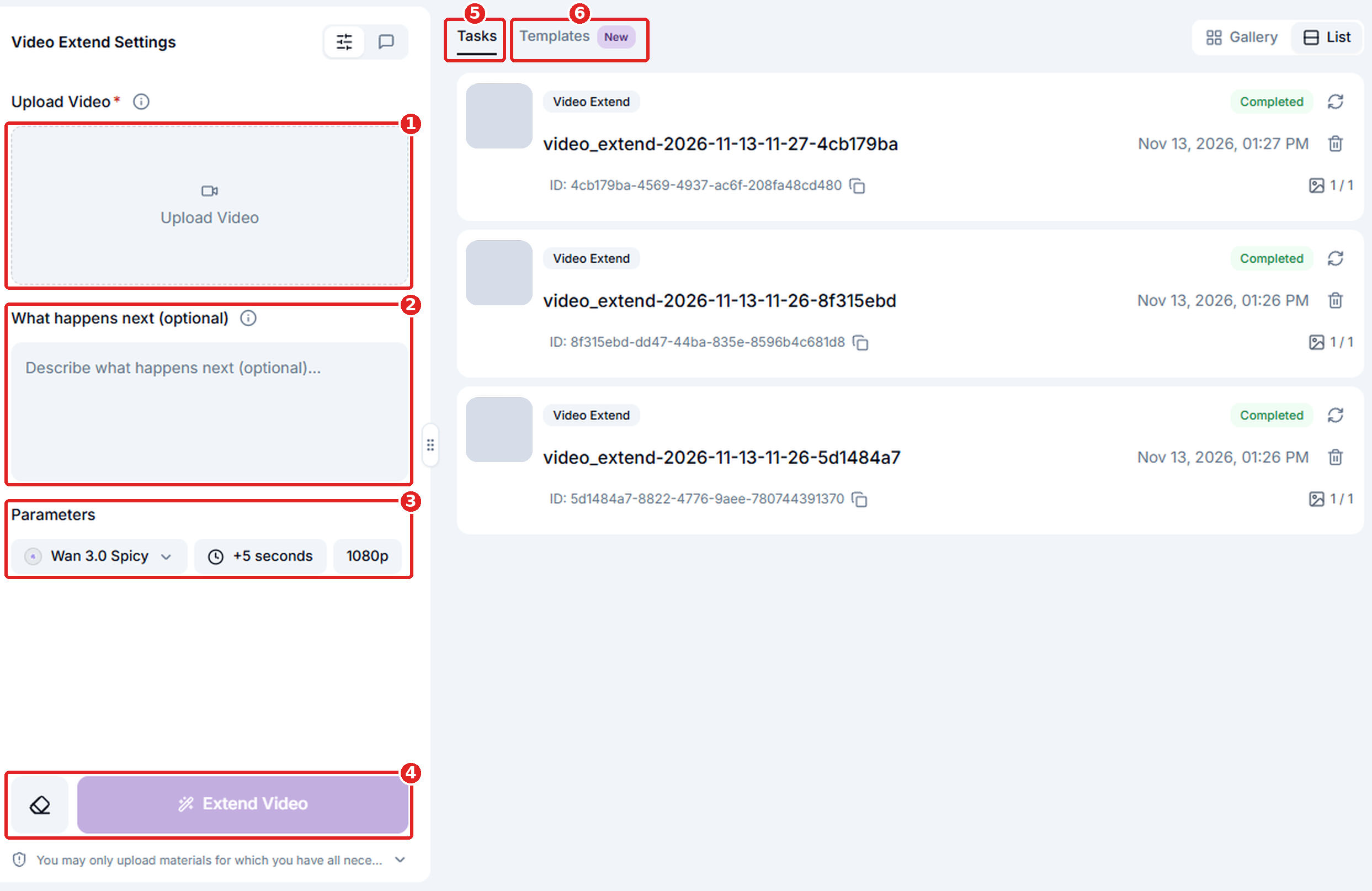
Video Extend は左メニューの Video にあります。左側に設定、右側にタスクとテンプレートが表示されます。各スクリーンショットの赤い番号は、その上にある項目の番号に対応しています。
Upload Video:元になるクリップです。
What happens next:新しいパートの説明です(任意)。
Parameters:モデル、追加する秒数、画質を設定します。
Extend Video:ジョブを開始します。料金はボタンに表示されます。
Tasks:ジョブと完成した動画が表示されます。
Templates:すぐに使えるサンプルです。
動画を延長する方法
ステップ1. クリップをアップロードする
アップロードエリアをタップして端末からファイルを選ぶか、これまでの生成結果から動画を選びます。別の動画にしたい場合は、プレビューの×をタップして選び直してください。
アップロードできるのは、権利を持っている動画で、映っている全員が成人である動画のみです。
ステップ2. 次に起こることを説明する(任意)
短い説明を書きます。例:「観客が歓声を上げ始めると、カメラがゆっくりと引いていく。」入力欄を空のままにすると、動画は自然な流れで続きます。入力欄の隅にあるゴミ箱アイコンでテキストを消去できます。
ヒント:カメラの動きやシーンの変化など、ひとつのことを短くはっきり書くのがおすすめです。
ステップ3. モデル、長さ、画質を選ぶ
すべて Parameters にあります。ボタンをタップすると一覧が開きます。
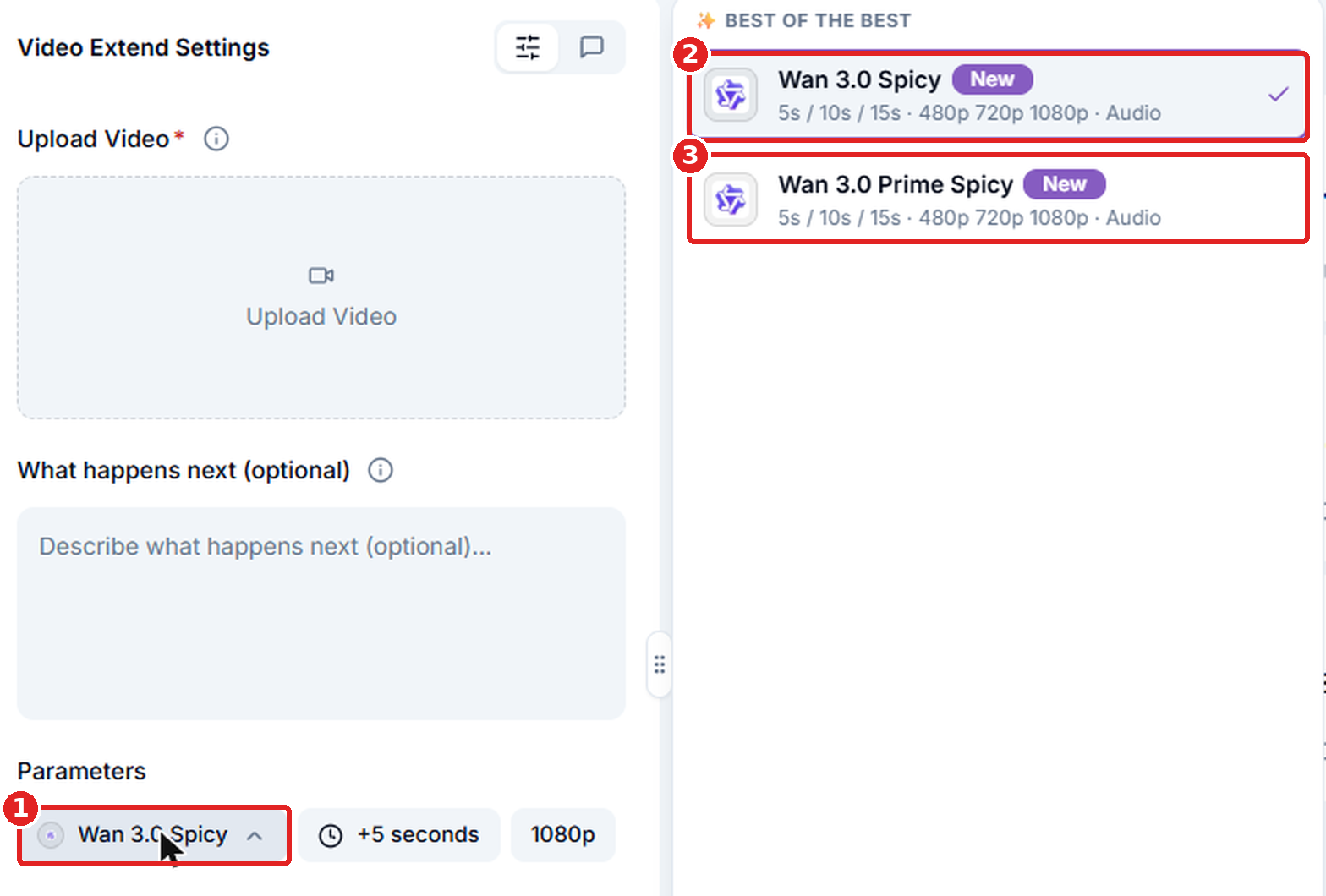
Model(1枚目のスクリーンショット):
Model ボタンでモデルの一覧が開きます。
Wan 3.0 Spicy:480p、720p、1080p に対応し、音声付きで生成します。
Wan 3.0 Prime Spicy:機能は同じで、料金は少し高めですが、生成が少し速くなります。
長さと画質(2枚目のスクリーンショット):
Extend by:+5秒、+10秒、+15秒から選べます。
Quality:480p、720p、1080p から選べます。画質が高いほど多くのクレジットを消費します。クリップの解像度が低い場合、高い画質の選択肢が表示されないことがあります。
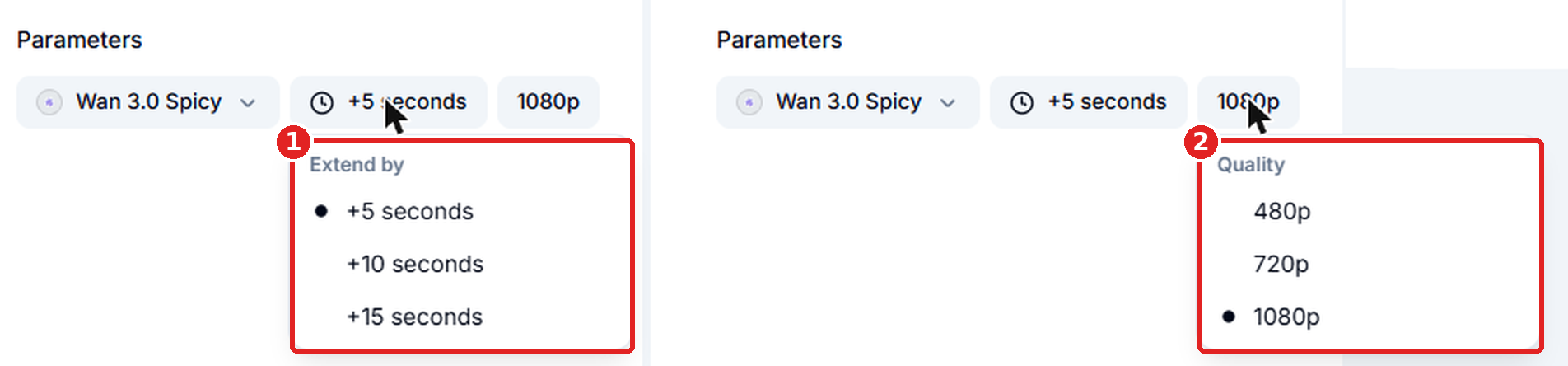
料金は設定を変更するたびに更新されるので、開始前に必ず確認できます。たとえば Wan 3.0 Spicy の場合、480p で5秒追加すると27クレジット、720p で15秒追加すると101クレジットです。
ステップ4. Extend Video をタップする
クレジットが消費され、ジョブが Tasks タブに表示されます。完了を待たずに、すぐ次のジョブを開始できます。Extend Video の横にある消しゴムボタンで、フォーム全体をリセットできます。
結果を確認する
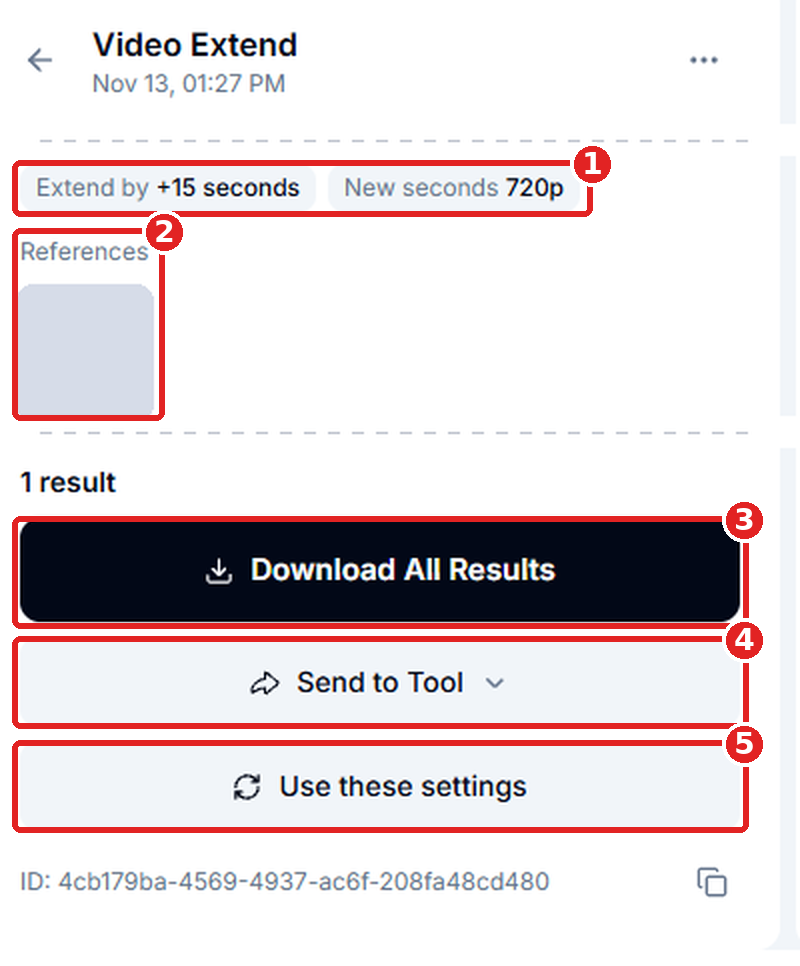
Tasks タブを開きます。ジョブには In process と進行状況(%)が表示されます。通常は数分で完了しますが、生成する人が多いときは時間がかかることがあります。Completed と表示されたら、タップして動画を開きます。左側には次の項目が表示されます。
選択した内容:追加した秒数と新しいパートの画質です。
References:元のクリップです。
Download All Results:動画を保存します。
Send to Tool:完成した動画を ZenCreator の別のツールに送ります。ダウンロードして再アップロードしなくても、そのツールで作業を続けられます。
Use these settings:同じ設定をフォームに戻します。
もっと長くしたいですか?結果に対してもう一度 Video Extend を実行してください。1回ごとに5秒、10秒、15秒を追加でき、合計60秒まで延長できます。
アイデアが欲しいときは、テンプレートを試しましょう
何を書けばよいかわからないときは、Tasks の隣にある Templates タブ (1) を開いて、すぐに使えるサンプルを見てみましょう。気に入ったものを選んで、出発点として使ってください。モデル用の新しいテンプレートを定期的に追加していますので、ときどきチェックしてみてください。

トラブルシューティング
AIのため、ときどき不具合が起きることがあります。
Extend Video ボタンがグレーになっている。先に動画をアップロードしてください。
ジョブが失敗した。クレジットは自動的に残高に戻ります。何も失われません。
失敗した理由は?説明文または動画がコンテンツチェックを通過しませんでした。動画に映っている人は全員成人である必要があります。別の説明文や別のクリップでお試しください。
時間がかかっている。Tasks タブを確認してください。サービスが混み合っているときは、通常より時間がかかることがあります。
解決しない場合は、アプリ内チャットまたは [email protected] までお問い合わせください。
次のステップ
Video Builder — 1つのプロンプトから、15秒から3分までのマルチショット動画を計画・生成します
Video Upscaler — 完成した動画をアップスケールして、ディテールをより鮮明にします
Film Maker — いくつか選ぶだけで、2人のキャラクターが登場する本格的な映画を作成します
これが役に立ちましたか?
まだお困りですか? チームに質問