ZenCreatorの残高(クレジット)をチャージする方法
最終更新日 約5時間前
ZenCreatorの残高をチャージする方法は2つあります:
Billing pageを開きます。
または上部メニューのCreditsボタンをクリック

利用可能なすべてのクレジットパッケージが表示されます。
どのパックでもすべて解除
より多くのテンプレート、スタイル、ワークフロー
プレミアムフォトシュートテーマ
対応ツールでの拡張された生成機能
プレミアムクリエイティブツールへのフルアクセス
Wan 2.2およびFlux Klein用の追加LoRAモデル
高度な編集のためのプロフェッショナルツール
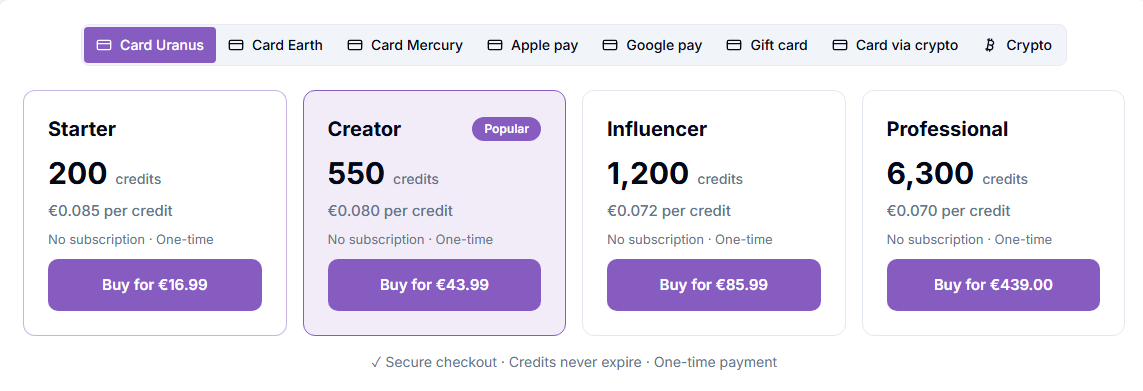
ステップ1:支払い方法を選ぶ

チェックアウトウィンドウの上部で、支払い方法を選びます。表示される支払い方法はお住まいの地域によって異なります。ご利用いただける方法の中からお選びください。
カードで支払う:惑星の名前が付いた方法はすべてカード決済です:
Card Uranus
Card Earth
Card Mercury
Card Jupiter
Card Venus
Card Neptune(インドネシアのみ)
それぞれ異なる決済プロバイダーを経由します。ある方法でカードが通らない場合は、別の方法をお試しください。
その他の支払い方法:
Apple PayとApple Pay 2:どちらもApple Payで支払えますが、経由する決済プロバイダーが異なります。
Google Pay
Open Banking:銀行口座から直接支払う(英国のみ)。
Revolut:Revolutアカウントで支払う(ヨーロッパのみ)。
Gift card:ギフトカードを購入し、そのコードを使ってチャージします。
Card via Crypto:カードで支払い、当社の暗号資産決済パートナーを通じて処理されます。
Crypto:USDT / USDCで直接支払う。
価格は支払い方法によって異なる場合があります。決済プロバイダーごとに手数料が異なるため、同じクレジットパッケージでも選んだ方法によって価格が変わることがあります。お支払い前に必ず最終価格をご確認ください。
次に、購入したいクレジットパッケージを選びます。
個別のガイドがないカード決済は、一般的なカード決済と同じ流れです:氏名とカード情報を入力し、支払いを確定します。Apple Pay、Google Pay、Open Banking、Revolutの場合は、画面の案内に従ってください。
以下は、追加の手順がある方法のステップバイステップガイドです:Card Mercury、Card Venus、Card via Crypto、Gift card、Crypto。
オプションA:Card MercuryまたはCard Venusで支払う
Card MercuryとCard Venusは同じ手順で支払えます。
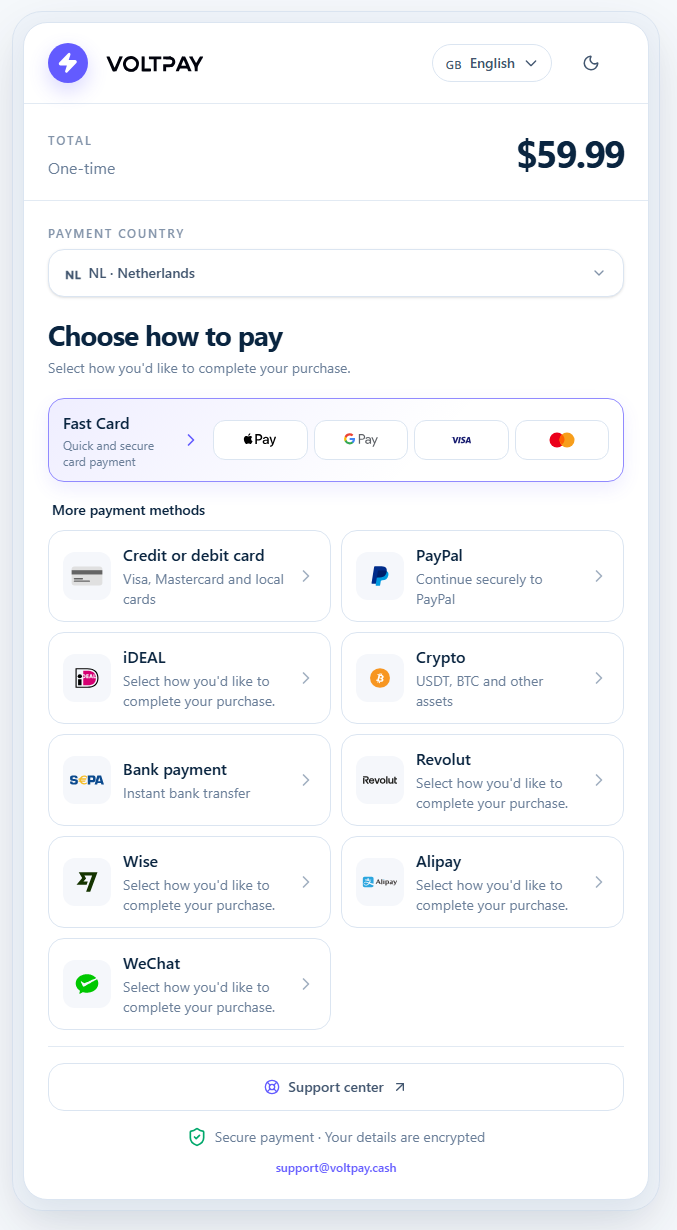
Payment MethodでCard MercuryまたはCard Venusを選択します。支払いウィンドウが開きます。
支払い方法のリストが表示されます:Fast Card(Apple Pay / Google Pay / Visa / Mastercard)、Credit or debit card、PayPal、iDEAL、Crypto、Bank payment(SEPA)、Revolut、Wise、Alipay、WeChat:利用可否は国によって異なります。カードで支払うにはCredit or debit card(またはFast Card)を選択します。
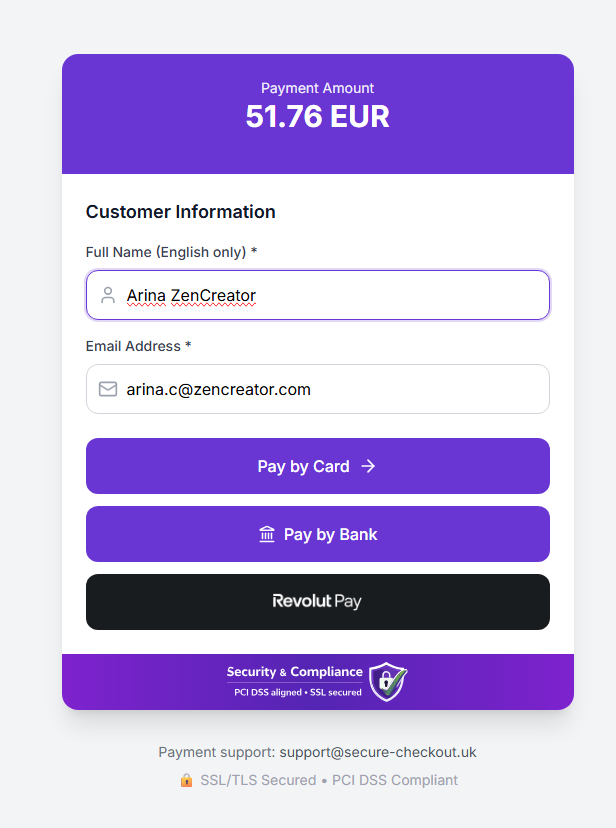
あなたの名前とメールアドレスを確認する安全な決済ページに移動します。Pay by Cardをクリックします。
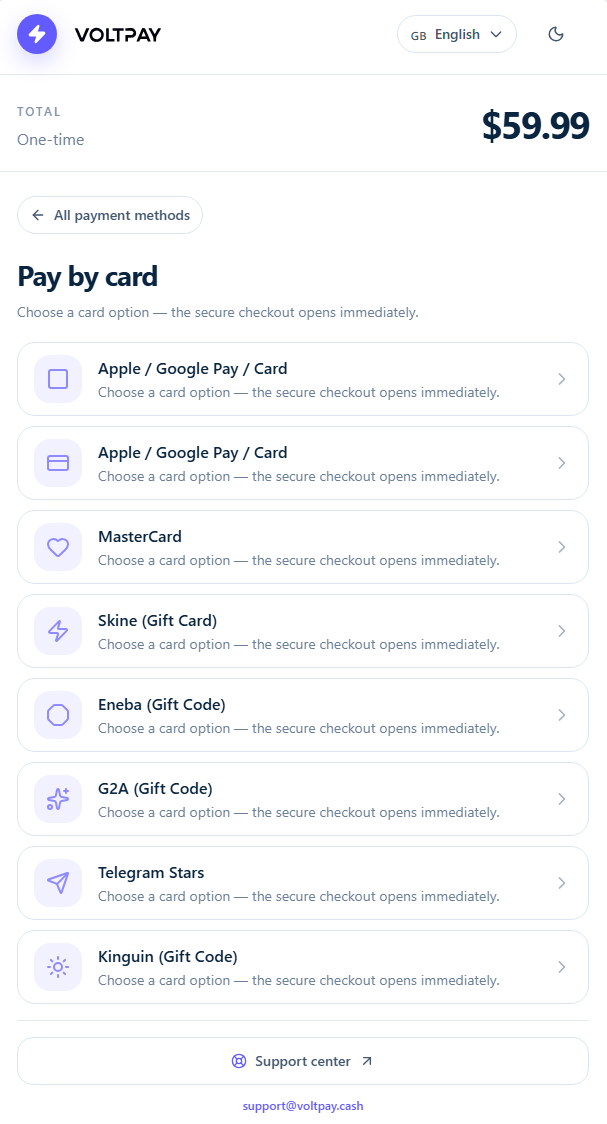
VisaまたはMastercardの情報(カード番号、有効期限の月/年、CVV)を入力するか、利用可能であればApple Pay / Google Payを使用します。
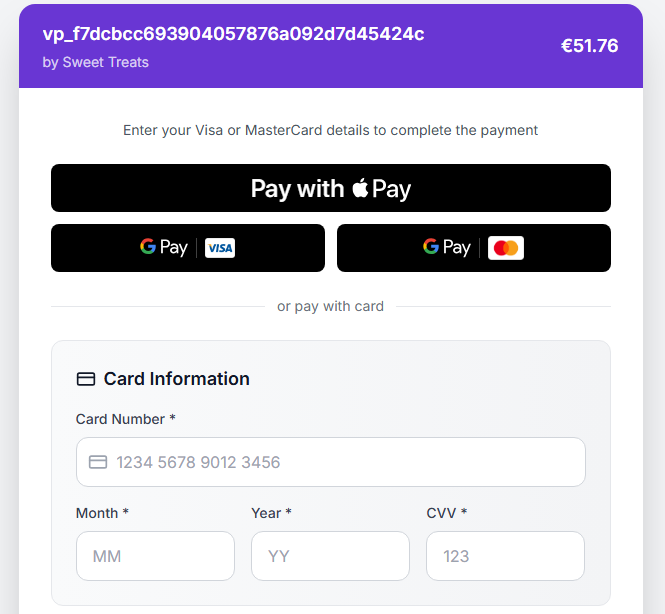
請求先情報を入力します:氏名、メールアドレス、国、住所、市区町村、都道府県、郵便番号、電話番号。
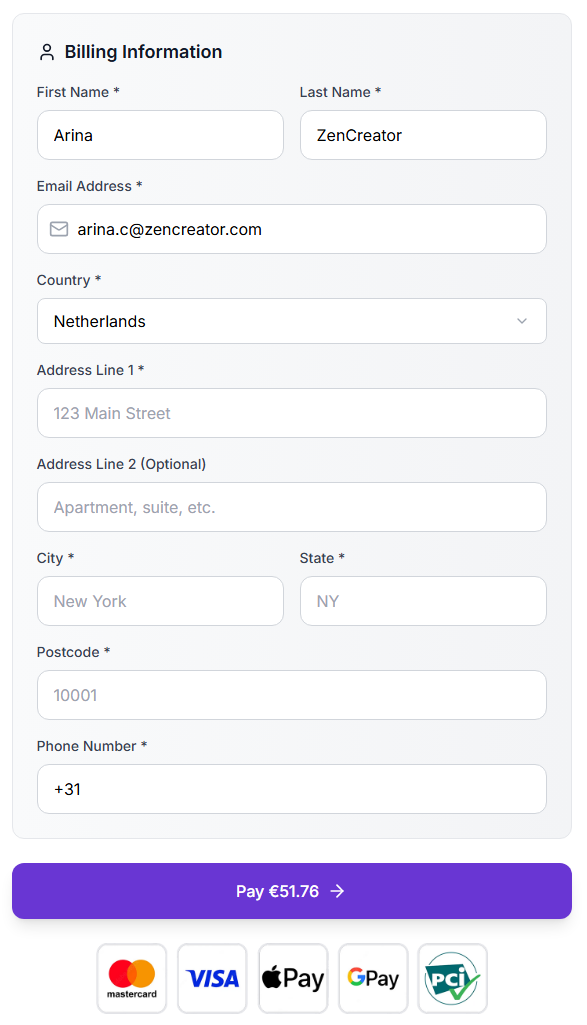
合計金額を確認し、Payをクリックします。
支払いが成功すると、アカウントのメールアドレスに領収書が送信されます。
オプションB:Card via Cryptoで支払う
このオプションでは、当社の暗号資産決済パートナーを通じて処理される形で、カードで支払うことができます。カード決済は自動的に変換され、完了するとクレジットがアカウントに反映されます。
Payment MethodでCard via Cryptoを選択します。
決済ページで、注文内容(価格と注文ID)を確認します。
最適なプロバイダーが自動的に選択されます。自分で選ぶ必要はありません。
Pay withで支払い方法を選びます:クレジットカード、Apple Pay、Google Pay、またはRevolut Pay。
支払い前に本人確認を求められる場合があります。通常約1分かかります。
Payをクリックします。決済が完了すると、クレジットが自動的にアカウントに追加されます。
オプションC:Gift cardで支払う
Payment MethodでGift cardを選択します。
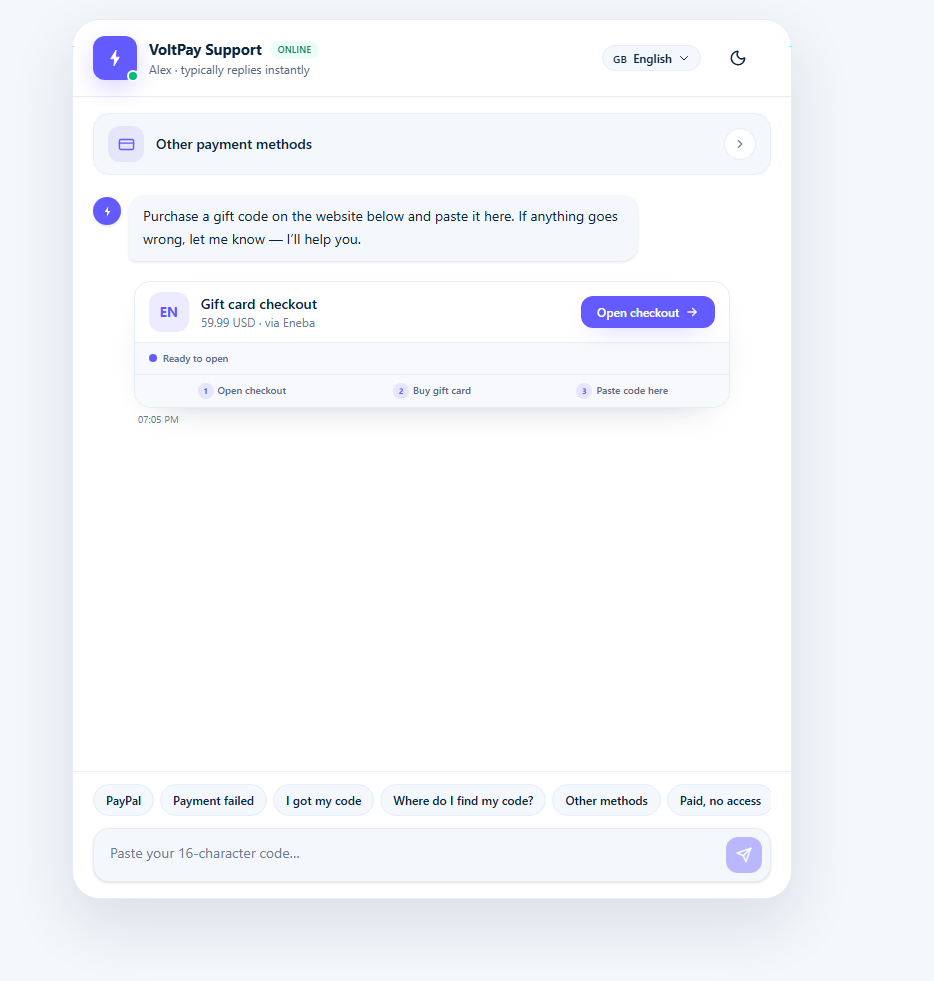
1) チャットが正確な未払い金額に対するGift card checkoutを提示し、Open checkoutボタンが表示されます。
2) ギフトカードのサイトでは、そこで利用可能な任意の支払い方法(カード、PayPal、Apple Pay、Google Pay、暗号資産など)で購入を完了できます。カードである必要はありません。
3) 購入後、ギフトコードを受け取ります。
4) 指定された場所でサポートチャットにコードを貼り付けます。
5) コードが確認されると、クレジットが自動的にあなたのアカウントに追加されます。
オプションD:直接暗号資産で支払う(USDT/USDC)
Cryptoを選んでパッケージをクリックした後、以下を選択する必要があります:
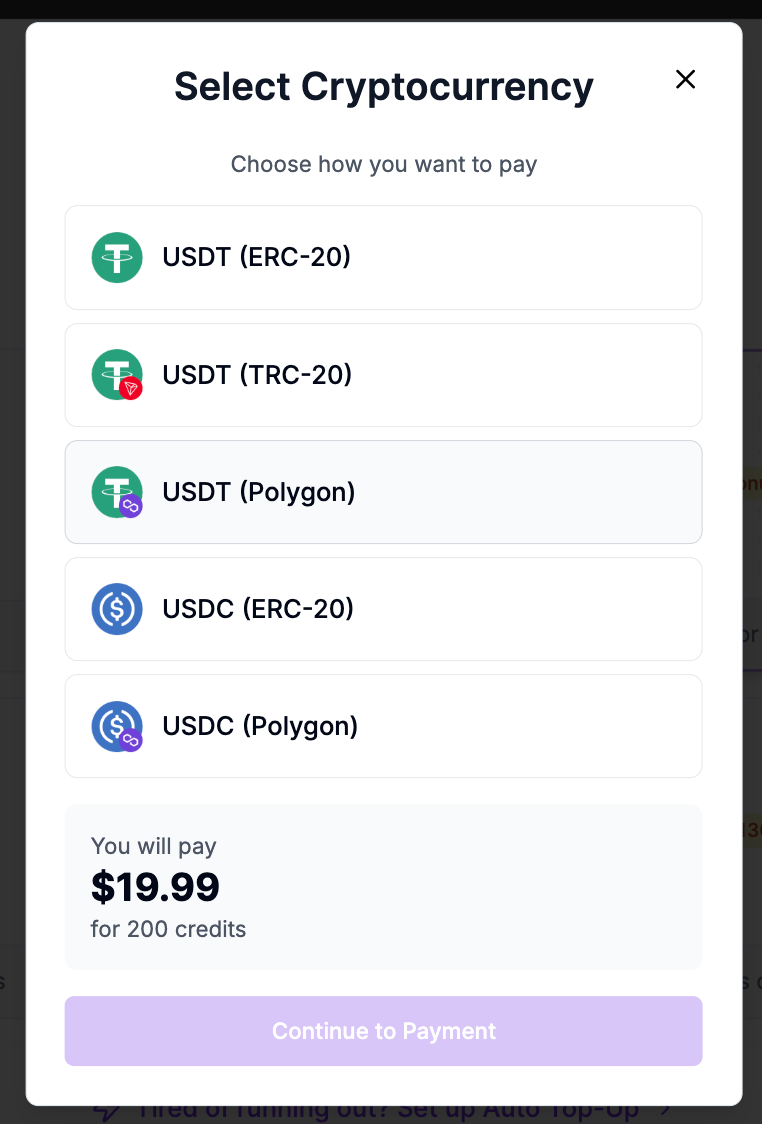
どのコイン(USDTまたはUSDC)
どのネットワーク/ブロックチェーン(ERC-20 / TRC-20 / Polygon)
⚠️ 重要:ネットワークは正確に一致させる必要があります
暗号資産ウォレットのアドレスは、異なるブロックチェーンでも同じように見えることがあります。
しかし、間違ったネットワークを選択すると、あなたの支払いを自動的に検出/受け入れることができません。そしてほとんどの場合、回収や返金もできません。
言い換えると: ZenCreatorで選択するネットワークは、あなたのウォレット/取引所で使用しているネットワークと同じである必要があります。
ネットワークの違いは何ですか(わかりやすく)?
「ネットワーク」(ERC-20、TRC-20、Polygon)は基本的に、暗号資産を送るための異なるレール(経路)です。
アドレスが見覚えのあるものに見えても、間違ったレールで送ると、支払いが当社にとって到達不可能になる可能性があります。
支払いを送る方法
ネットワークを選択すると、以下を含む支払いウィンドウが表示されます:
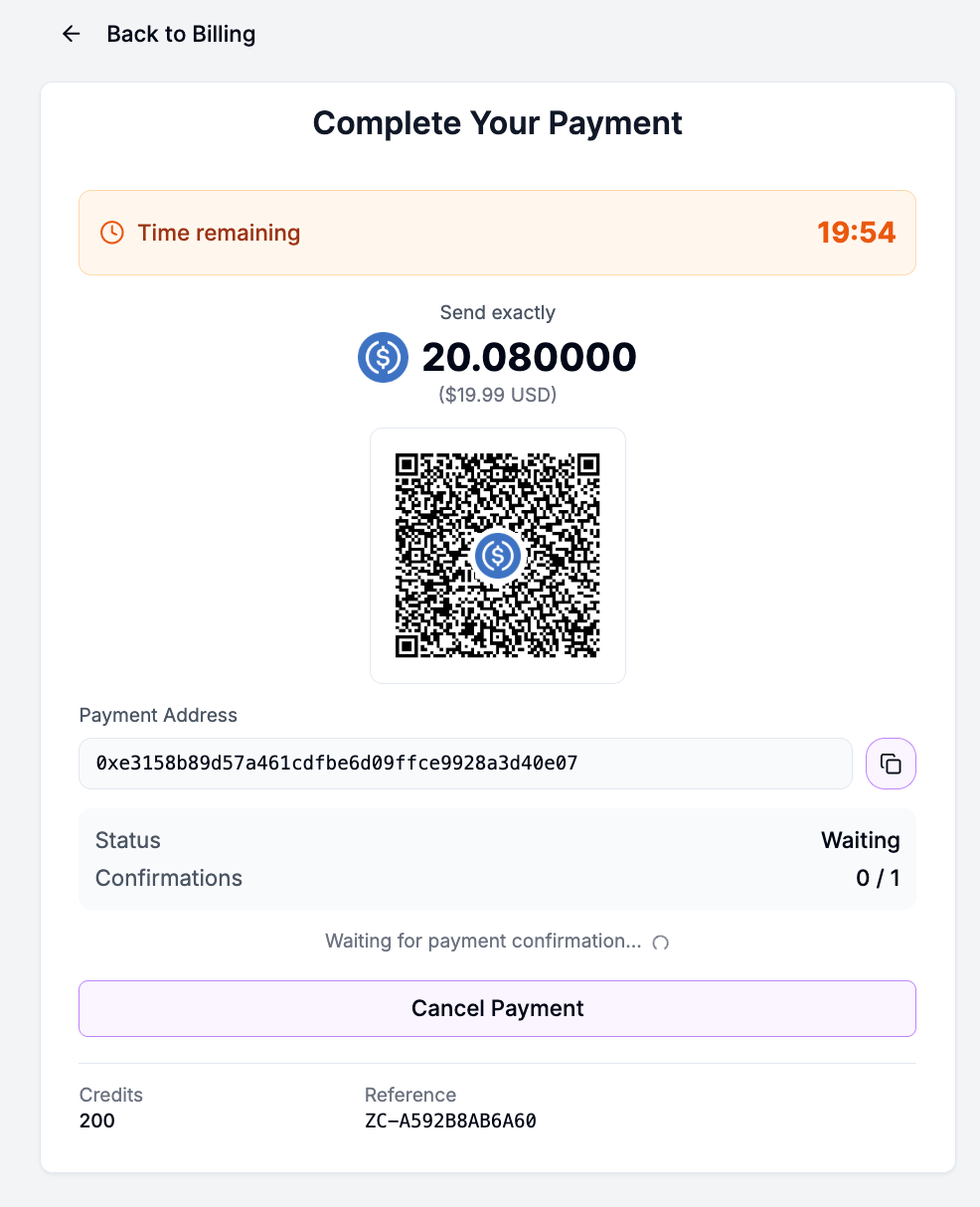
QRコード
ウォレットアドレス
送金する正確な金額
残り時間(タイマー)
2つの方法で支払うことができます:
スマートフォンのウォレットでQRコードをスキャンします。通常、ウォレットアドレスとネットワークが自動入力されます
ウォレットアドレスをコピーし、ウォレット/取引所から手動で送金します
よくわからない場合は、QRコードを使用してください。ウォレットがアドレスとネットワークの両方を正しく自動入力するのに役立ちます。
✅ 表示された金額を正確に送る(これより少なく送らないでください)
支払いウィンドウに表示された金額を正確に送ることが非常に重要です(これより少なく送らないでください)。
暗号資産の支払いは、当社の決済パートナーによる検証に最大24時間かかることがあります。これは正常なことなので、すぐに確認されなくても心配しないでください。確認が完了すると、支払いは処理されるか、返金されます。
次に何が起こるか(概要)
すべて正しく送った場合 → 支払いは自動的に処理されます
異なるネットワークまたは異なるアドレスに送った場合 → 資金を受け取ることができず、クレジットは追加されず、返金を受けることもできません。
少なく送った場合 → 支払いは処理されずキャンセルされます。金額はあなたに返金されます。
複数回の送金で同じ支払いを完了できます(例えば、最初に少なく送った場合)。
⚠️ よくある間違い:ウォレットアドレスは毎回変わります
新しい暗号資産の支払いごとに、新しいウォレットアドレスが作成されます。
以前の支払いのアドレスを再利用しないでください。
支払いが確認されている間
支払いが確認されている間も、ZenCreatorを引き続き使用できます。
支払いウィンドウでBackをクリックすると:
残り時間とともに、Billingページで支払いを引き続き確認できます
Complete paymentをクリックすると、同じ支払いウィンドウを再度開くことができます
領収書、請求書、税金
購入ごとにアカウントのメールアドレスに領収書が送信されます。
請求システムを更新している間、VAT/GST付きのビジネス請求書は一時的にご利用いただけません。最新の状況についてはサポートにお問い合わせください。
請求国と税務情報に基づき、法律で必要とされる場合はVAT/GSTを徴収します。
代替の支払い方法(リクエストに応じて)
カードまたは暗号資産での支払いが選択肢にない場合は、ご連絡ください。より大きなチャージについて手動での支払いを手配できます:
銀行/電信送金(US/EU):$1000から
ACH(US)
暗号資産(USDT/USDC/ETH/BTC):上記の標準フローよりも大きな金額の場合
必要な金額、会社の詳細、希望する方法をお知らせください。指示を送信し、資金が確認され次第、アカウントにクレジットを付与します。 [email protected] またはアプリ内のチャットアイコンにご連絡ください。
よくある支払いの問題
カードが拒否された/3-Dセキュアが失敗した: 再試行するか、別のカードを使用するか、銀行に連絡して請求を許可してください。
請求されたがクレジットがない: これは通常、ブラウザの更新または処理の遅延が原因です。ご連絡いただき、支払いの詳細(メール、時間、方法)を含めてください。
金額が間違っている/重複した支払い: まず私たちにご連絡ください。調査し、該当する場合は解決します。
返金と異議申し立て
何か問題が発生した場合は、チャージバックを申請する前にご連絡ください。通常、請求ミスは迅速に解決でき、必要に応じてRefund Policyに従って直接返金いたします。
サポートが必要ですか?
アプリ内チャット(最速)
請求書、VAT情報、企業請求、または代替支払いルートの有効化について喜んでお手伝いします。
これが役に立ちましたか?
まだお困りですか? チームに質問