生成物を削除する方法
最終更新日 1日前
処理中(Processing)ステータスの生成物を除き、任意の生成物を削除できます。
削除する前に(重要)
生成物の削除は、ワークスペースを整理するためのものです。
処理中の生成物は、完了(Completed/Failed)するまで削除できません。
オプション1:タスク(Tasks)から削除する
ツールページを開き、タスクタブに移動します。
削除したいタスク生成物を見つけます。
タスクカードの右側にあるゴミ箱アイコンをクリックします。
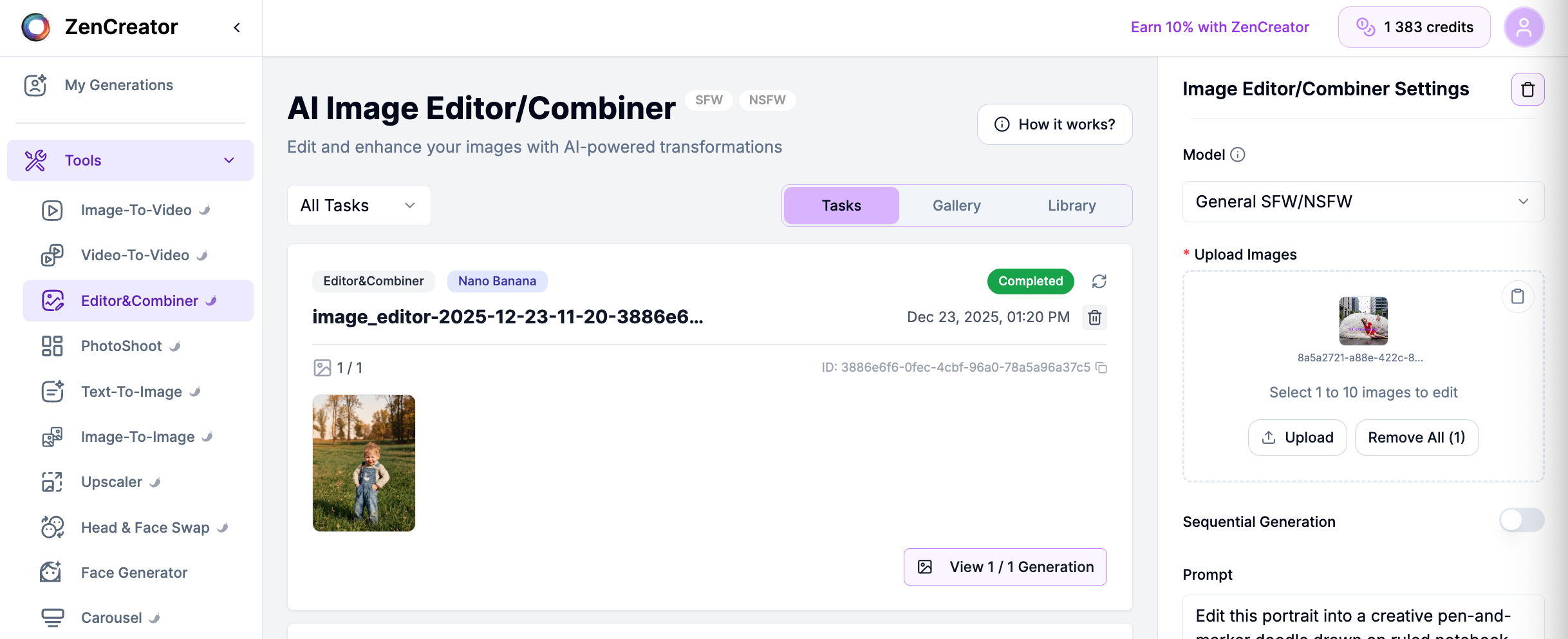
削除を確定します。
✅ 完了(Completed)および失敗(Failed)したタスクで利用できます
❌ 処理中では利用できません
オプション2:My Generations/Tool Galleryから削除する
ツールギャラリータブ(またはマイ生成物)に移動します。
削除したい画像/生成物をクリックしてビューアを開きます。
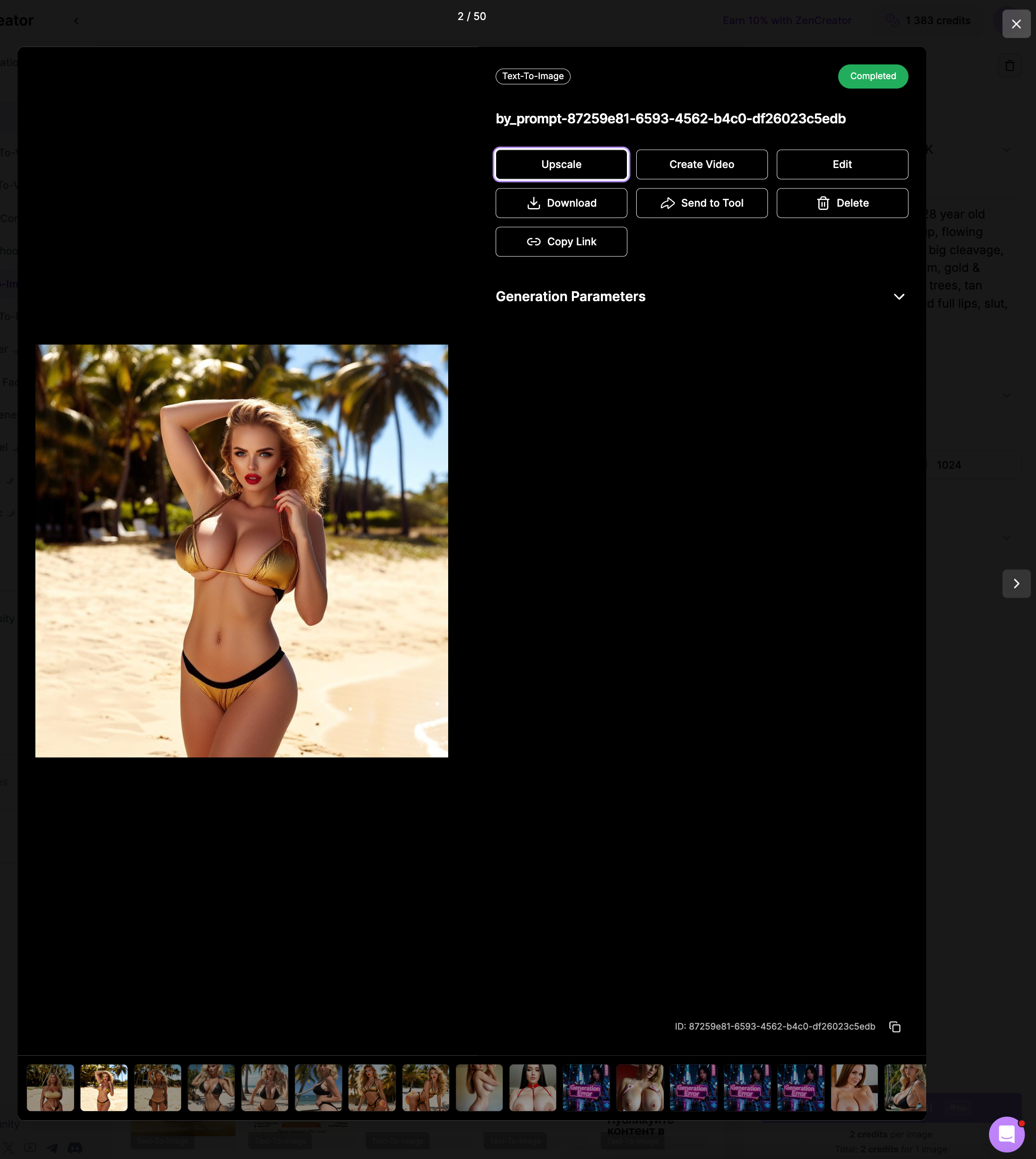
ビューアで削除をクリックします。
削除を確定します。
✅ 結果を視覚的に閲覧しているときに便利です
❌ 処理中では利用できません
オプション3:複数または全ての生成物を一括削除する
My Generations に移動します。
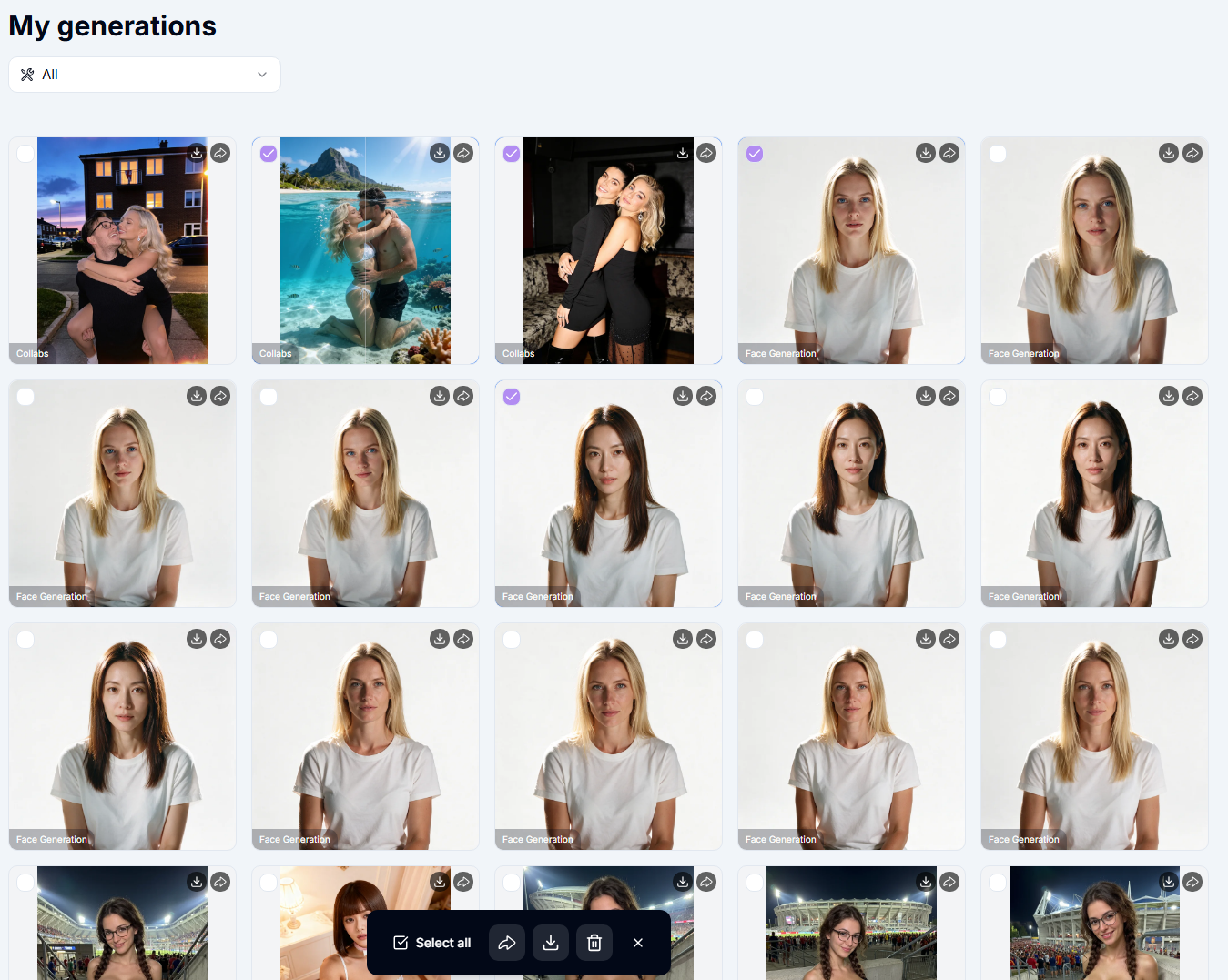
チェックボックスで削除したい生成物を選択するか、Select all をクリックしてすべてを選択します。
下部のツールバーにあるゴミ箱アイコンをクリックします。
削除を確認します。
✅ 多数の生成物を一度にまとめて整理する最速の方法です
複数の生成物を一度に削除できますか?
複数の生成物を一度に削除できますか?
はい、My Generations ウィンドウで複数または全ての生成物を一度に削除できます。削除したい画像を選択し、下部のゴミ箱ボタンをクリックしてください。
削除した生成物を復元できますか?
削除した生成物を復元できますか?
いいえ、削除した生成物は復元できません。
なぜ生成物を削除できないのですか?
なぜ生成物を削除できないのですか?
タスクが完了した後にのみ生成物を削除できます。タスクがまだ処理中の場合は、完了するまでお待ちください。
生成物を削除するとクレジットは返還されますか?
生成物を削除するとクレジットは返還されますか?
いいえ、生成物を削除してもクレジットは返還されません。
生成物を削除すると、アカウントや他の結果に影響しますか?
生成物を削除すると、アカウントや他の結果に影響しますか?
いいえ、生成物を削除すると、その特定の結果のみが削除され、他のコンテンツには影響しません。
削除後もファイルは保存されますか?
削除後もファイルは保存されますか?
いいえ、すべてのサーバーから自動的に完全に削除されます。
トラブルシューティング
削除オプションが表示されません:ステータスを確認してください。処理中の場合は、完了するまでお待ちください。
削除ボタンが機能しません:ページを更新して、もう一度お試しください。問題が解決しない場合は、サポートに連絡し、生成物のIDをお伝えください(ビューアに表示されます)。
これが役に立ちましたか?
まだお困りですか? チームに質問