アカウントアクセス:パスワードのリセットとメール認証
このガイドでは、パスワードのリセット方法とアカウントの確認方法を説明します。
最終更新日 約15時間前
パスワードの変更
アカウント設定内で直接パスワードを変更できます。
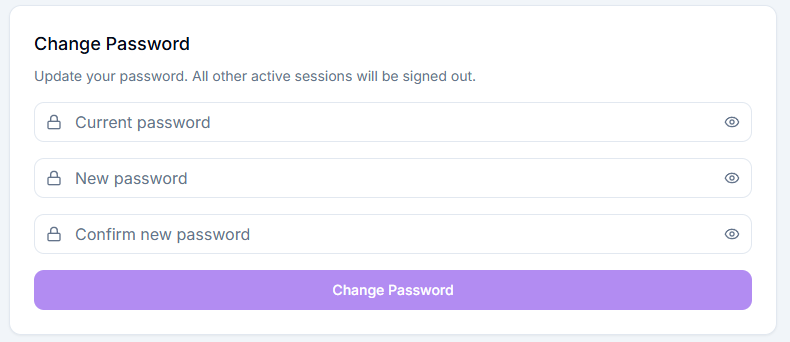
やり方:
アカウントのSettingsに移動します。
Change Passwordセクションを見つけます。
現在のパスワードを入力します。
新しいパスワードを入力して確認します。
Change Passwordをクリックします。
パスワードが更新された後、他のすべてのアクティブなセッションはサインアウトされます。
パスワードのリセット
パスワードを忘れた場合は、ログインページからリセットできます。
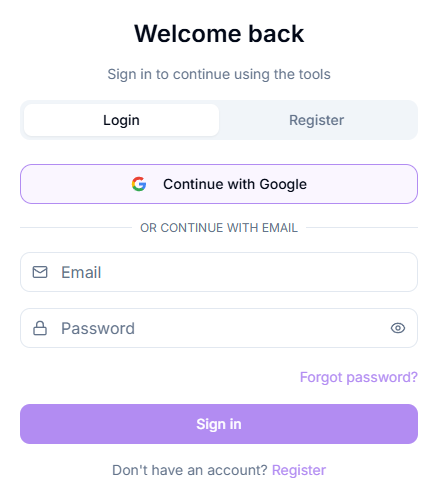
やり方:
ログイン画面でForgot password?をクリックします。
メールアドレスを入力します。
メールに送信されたリンクをクリックします。
新しいパスワードを設定します。
メールが見当たらない場合は、迷惑メールフォルダをご確認ください。
重要な注意事項
リセットリンクはメールに送信されます
見当たらない場合は、迷惑メール/スパムフォルダをご確認ください
正しいメールアドレスを入力したことを確認してください
アカウントの確認方法
登録後、確認メールが自動的にあなたのメールアドレスに送信されます。
手順:
メールの受信トレイを開きます
確認メールを見つけます
確認リンクをクリックします
確認メールが届きませんか?
迷惑メール/スパムフォルダをご確認ください
数分お待ちください(配信が遅れることがあります)
正しいメールで登録したことを確認してください
インターフェース言語の変更
ZenCreatorは複数の言語で利用可能で、いつでも切り替えることができます。

やり方:
上部バーの言語アイコン(テーマ切り替えの隣)をクリックします。
リストから言語を選びます。
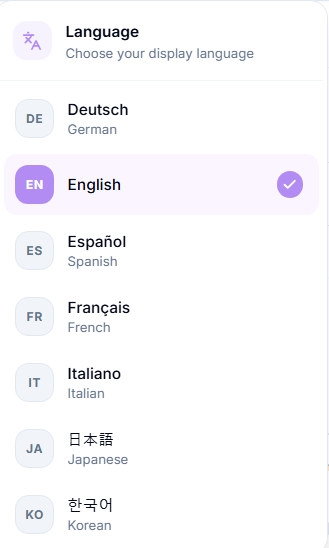
現在利用可能な言語:アラビア語、ドイツ語、英語、スペイン語、フランス語、イタリア語、日本語、韓国語、ポーランド語、簡体字中国語で、今後さらに言語が追加される予定です。選択内容は自動的に保存され、インターフェース全体に適用されます。
よくある質問
アカウント設定内でパスワードを変更できますか?
アカウント設定内でパスワードを変更できますか?
はい、Settings内のChange Passwordセクションで直接パスワードを変更できます。
パスワードリセットメールが届きません。どうすればいいですか?
パスワードリセットメールが届きません。どうすればいいですか?
まず迷惑メールまたはスパムフォルダを確認してください。それでもメールが見つからない場合は、再試行するかサポートにご連絡ください。
確認メールが届きません。どうすればいいですか?
確認メールが届きません。どうすればいいですか?
迷惑メールフォルダを確認し、メールアドレスが正しいことを確認してください。問題が解決しない場合は、再試行するかサポートにご連絡ください。
アカウントに紐づいているメールアドレスを変更できますか?
アカウントに紐づいているメールアドレスを変更できますか?
いいえ、これはできません。アカウントを削除し、別のメールアドレスで新しいアカウントを作成する必要があります。
アカウントの確認方法は?
アカウントの確認方法は?
新しいアカウントを登録すると、確認メールが自動的にあなたのメールアドレスに送信されます。受信トレイを確認し、メール内の指示に従って確認を完了してください。見当たらない場合は、迷惑メールフォルダもご確認ください。
エラーコード401は何を意味しますか?
エラーコード401は何を意味しますか?
このコードは、ユーザーが認証されていない場合に送信されます。おそらくログアウトされています。再度ログインをお試しください。
ZenCreatorからのメールを受け取らないようにしたいですか?
ZenCreatorからのメールを受け取らないようにしたいですか?
アカウントを削除せずに当社からのメールの購読を解除したい場合は、ご自身で行うことができます。当社が送信するすべてのメールには、下部に「Manage your subscription preferences」リンクが含まれています。クリックしてメールの設定を更新するか、購読を解除してください。
これが役に立ちましたか?
まだお困りですか? チームに質問