生成した画像をダウンロードする方法
最終更新日 1日前
ZenCreator で生成した画像は3つの方法でダウンロードできます:
Task(タスク)から
My generations(マイ生成)から
各ツール内のGallery(ギャラリー)から
以下に、すべての方法の手順を順を追って説明します。
方法1:Task から画像をダウンロードする
1) 結果のある Task を開く
画像が生成された Task を開きます。生成内容とプレビューが表示された Download Results ページが表示されます。
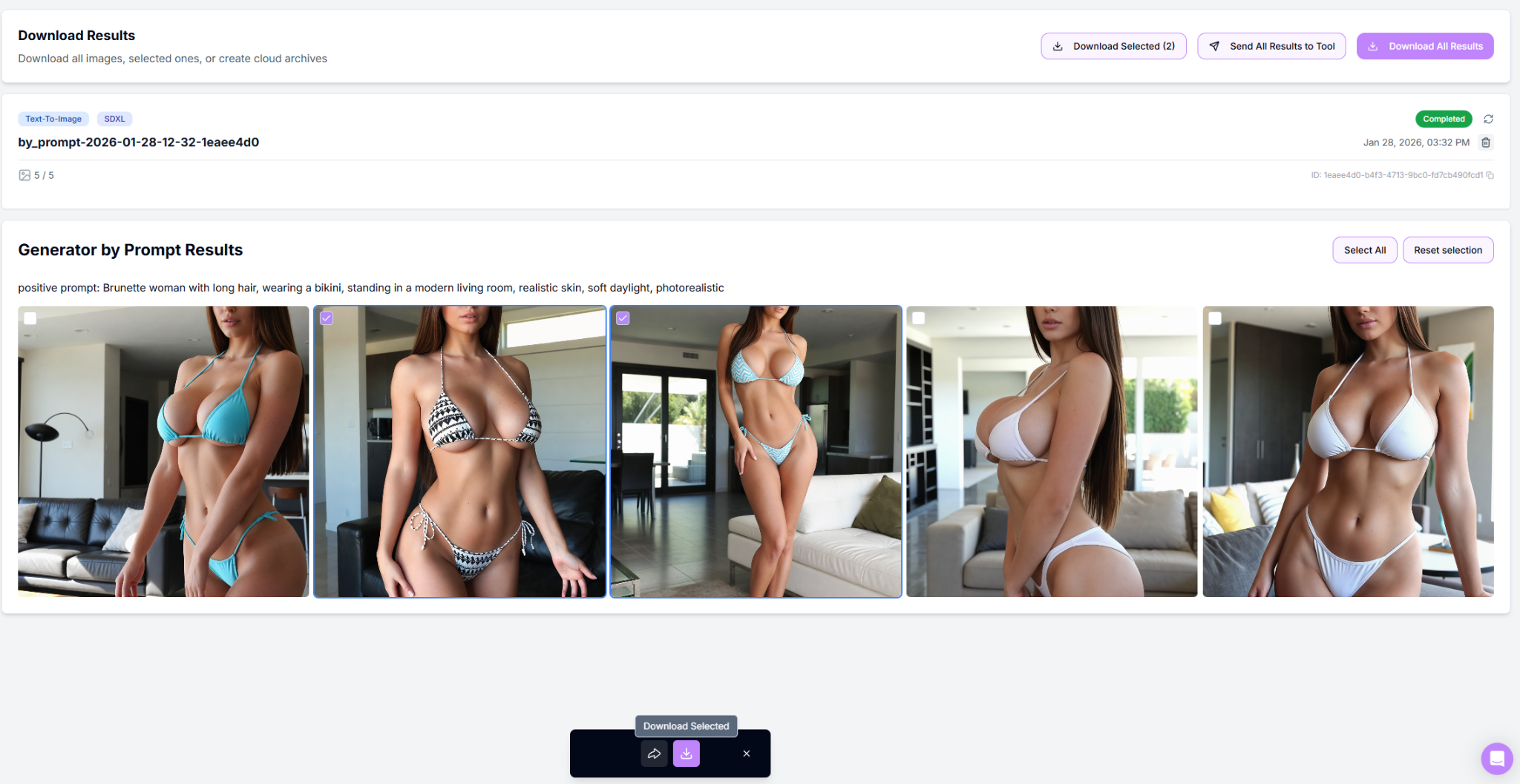
2) ダウンロードしたい画像を選択する
特定の画像だけをダウンロードしたい場合は、プレビューのチェックボックスを使って選択します。
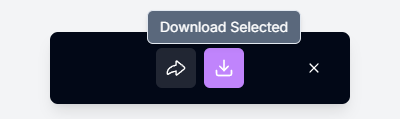
3) 選択した画像をダウンロードする
画像を選択した後、下部のアクションバーにある Download ボタンを使って、選択した項目だけをダウンロードします。
4) 右上のパネルからダウンロードする

右上のボタンから直接ダウンロードすることもできます:
Download Selected:チェックした画像のみをダウンロードします
Download All Results:この生成のすべての画像をダウンロードします
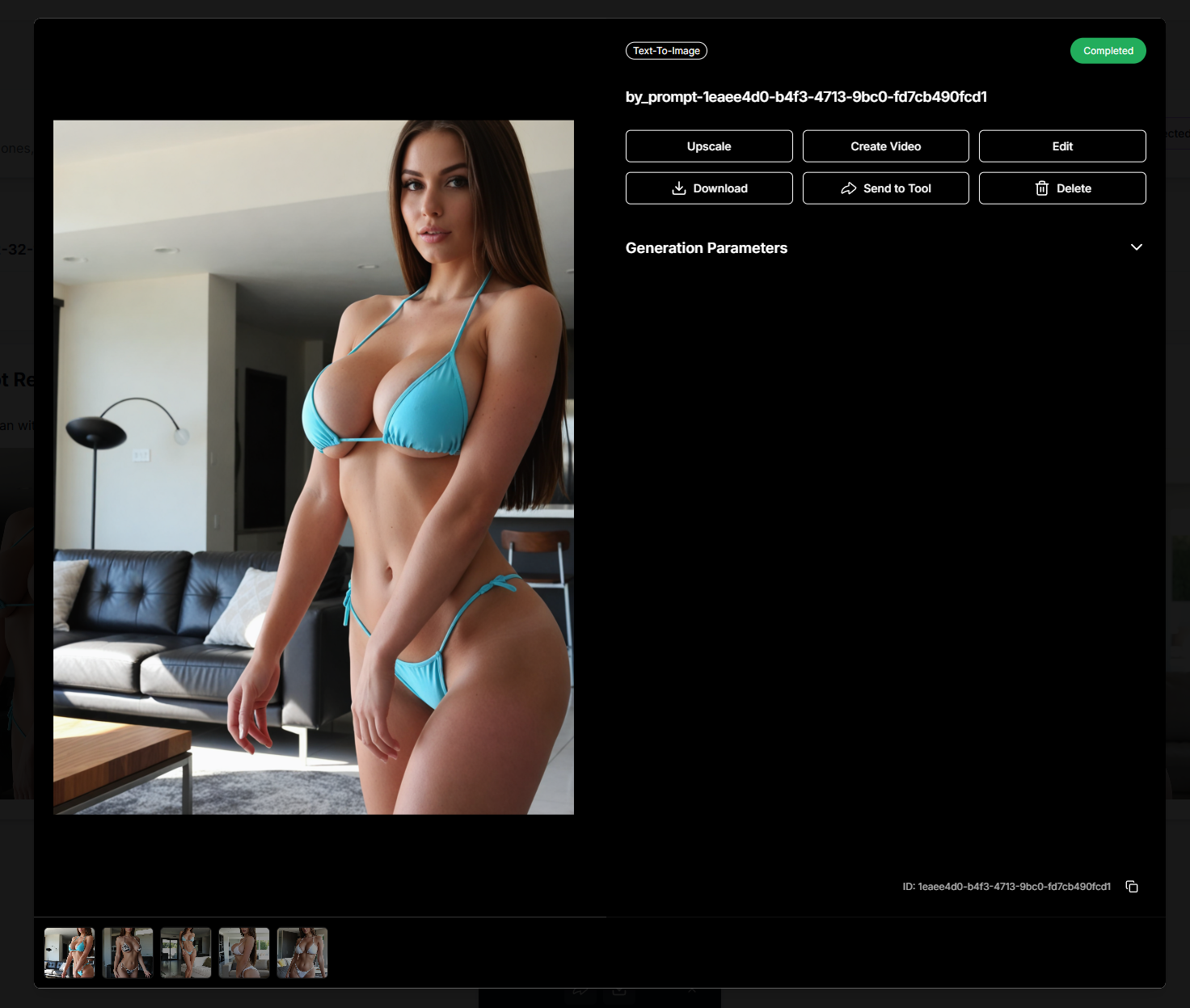
5) ビューアーから単一の画像をダウンロードする
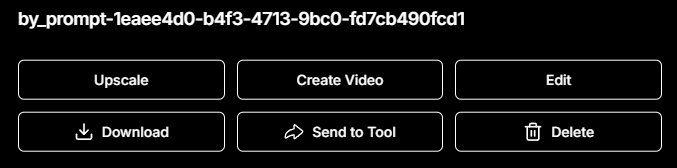
ビューアーを使って画像を保存することもできます。
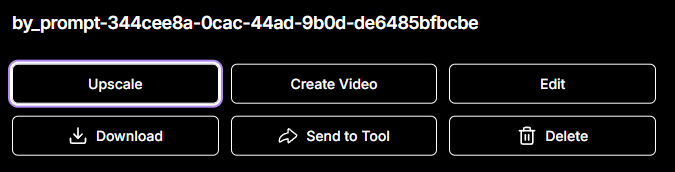
ビューアーで画像を開き、Download をクリックします。
方法2:My generations から画像をダウンロードする
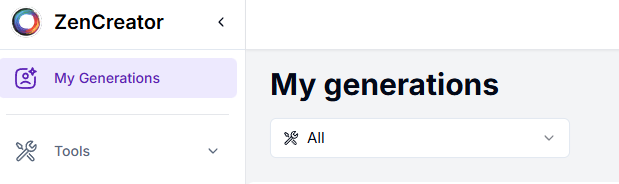
1) My generations を開く
My generations に移動すると、すべての生成結果が表示されます。画面の左上隅にあります。
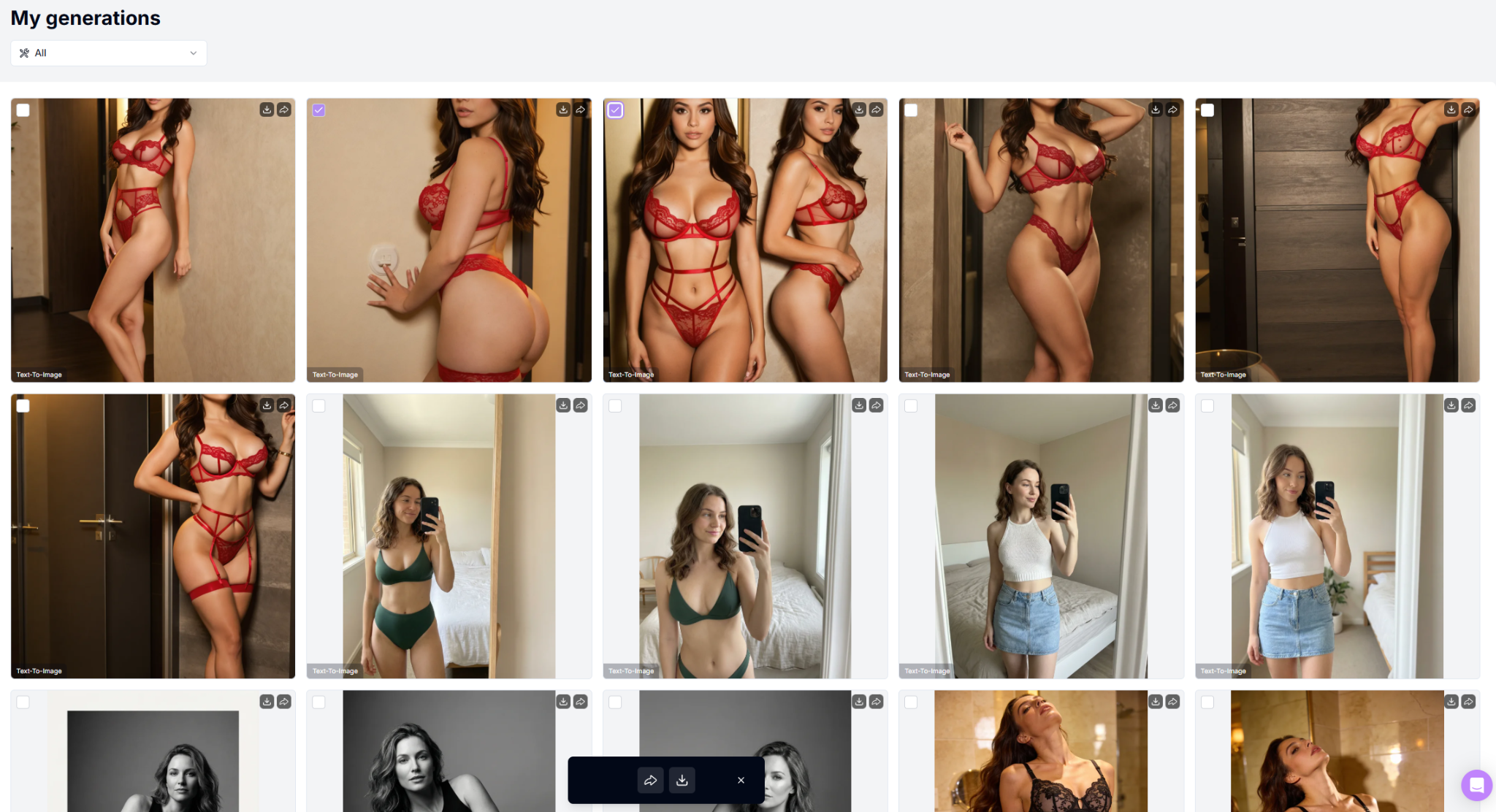
2) 複数の画像をダウンロードする
チェックボックスを使って画像を選択し、下部のアクションバーにある Download ボタンでダウンロードします。
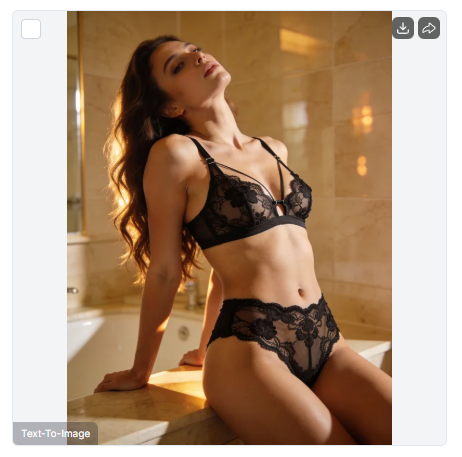
3) サムネイルから直接1枚の画像をダウンロードする
各画像カードのダウンロードアイコンをクリックすると、複数項目を選択せずにその特定の画像をダウンロードできます。
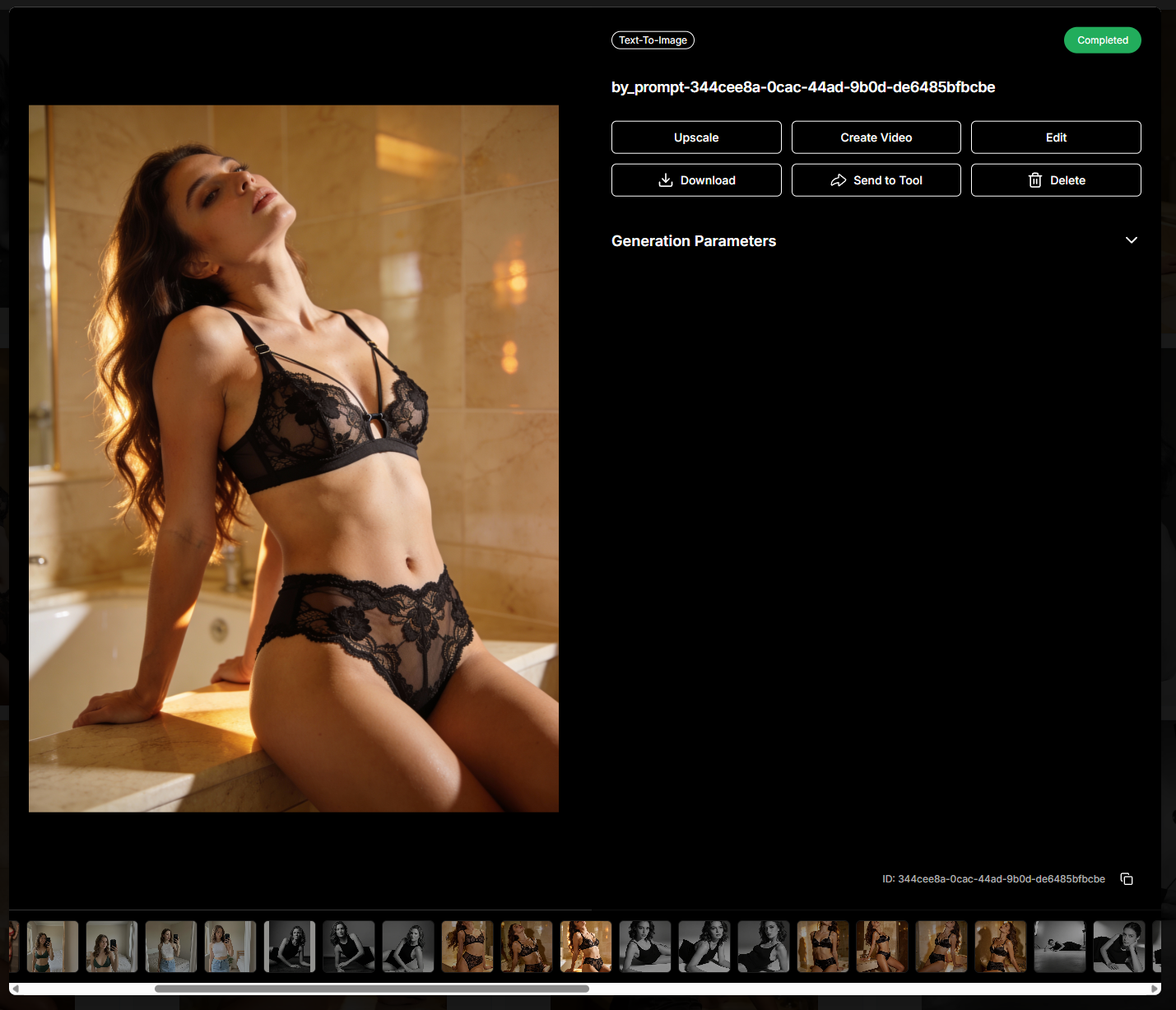
4) ビューアーから単一の画像をダウンロードする
My generations から画像をビューアーで開き、上部の Download をクリックすることもできます。
方法3:ツール内の Gallery から画像をダウンロードする
各生成ツール(例: Text to Image、Reference-To-Image、Head & Face Swap など)には、そのツールのすべての結果が表示される独自の Gallery タブがあります。
1) Gallery タブを開く
画像が生成されたツール内の Gallery に移動します。
2) 複数の画像をダウンロードする
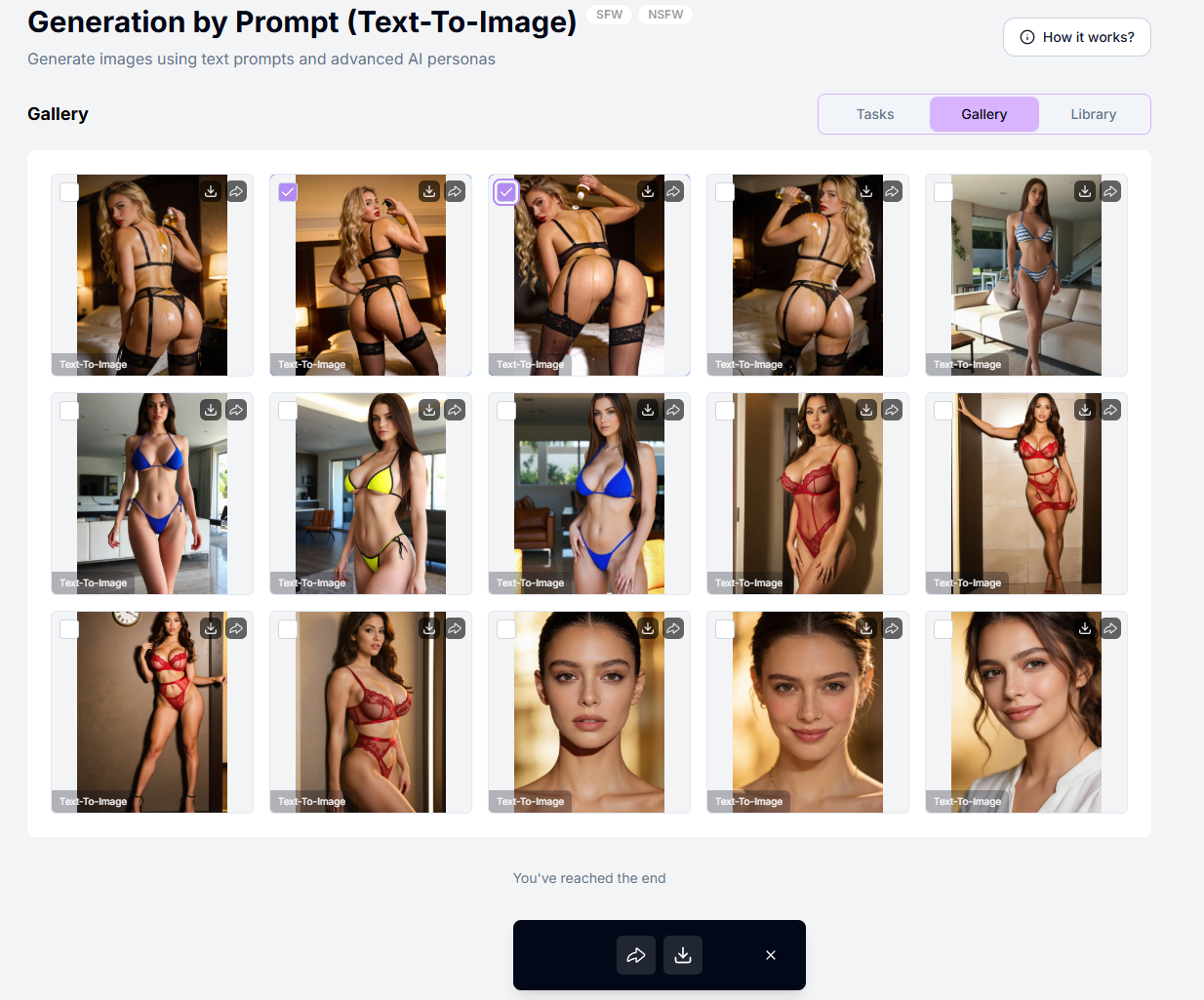
チェックボックスを使って画像を選択し、Download ボタンをクリックすると、選択したすべての画像を一度に保存できます。
3) 単一の画像をダウンロードする
画像を個別にダウンロードすることもできます:
画像カードの Download アイコンをクリックする、または
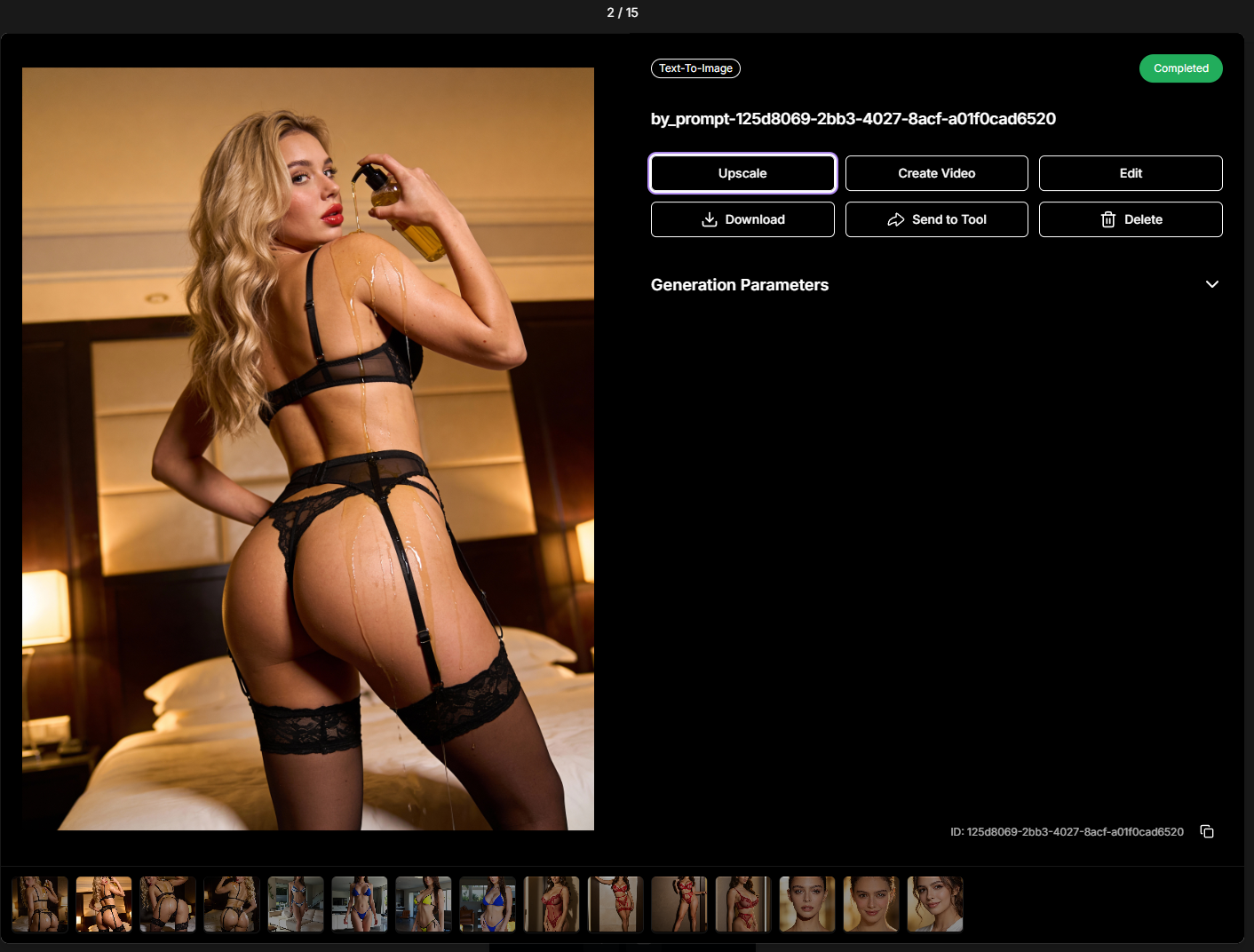
ビューアーで画像を開き、上部の Download をクリックする。
FAQ
「Download Selected」は何をしますか?
「Download Selected」は何をしますか?
チェックボックスで選択した画像のみをダウンロードします。
「Download All Results」は何をしますか?
「Download All Results」は何をしますか?
生成全体をダウンロードします。
ダウンロードした画像は画質の変更の影響を受けますか?
ダウンロードした画像は画質の変更の影響を受けますか?
いいえ。画質は変更されず、生成時のまま維持されます。
ブラウザが画像のダウンロード許可を求めてきます。これは正常ですか?
ブラウザが画像のダウンロード許可を求めてきます。これは正常ですか?
はい。一部のブラウザでは、ダウンロードを明示的に許可する必要があります。ZenCreator がファイルをダウンロードできるよう、許可を与えてください。
Telegram アプリでは画像はどこにダウンロードされますか?
Telegram アプリでは画像はどこにダウンロードされますか?
Telegram アプリ経由で ZenCreator を使用している場合、ダウンロードした画像はファイルとしてチャットに直接送信されます。
一度に3枚を超える画像をダウンロードするとどうなりますか?
一度に3枚を超える画像をダウンロードするとどうなりますか?
一度に3枚を超える画像をダウンロードすると、ZIP アーカイブにまとめられ、単一のファイルとしてダウンロードされます。
「Download All Results」ボタンがすぐに有効にならないのはなぜですか?
「Download All Results」ボタンがすぐに有効にならないのはなぜですか?
Download All Results ボタンは、すべての画像が完全に読み込まれた後にのみ有効になります。コンテンツの読み込みが完了するまで少々お待ちください。
「No results available to download」と表示された場合はどうすればよいですか?
「No results available to download」と表示された場合はどうすればよいですか?
これは通常、画像がまだ読み込み中であることを意味します。数秒待ってから、プレビューが表示されたら再度お試しください。
画像がダウンロードされない場合はどうすればよいですか?
画像がダウンロードされない場合はどうすればよいですか?
まず、もう一度画像をダウンロードしてみてください。問題が解決しない場合は、別のブラウザまたはデバイスを使用してみてください。それでも解決しない場合は、調査できるよう Task ID を添えてサポートにお問い合わせください。
生成した画像はどのくらいの期間保存されますか?
生成した画像はどのくらいの期間保存されますか?
生成した画像は無期限に保存されます。有効期限や自動削除はありません。
すべての生成を一度にダウンロードするボタンはありますか?
すべての生成を一度にダウンロードするボタンはありますか?
いいえ、現在のところアカウントからすべての生成を一度にダウンロードするオプションはありません。ダウンロードはタスク、ギャラリー、または選択単位で利用できます。
画像のダウンロード先フォルダを変更するにはどうすればよいですか?
画像のダウンロード先フォルダを変更するにはどうすればよいですか?
ブラウザの設定で変更できます。「ダウンロード前に各ファイルの保存場所を確認する」オプションを有効にすると、ファイルをダウンロードするたびにブラウザがフォルダの選択を求めるようになります。
これが役に立ちましたか?
まだお困りですか? チームに質問